Verificação em duas etapas no login
Peça um código do seu e-mail além da senha para entrar, e saiba o que fazer sem acesso ao e-mail.
Abrir esta tela no appAbrir esta telaCom a verificação em duas etapas ligada, o PátioDesk pede, depois da senha, um código de 6 dígitos enviado para o seu e-mail. Quem descobrir a sua senha não entra sem acesso também ao seu e-mail. Vale também para quem entra com o Google.
É opcional e vale só para a sua conta: cada pessoa da equipe (dono, gerente, vendedor ou contador) liga para si. Recomendamos para o dono e os gerentes, que veem custo, margem, financeiro e a parte fiscal. O dono também pode exigir da equipe (veja Exigir da equipe).
Ativar
- Abra Configurações e a aba Segurança.
- Em Verificação em duas etapas, clique em Ativar.
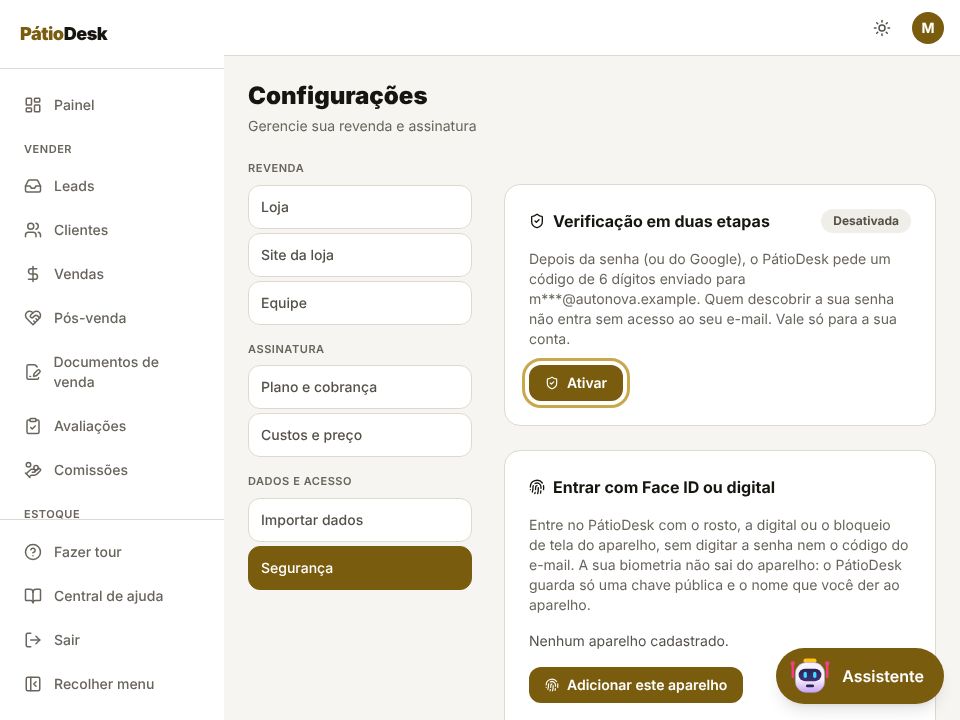
- Enviamos um código para o seu e-mail. Digite o código e clique em Confirmar e ativar.
Ao ativar, o PátioDesk encerra a sua conta nos outros computadores e celulares onde ela estava aberta (em até 15 minutos): lá, entre de novo, já com o código. O aparelho em que você está continua conectado.
Guardar os códigos de backup
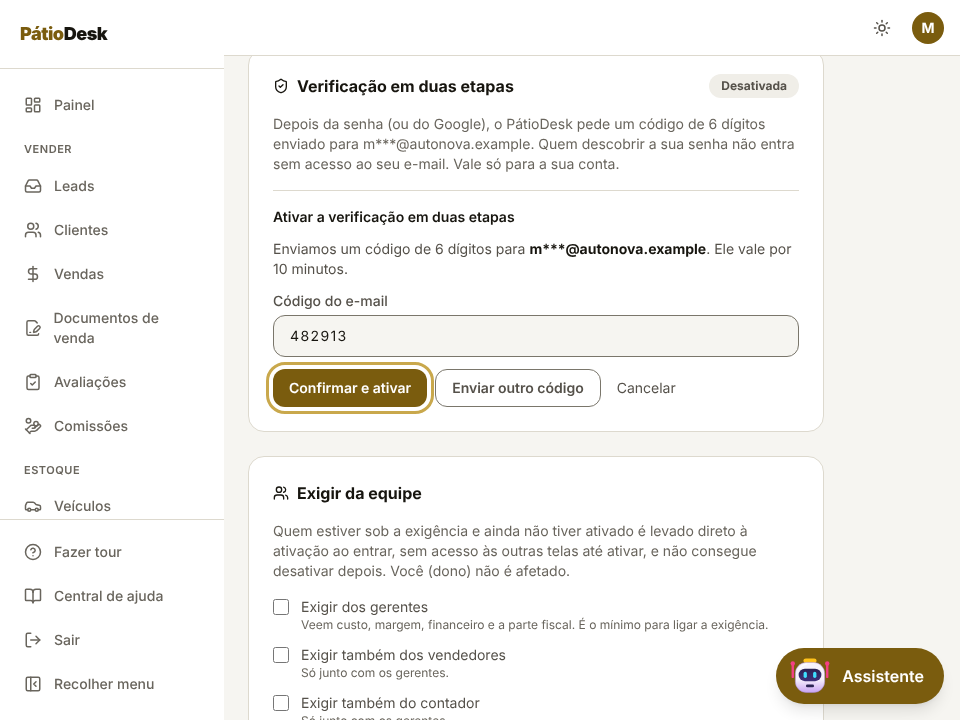
Ao ativar, aparecem 10 códigos de backup. Cada um entra uma vez só, quando você não tiver acesso ao e-mail.
- Clique em Copiar ou Baixar e guarde os códigos num lugar seguro, fora do celular de uso diário (um gerenciador de senhas, ou impresso).
- Clique em Já guardei.
Entrar com o código
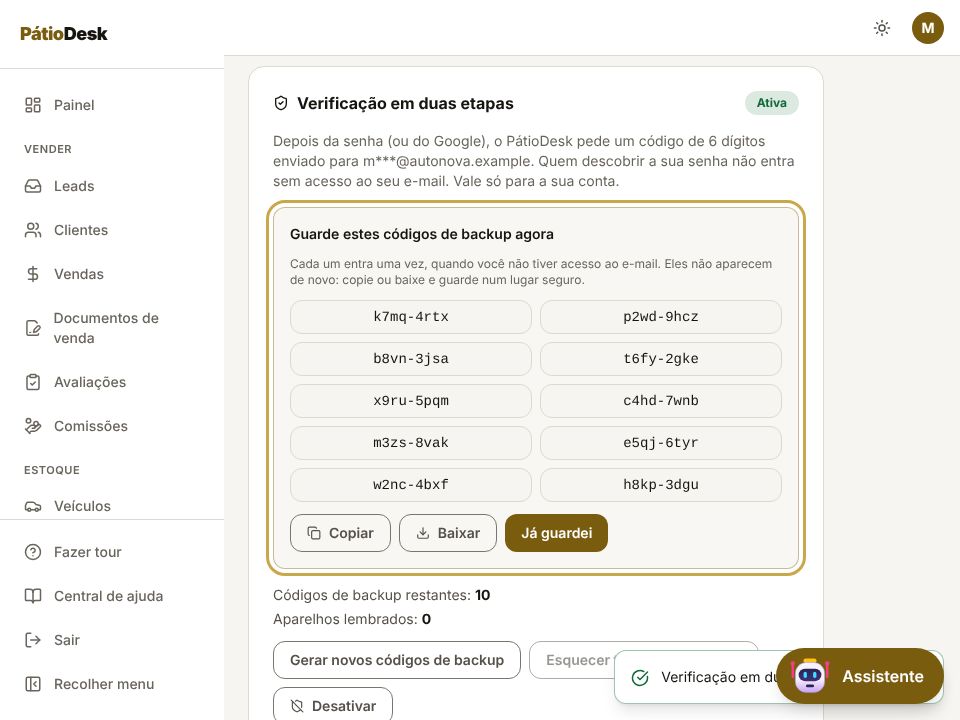
- Entre com o e-mail e a senha (ou com o Google), como sempre.
- Digite o código de 6 dígitos que chegou no seu e-mail e clique em Confirmar e entrar.
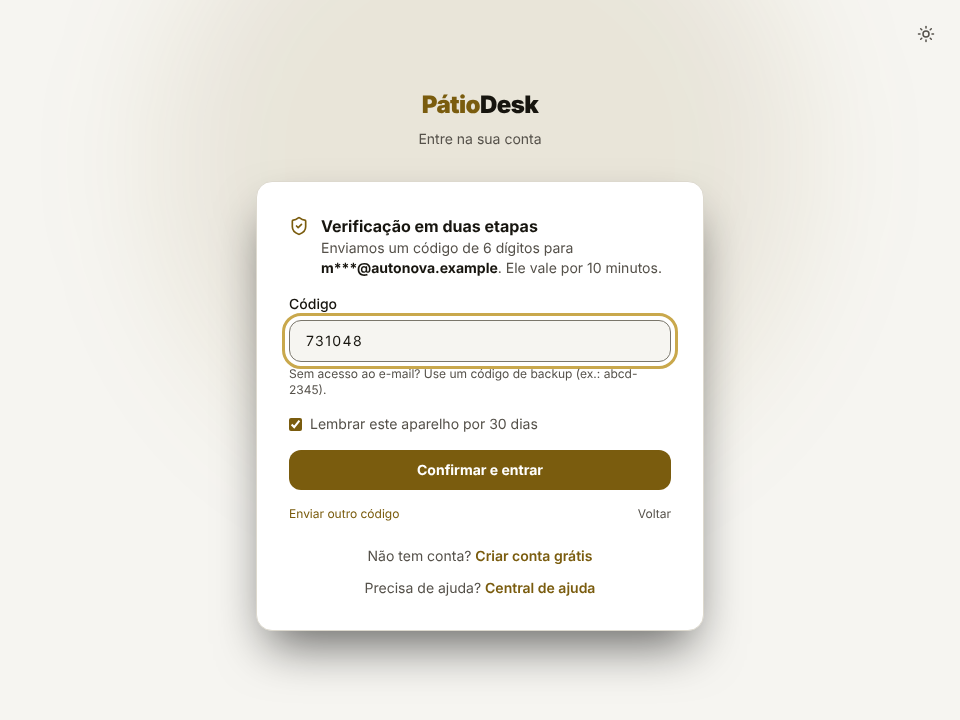
- O código vale por 10 minutos e entra uma vez só. Não chegou? Confira o spam ou clique em Enviar outro código.
- Marque Lembrar este aparelho por 30 dias no computador ou celular que só você usa: nele, o PátioDesk não pede o código por 30 dias (a senha continua sendo pedida). Não marque em aparelho emprestado ou compartilhado.
- Sem acesso ao e-mail, digite um código de backup no mesmo campo (por exemplo,
k7mq-4rtx).
Aparelhos lembrados e desativar
Com a verificação ativa, a aba Segurança mostra quantos códigos de backup restam e quantos aparelhos estão lembrados.
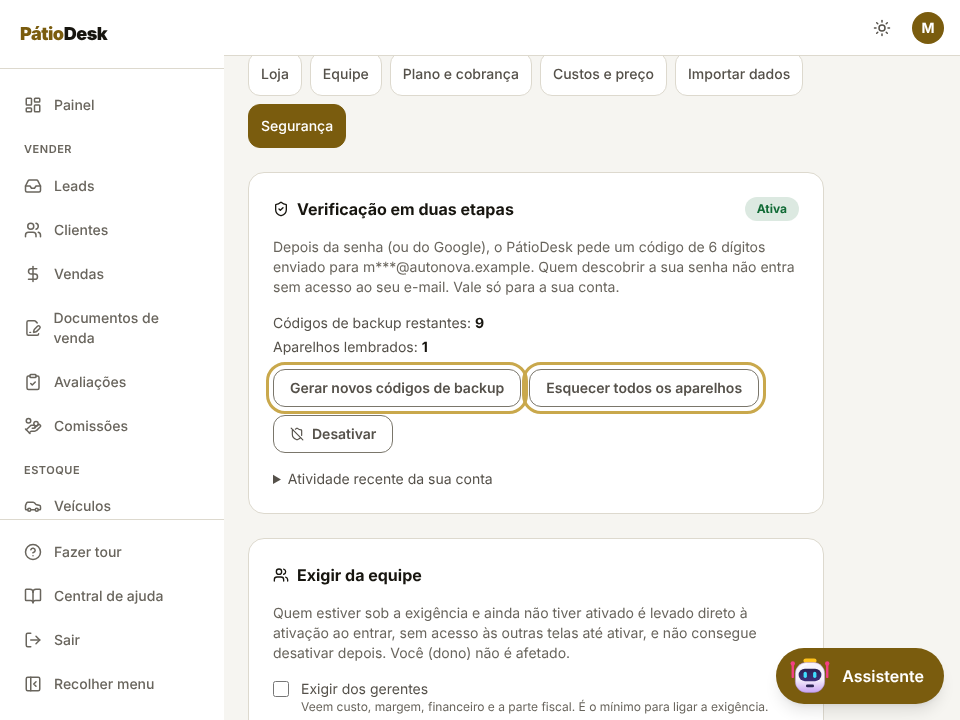
- Esquecer todos os aparelhos: o próximo login em cada um deles volta a pedir o código. Use se perdeu um celular ou entrou num computador que não é seu.
- Gerar novos códigos de backup: pede o código do e-mail (ou um código de backup) e mostra 10 códigos novos; os anteriores deixam de valer, e as outras sessões abertas da sua conta são encerradas.
- Redefinir a senha (em Esqueceu a senha?) também esquece todos os aparelhos lembrados: o próximo login em cada um pede o código.
- Desativar: pede o código do e-mail (ou um código de backup). Ao desativar, os códigos de backup e os aparelhos lembrados são apagados. Se a sua revenda exige a verificação para o seu papel, o botão Desativar não aparece.
Em Atividade recente da sua conta ficam registrados os últimos acessos com código, as mudanças na verificação e os códigos errados, com data e hora.
Exigir da equipe
Só o dono escolhe de quem a revenda exige a verificação em duas etapas.
- Abra Configurações e a aba Segurança.
- Em Exigir da equipe, marque Exigir dos gerentes. Se quiser, marque também Exigir também dos vendedores e Exigir também do contador (esses dois só valem junto com os gerentes).
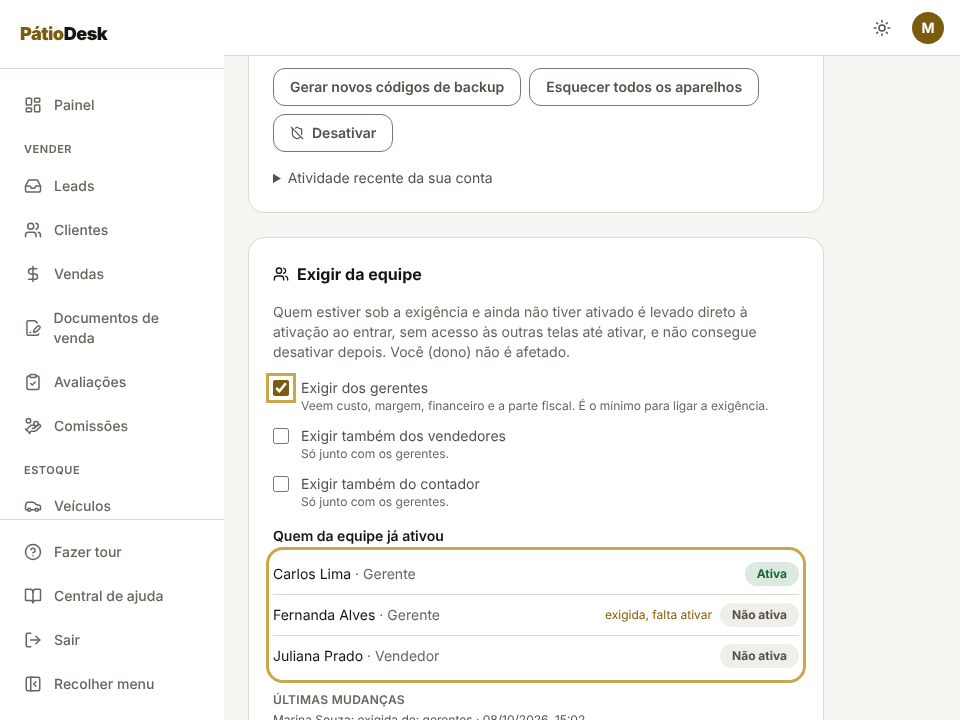
- A mudança vale na hora e fica registrada em Últimas mudanças, com quem mudou e quando.
- Em Quem da equipe já ativou aparece, para cada pessoa, se a verificação está Ativa ou Não ativa (e "exigida, falta ativar").
- Você, dono, nunca fica bloqueado pela exigência.
- Para desligar, desmarque Exigir dos gerentes (desmarca tudo).
Para quem a revenda exige
- Se você ainda não ativou, ao entrar o PátioDesk mostra só a tela Ative a verificação em duas etapas, sem acesso às outras telas. Clique em Ativar, digite o código do e-mail, guarde os códigos de backup e clique em Já guardei: o PátioDesk abre normalmente.
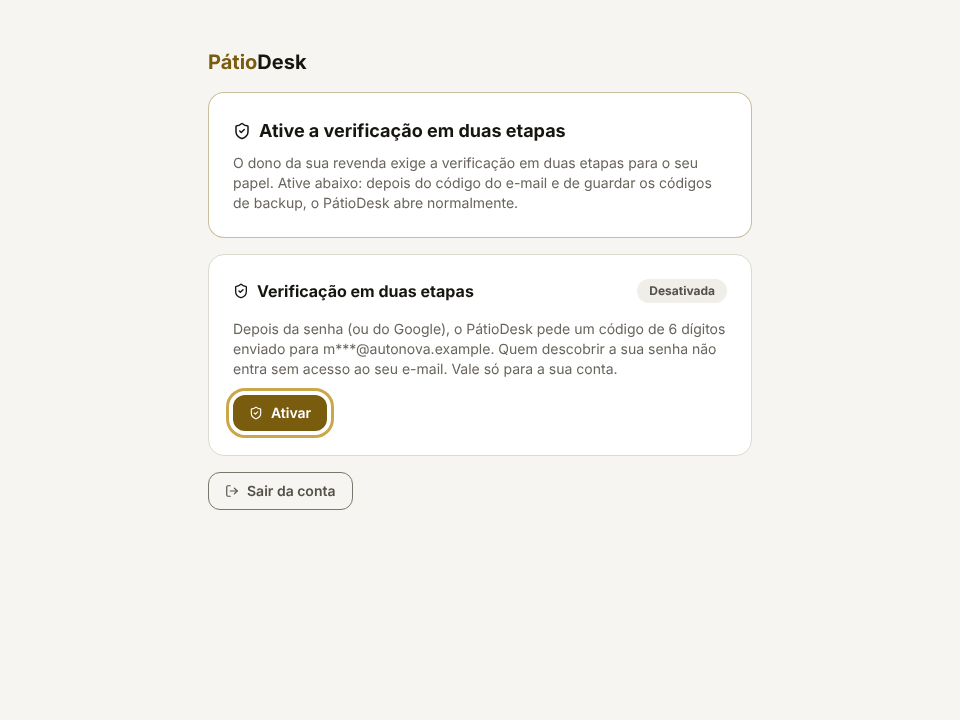
- Se o dono ligar a exigência com você já dentro, a próxima tela que você abrir leva à ativação.
- Com a verificação ativa, você não consegue desativar. Gerar novos códigos de backup e esquecer aparelhos continuam funcionando.
Se o e-mail do PátioDesk estiver fora do ar
- Quem ainda não ativou vê um aviso e não consegue ativar até o envio voltar.
- O dono não consegue ligar a exigência (ninguém conseguiria ativar). Desligar continua possível: se a exigência estava ligada e alguém da equipe ficou sem conseguir ativar, o dono desmarca Exigir dos gerentes para liberar o acesso.
- Quem já ativou continua precisando da segunda etapa: a tela de login avisa que o código não foi enviado e pede um código de backup. Por isso é importante guardar os códigos.
- Sem e-mail e sem códigos de backup, você não consegue entrar para abrir um chamado: escreva para o e-mail de suporte que está nos Termos de uso do PátioDesk.