Recebimento da venda
Registre como a loja recebe cada parte da venda (sinal, entrada, financiamento, saldo) e acompanhe o que falta entrar.
Abrir esta tela no appAbrir esta telaUma venda raramente é paga de uma vez. O Recebimento da venda mostra cada parte (sinal, entrada, o valor do banco, as parcelas que o cliente paga para a loja) com o vencimento, o que já entrou e o que ainda falta. Vale para todos os planos.
Abrir o recebimento
- Em Vendas, abra a venda.
- Clique em Recebimento.
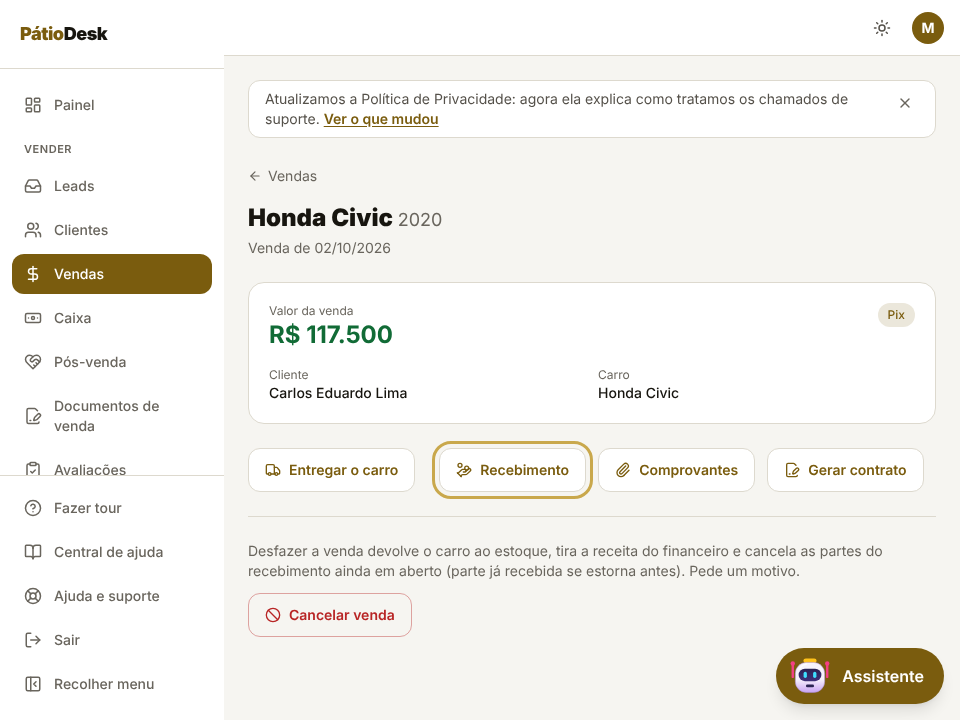
No alto aparecem o valor da venda, a troca (o usado do cliente, que abate do valor), o que já foi recebido e o que falta definir.
Lançar as partes
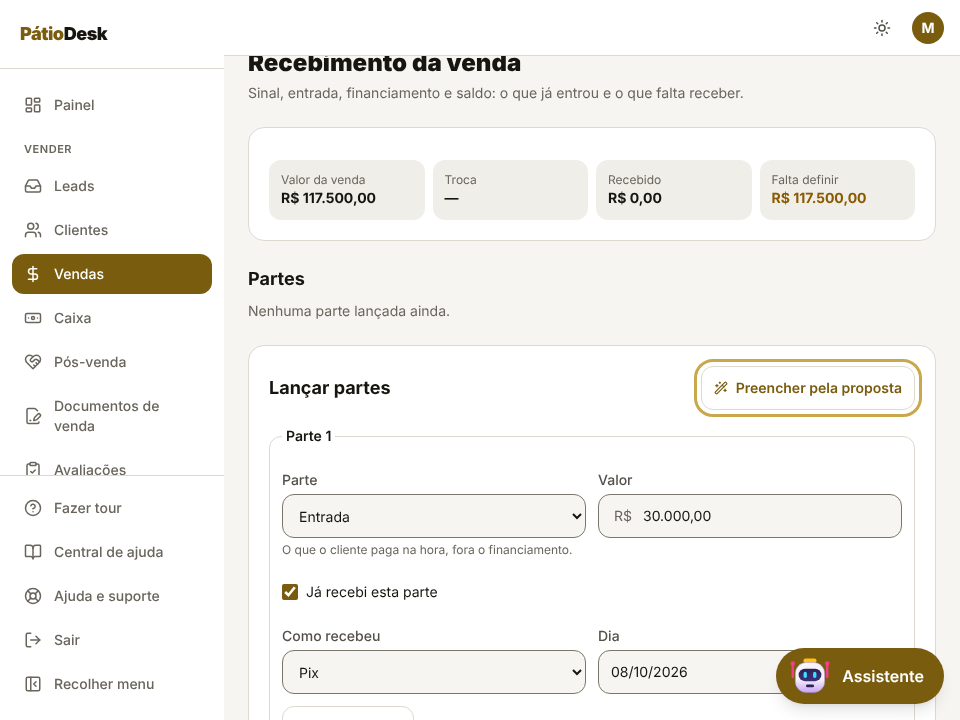
- Em Lançar partes, escolha a Parte: Sinal, Entrada, Financiamento, Saldo, Consórcio ou Outro.
- Informe o Valor e o Vencimento. No financiamento e no consórcio, dá para anotar o banco ou a administradora.
- O Saldo pode ser dividido em Parcelas mensais com a própria loja. Nesse caso, preencha as condições para o cliente: o valor à vista desta parte, o valor de cada parcela, os juros ao mês (0 se não houver), os outros encargos, a multa por atraso (até 2%) e os juros de mora. Veja Saldo parcelado pela loja.
- Se o dinheiro já entrou, marque Já recebi esta parte e diga Como recebeu (Pix, TED, boleto, dinheiro, cartão, cheque) e o Dia.
- Use Outra parte para lançar várias de uma vez e clique em Lançar.
A soma das partes não passa do valor da venda menos a troca. Se a venda veio de uma proposta aceita, o botão Preencher pela proposta já traz a entrada, o financiamento e o saldo combinados: confira e lance.
Saldo parcelado pela loja
Quando a própria loja parcela o saldo, o cliente tem de saber antes de fechar quanto vai pagar. Por isso o PátioDesk pede as condições do parcelamento. Quem define a taxa é a loja: o sistema não sugere taxa, só confere se o valor da parcela bate com os juros e os encargos informados.
Com as condições lançadas, o recebimento mostra o total das parcelas, a taxa ao mês e ao ano e o custo efetivo total (CET) ao ano. O botão Resumo do parcelamento (PDF) gera um documento para entregar ao cliente: preço à vista, entrada e demais partes, valor parcelado, número, valor e vencimento das parcelas, juros, encargos, CET, total a pagar com e sem o parcelamento, multa e juros de mora, e o direito de pagar antes com redução proporcional dos juros. O resumo é um documento da loja: confira o modelo com o advogado da loja.
O valor à vista da parte é o que conta para fechar o valor da venda. Os juros e encargos de cada parcela entram no Financeiro quando a parcela é recebida (a venda já tinha lançado o valor à vista).
Receber, estornar e cancelar uma parte
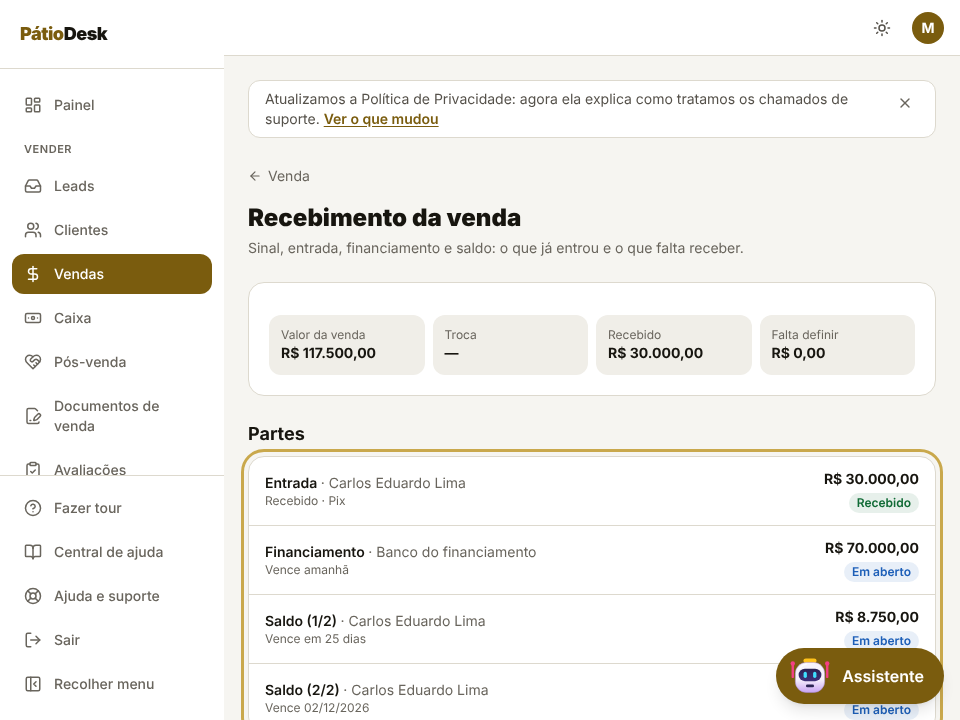
Toque na parte para abrir a conta. Ali você registra o recebimento (total ou parcial), estorna um recebimento lançado errado (com motivo) ou cancela a parte que não vai mais acontecer. Para mudar o valor de uma parte, cancele e lance de novo.
Cada parte é também uma conta a receber da loja e aparece em Financeiro › A receber e a pagar, com a mesma situação. A receita da venda já entrou no Financeiro no dia da venda: receber uma parte não lança o valor de novo.
Recibo de um recebimento
Na conta, em Recebimentos, o botão Recibo gera o PDF do recebimento para entregar a quem pagou. Ele traz o número do recibo, quem pagou (com CPF ou CNPJ do cadastro), o valor em número e por extenso, a que se refere (a parte da venda e o carro, com placa e chassi), a forma de pagamento, a data e a cidade, e os dados da loja. Quando o pagamento é parcial, o recibo diz quanto fica em aberto; numa parcela, avisa se há parcelas anteriores em aberto; no cheque, a quitação fica sujeita à compensação.
O recibo sai assinado eletronicamente (quem da loja emitiu, quando e um código que identifica o recebimento no sistema) e com uma linha para assinar à mão, se a loja preferir imprimir. Cada emissão fica no histórico da conta. A observação que a equipe escreve no recebimento não vai ao recibo. O vendedor emite o recibo das vendas que ele acompanha. Recebimento estornado não tem recibo. O recibo não é documento fiscal.
Recebimentos em dinheiro
Quando os recebimentos em dinheiro de um mesmo cliente registrados no PátioDesk somam R$ 30.000,00 ou mais nos últimos 6 meses, o dono e o gerente veem um aviso no recebimento da venda e na conta. Clientes com o mesmo CPF ou CNPJ contam juntos, e recebimentos estornados não contam.
Revendas que vendem bens de R$ 10.000,00 ou mais podem ter deveres de prevenção à lavagem de dinheiro, como manter o cadastro dos clientes, registrar a forma e o meio de pagamento de cada venda e comunicar ao Coaf certas operações. As regras estão na Lei nº 9.613/1998 e na Resolução Coaf nº 25/2013, publicadas no site do Coaf (gov.br/coaf). O PátioDesk registra os recebimentos e mostra a soma em dinheiro por cliente, mas não comunica nada ao Coaf, não avalia se a sua revenda está obrigada e não substitui a orientação do seu contador ou advogado.
O aviso é só para a equipe: não aparece no recibo nem para o cliente, e não impede registrar nada. O botão Ciente grava apenas quem viu e quando; se entrar outro recebimento em dinheiro, o aviso volta.
Quem faz o quê
- Dono e gerente lançam, recebem, estornam e cancelam, e veem o aviso de recebimentos em dinheiro.
- O vendedor com a permissão do financeiro vê o recebimento das vendas que ele enxerga, sem mexer.
- O contador não vê o recebimento.
Se a venda for cancelada
As partes ainda em aberto são canceladas junto com a venda. Se alguma parte já foi recebida, estorne o recebimento antes (por exemplo, quando o sinal é devolvido ao cliente): só depois a venda pode ser cancelada.
Artigos relacionados
- Registrar uma vendaMarque o carro como vendido, escolha o cliente e a forma de pagamento e confirme.
- Entender o financeiro e o custo de cada carroVeja o que cada papel enxerga no Financeiro, de onde vêm as receitas e despesas e como lançar a compra e os custos de um carro para saber a margem de verdade.
- Proposta, preço mínimo e trava de margemFaça a proposta, veja a margem na hora e entenda quem aprova uma venda abaixo do preço mínimo do carro.