Agendar test-drive e retomar leads parados
Marque o test-drive do lead com o carro e o horário, registre o resultado e retome pelo WhatsApp os leads que ficaram dias sem contato.
Abrir esta tela no appAbrir esta telaLead que não é chamado esfria. Aqui você agenda o test-drive ligado ao lead e ao carro, registra como foi e vê quais leads ficaram dias sem contato, com a mensagem de WhatsApp pronta para retomar a conversa.
1. Agendar o test-drive
- Abra o lead e clique em Agendar test-drive.
- Escolha o Carro. Se o lead tem um carro de interesse, ele já vem escolhido. Só aparecem carros disponíveis ou reservados.
- Informe o Dia e hora e a Duração (30, 45, 60 ou 90 minutos).
- Dono e gerente podem escolher Quem acompanha o cliente. Sem escolher, vale o responsável pelo lead. O vendedor acompanha os próprios test-drives.
- Em Combinados, anote o ponto de encontro, o trajeto ou quem vai dirigir.
- Clique em Agendar.
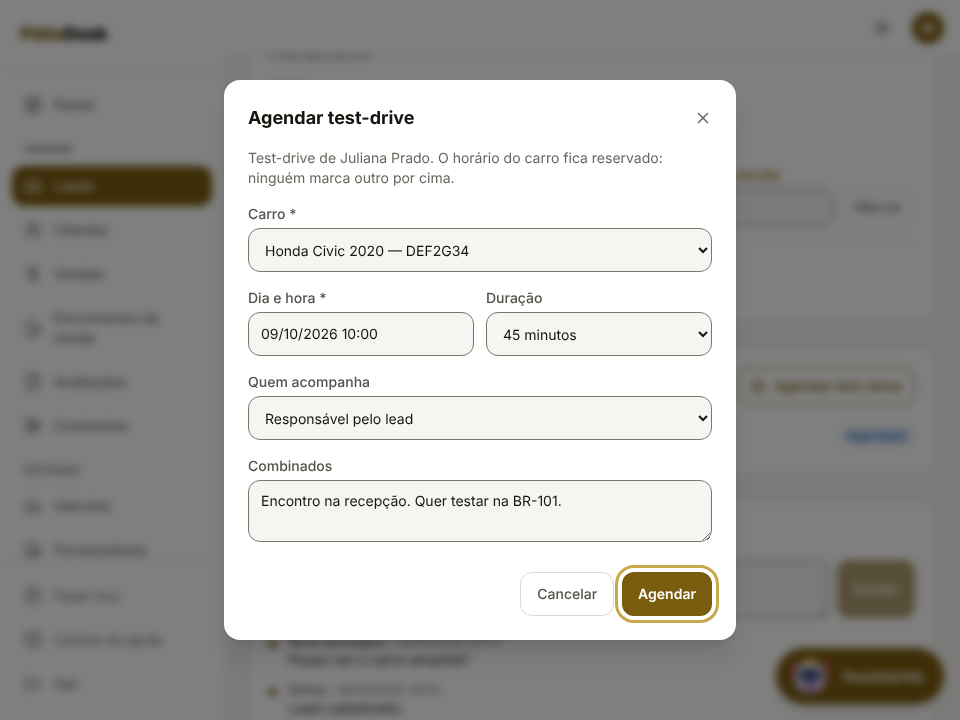
O horário fica reservado para o carro: se já existe outro test-drive do mesmo carro naquele horário, o sistema avisa Este carro já tem um test-drive nesse horário embaixo do campo Dia e hora, dentro da própria janela, e você escolhe outro. Test-drives em horários seguidos, um logo depois do outro, são aceitos.
O agendamento entra no Histórico do lead e, se o lead estava Novo, ele passa para Em atendimento. Lead Vendido ou Perdido não agenda test-drive. Dá para registrar um test-drive que acabou de acontecer (até 24 horas atrás), mas não marcar com mais de um ano de antecedência.
Na ficha do lead, a seção Test-drives lista os agendamentos dele.
2. Ver a agenda
- Abra Leads e clique em Agenda de test-drives.
- Escolha o período: Hoje, 7 dias ou 30 dias.
- Os test-drives aparecem agrupados por dia, em ordem de horário, com o lead, o carro e quem acompanha.
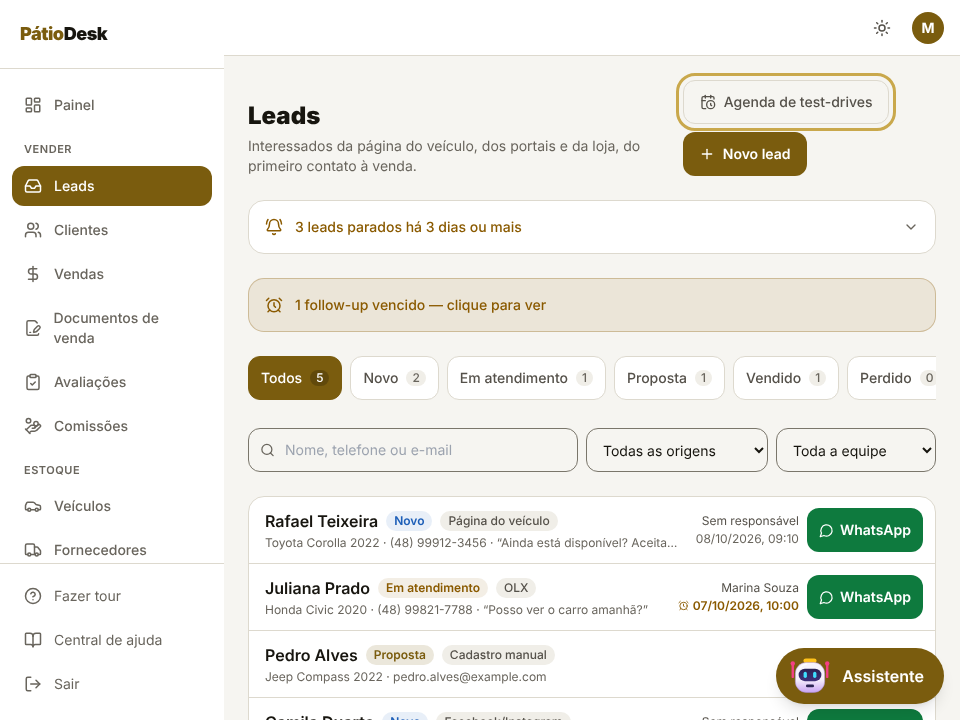
Por padrão a agenda mostra só os agendados. Marque Mostrar realizados e cancelados para ver também os que já terminaram.
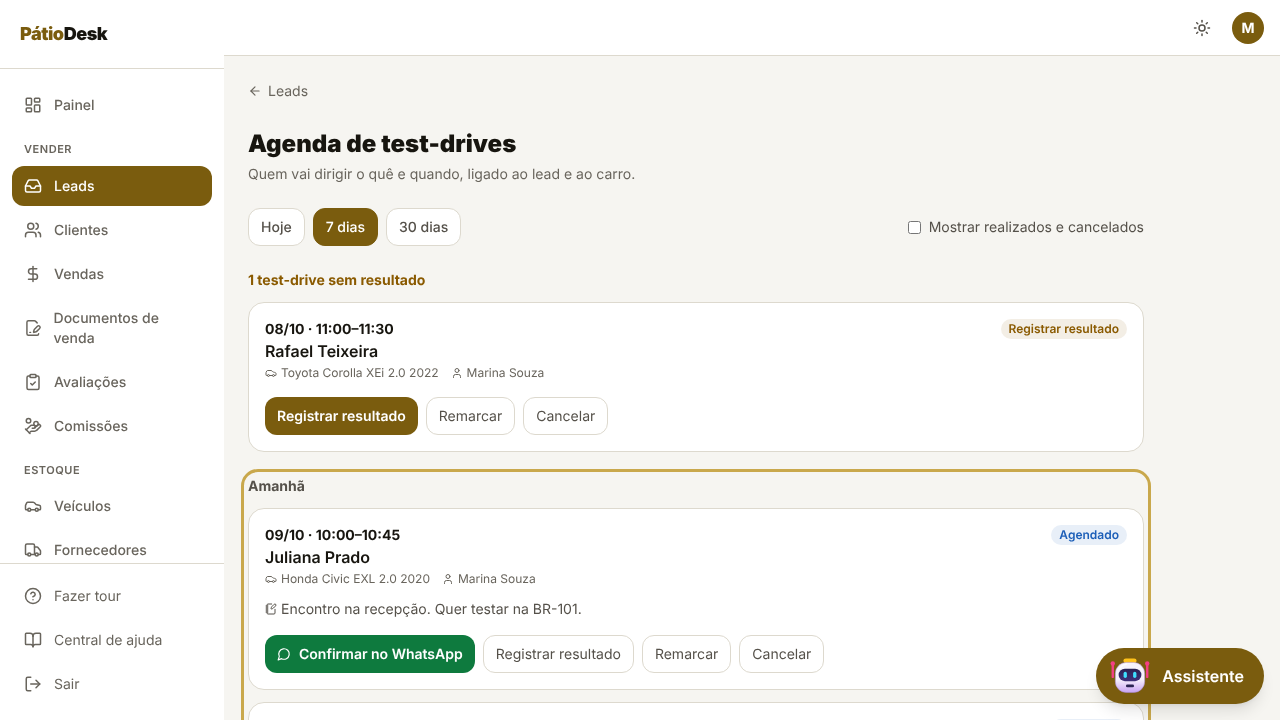
Em cada test-drive agendado você pode:
- Confirmar no WhatsApp: abre o WhatsApp com a confirmação pronta (carro, dia e hora, lembrete da CNH). Aparece quando o lead tem telefone. O PátioDesk abre a conversa, não envia por você, e o clique fica no histórico do lead.
- Remarcar: escolha outro dia e hora e clique em Salvar horário. O conflito de horário vale aqui também.
- Cancelar: o horário volta a ficar livre e o cancelamento entra no histórico.
Quem vê a agenda
- Dono e gerente veem todos os test-drives da loja.
- Vendedor vê os test-drives dos leads dele e os que ele acompanha.
- O contador não tem acesso.
3. Registrar o resultado
Passou o horário e o test-drive continua agendado? A agenda mostra um aviso, por exemplo 1 test-drive sem resultado, no alto.
- Clique em Registrar resultado.
- Escolha Realizado ou O cliente não compareceu.
- Em um test-drive realizado, marque CNH conferida antes da saída se for o caso e conte O que o cliente achou.
- Clique em Salvar resultado.
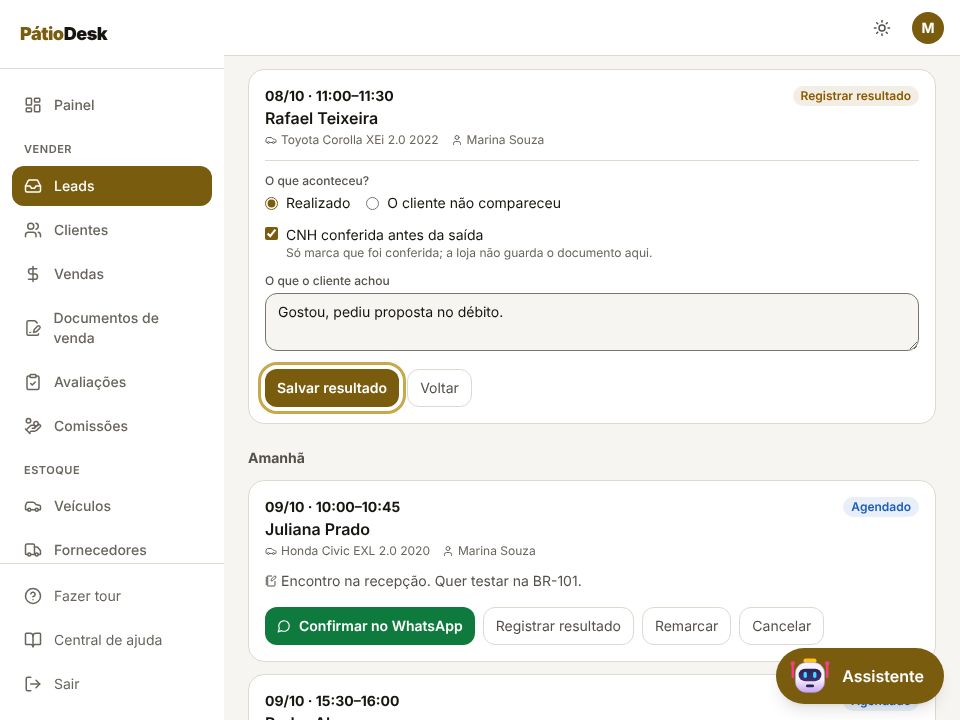
Test-drive encerrado não muda mais de situação nem de horário; só o texto do resultado ainda pode ser corrigido. Um test-drive realizado conta como contato com o cliente. Cancelado e não compareceu ficam no histórico, mas não contam como contato.
4. Leads parados
Lead parado é o lead aberto (Novo, Em atendimento ou Proposta) que ficou 3 dias ou mais sem contato da equipe. Conta como contato: anotação, WhatsApp aberto pelo sistema, mudança de etapa e test-drive agendado, remarcado ou realizado. Não contam a mensagem que o cliente mandou, a distribuição do lead entre vendedores e a data de próximo contato marcada.
Também não aparece como parado o lead que já tem um test-drive marcado para a frente ou um Próximo contato combinado para o futuro.
- Abra Leads. Se houver leads parados, aparece o aviso 3 leads parados há 3 dias ou mais.
- Clique no aviso para abrir a lista. Cada lead mostra a etapa, há quantos dias está sem contato e o carro de interesse.
- Clique em Retomar no WhatsApp. O WhatsApp abre com a mensagem pronta, que você revisa e envia por lá. O contato fica registrado e o lead sai da lista de parados.
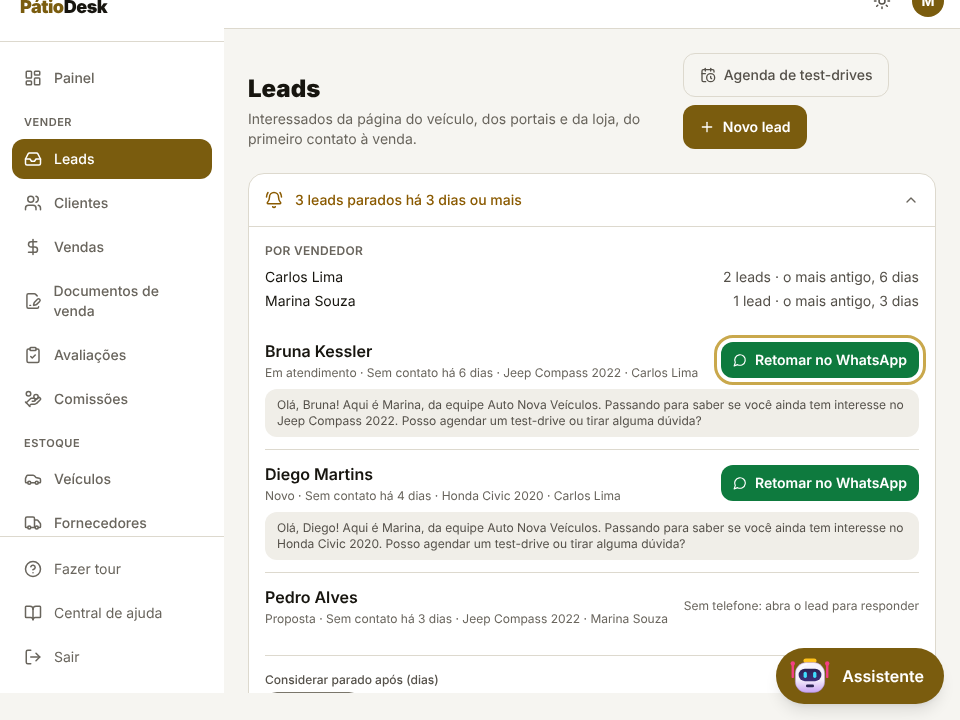
Lead sem telefone aparece com o aviso Sem telefone: abra o lead para responder pelo e-mail ou pelo portal.
Alerta do dono e do gerente
Dono e gerente veem os leads parados de toda a equipe e, em Por vendedor, quantos leads cada pessoa tem parados e há quantos dias está o mais antigo. Leads sem responsável aparecem como Sem responsável. O vendedor vê só os leads dele.
Mudar o prazo (só o dono)
- Em Leads, abra o aviso de leads parados.
- Em Considerar parado após (dias), digite um número de 1 a 30.
- Clique em Salvar prazo.
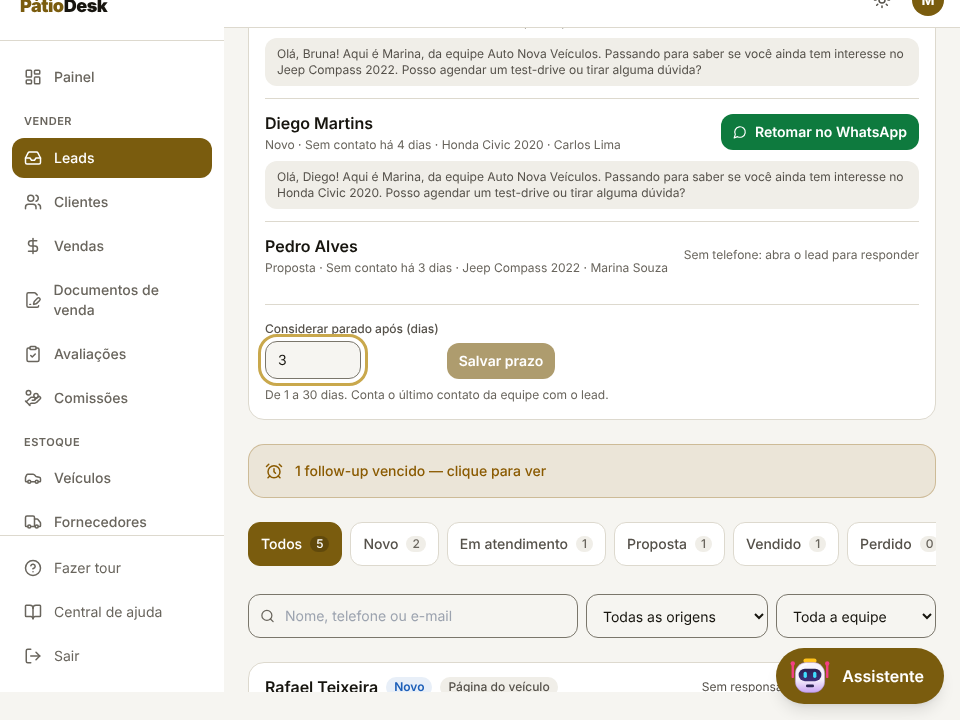
O novo prazo vale na hora, para todos os leads da loja.
5. Lead esperando a primeira resposta
Quanto mais rápido a primeira resposta, maior a chance de venda. Quando um lead chega pelo site, pelos portais ou pelo WhatsApp e ninguém da equipe responde em 15 minutos, quem atende o lead recebe um aviso no celular: o responsável pelo lead ou, se ele não tem responsável, o dono e o gerente. O aviso mostra só o carro, nunca o nome do cliente.
- Conta como resposta o mesmo que conta como contato no lead parado (anotação, WhatsApp, mudança de etapa, test-drive) e a mensagem da loja pelo WhatsApp conectado ao PátioDesk.
- Os minutos contam de segunda a sábado, das 8h às 19h: um lead que chega às 22h começa a contar às 8h do dia seguinte.
- Lead cadastrado pela própria equipe não gera aviso.
- Quando o dono ou o gerente passa o lead para alguém, os minutos recomeçam para essa pessoa.
- Cada lead avisa uma vez só. Lead que já esperou bem mais que o prazo não avisa: ele aparece depois entre os leads parados.
Na ficha do lead aparece quanto tempo ele levou para ter a primeira resposta, ou há quanto tempo espera. No Painel do dono, o cartão Primeira resposta aos leads mostra os últimos 30 dias: o tempo típico, o dos mais lentos, quantos foram respondidos dentro do prazo e quantos esperam agora, também por vendedor.
Para mudar os 15 minutos (só o dono): abra o aviso de leads parados, digite de 5 a 240 em Avisar lead sem resposta após (minutos) e clique em Salvar prazo.
Quem faz o quê
| Ação | Quem |
|---|---|
| Agendar, remarcar, cancelar e registrar resultado | Dono e gerente (todos os leads); vendedor (os dele) |
| Escolher quem acompanha o test-drive | Dono e gerente |
| Ver os leads parados da equipe e o resumo por vendedor | Dono e gerente |
| Ver os próprios leads parados e retomar pelo WhatsApp | Todos que atendem leads |
| Mudar o prazo de lead parado e o da primeira resposta | Só o dono |
| Acessar a agenda e os parados | O contador não vê |
Se um lead é excluído (por pedido de exclusão dos dados), os test-drives dele são apagados junto.
Artigos relacionados
- Atender os leadsVeja de onde chegam os interessados, acompanhe o funil, chame no WhatsApp, marque o próximo contato e transforme o lead em cliente e em venda.
- Convidar a equipe e entender os papéisConvide vendedores, gerentes e o contador, e veja o que cada papel pode fazer.
- Registrar uma vendaMarque o carro como vendido, escolha o cliente e a forma de pagamento e confirme.