Avaliar um carro usado
Veja o máximo que vale pagar por um usado antes de fechar a compra e, aceitando, coloque o carro no estoque já com o valor de compra.
Abrir esta tela no appAbrir esta telaAo clicar, o vídeo carrega do YouTube (Google), que recebe o seu IP e pode gravar cookies no navegador. Saiba mais
Na avaliação você informa o carro, por quanto espera revendê-lo e o que pretende pagar. O sistema mostra a conta aberta e o máximo a pagar para manter a margem mínima da loja. A lista de Avaliações só lista: cada linha abre a avaliação, e a avaliação nova tem tela própria. No computador, o resumo fica fixo à direita, com o máximo, a oferta e os botões; no celular, o máximo, a oferta e os botões ficam numa barra fixa no pé da tela.
Quem usa
Quem vê o custo dos carros: o dono, o gerente e o vendedor que o dono liberou. O máximo a pagar mostra a margem mínima da loja, por isso o contador não acessa. Aceitar é só do dono e do gerente; o vendedor avalia e recusa as que ele mesmo fez.
Antes de começar
A conta usa a margem mínima da loja. Se ela ainda não foi definida, a tela não mostra o máximo (o sistema não inventa número): quem pode configurar digita o percentual ali mesmo, no quadro da conta, e o máximo aparece; os demais são orientados a pedir ao dono. Dá para mudar depois em Configurações, na seção Preço mínimo e proposta.
Abrir uma avaliação
- Abra Avaliações e clique em Nova avaliação. Abre a tela da avaliação, com os blocos O carro, Quem vende e Valores.
- Em O carro, preencha por um destes caminhos, ou à mão: Marca, Modelo e Ano (a Placa, a versão e a quilometragem são opcionais; com a consulta veicular ligada na loja, a placa é obrigatória). Marca e modelo abrem a mesma lista do cadastro de veículo enquanto você digita; se o que você quer não estiver lá, use a última opção, Usar “…”.
- Em Quem vende, informe o Nome de quem está oferecendo o carro (opcional). Com a consulta veicular ligada, escolha também se quem oferece o carro é Pessoa física ou Empresa.
- Em Valores, informe a Revenda esperada: os pontos e a vírgula entram sozinhos enquanto você digita (105000 vira 105.000). Sem ela, vale a FIPE (referência). Enquanto falta marca, modelo, ano ou o valor, o resumo diz exatamente o que falta.
- Informe a Preparação estimada (funilaria, pneus, revisão) e Quanto a loja vai pagar.
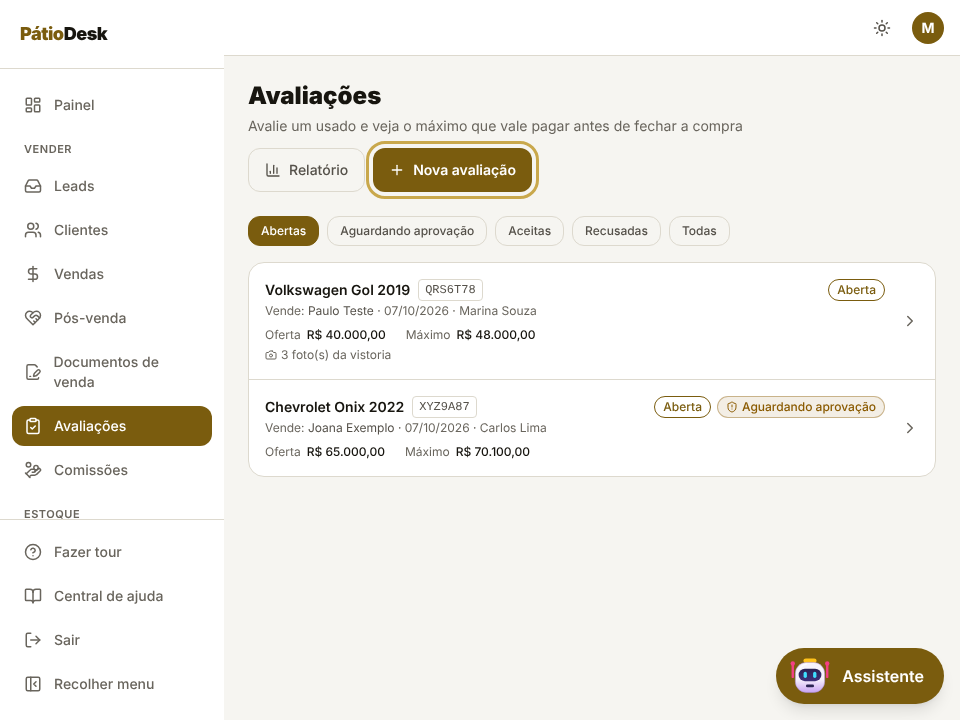
Ver o histórico da placa
Com a Placa completa (no padrão antigo ou Mercosul), a tela mostra, em O carro, o Histórico da placa: as avaliações anteriores do mesmo carro na sua loja, das mais novas para as mais antigas. Cada linha traz a data, a situação (aberta, aceita ou recusada), quem avaliou, a oferta, o máximo a pagar, a quilometragem e, se for o caso, em que proposta ou venda o carro entrou.
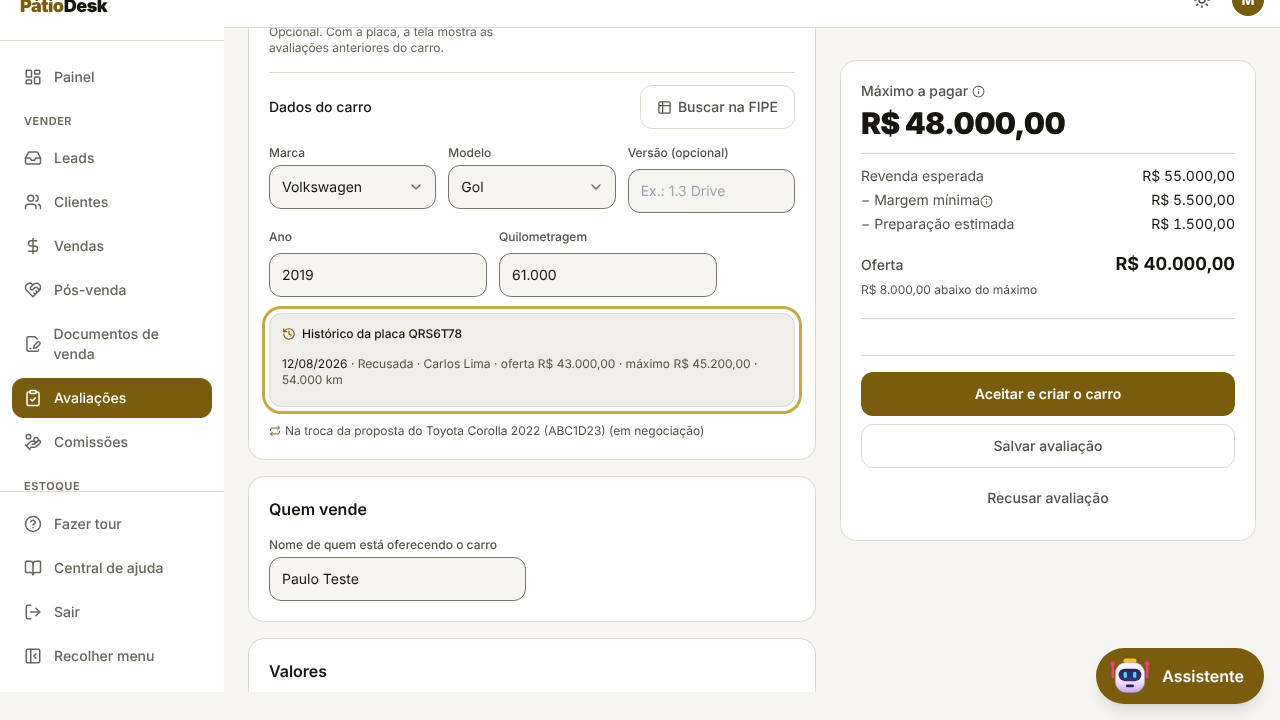
Só aparecem as avaliações da sua loja. Nenhuma outra revenda vê as suas, e você não vê as delas.
Preencher pelo documento e pela FIPE
No bloco O carro, dois atalhos poupam a digitação. Nada é gravado até você clicar em Salvar avaliação (Salvar, no celular), e a tela avisa para você conferir o que foi preenchido.
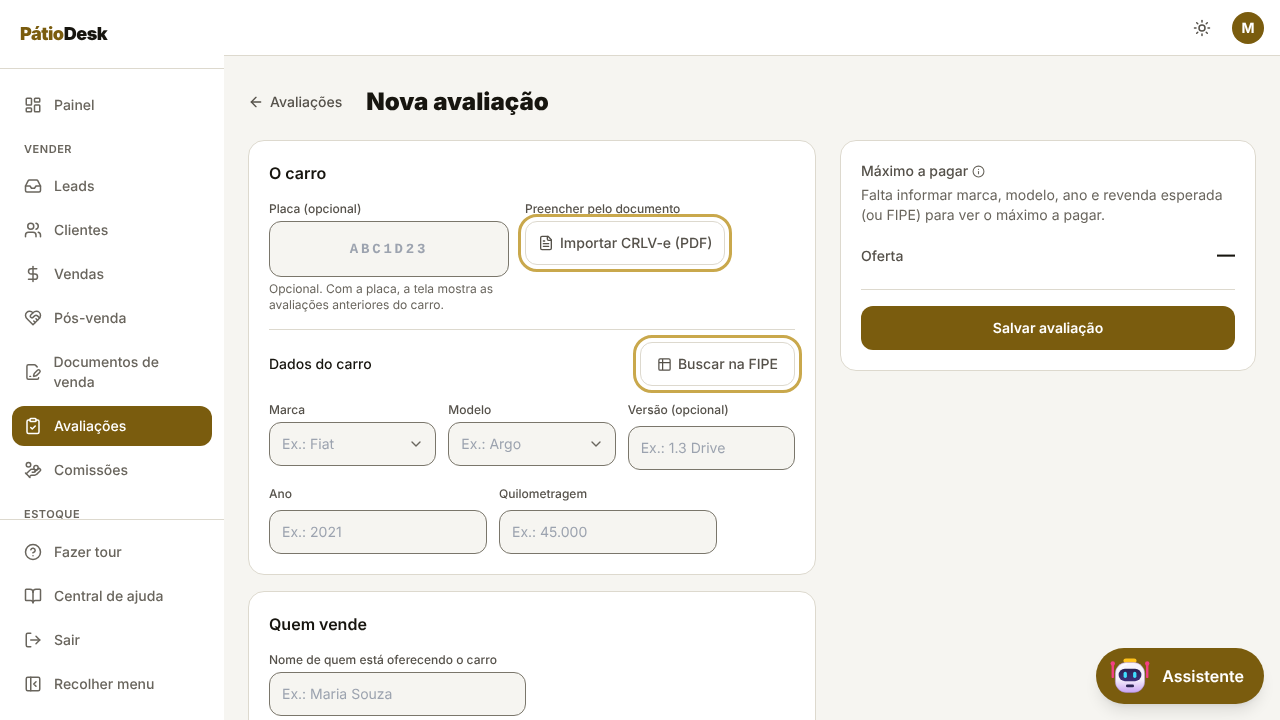
- Importar CRLV-e (PDF): escolha o PDF baixado da Carteira Digital de Trânsito. Preenche marca, modelo, versão, ano e placa. Vale para todos os planos.
- Foto do CRLV: leitura por IA, só no plano Pro e quando ela está ligada na loja. A foto não é guardada e conta no limite mensal de leituras, o mesmo do cadastro de veículo. Nos outros planos o botão dá lugar a um aviso com o link Ver planos; o PDF e a FIPE continuam disponíveis.
- Buscar na FIPE (também em Sugerir pela FIPE, embaixo do campo FIPE (referência)): abre a busca na tabela FIPE. Escolha o tipo e depois a marca e o modelo (toque no campo e digite parte do nome, como “tcross”; as marcas mais comuns vêm primeiro). Ao escolher o ano/versão (o mais novo vem primeiro; “0 km” é o carro zero), a busca fecha e o carro é preenchido sozinho, sem outro botão, junto com o campo FIPE (referência) com o valor do mês. Se o ano já veio do documento, ele é mantido.
Ler a conta
Conforme você digita, o resumo mostra: revenda esperada − margem mínima − preparação estimada = máximo a pagar, e logo abaixo a Oferta, com quanto ela fica acima ou abaixo do máximo.
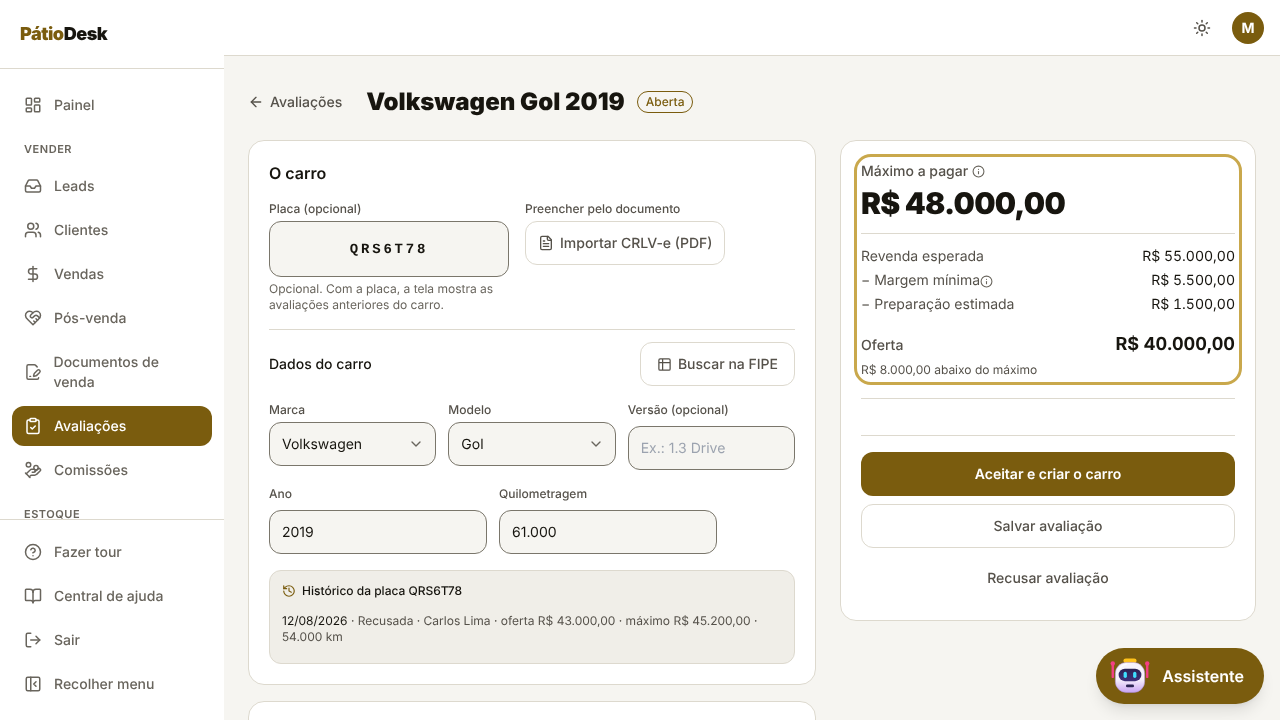
- Se a oferta passa do máximo, a tela avisa quanto: a margem mínima não se mantém.
- Se a margem mínima e a preparação já passam da revenda, o resumo diz que não fecha.
- A preparação só abate do máximo. O custo real da preparação entra depois, pela ordem de serviço do carro.
Abra Vistoria (opcional) e preencha lataria, pneus, interior, mecânica e documentos como registro para a equipe. Ela não muda a conta.
Clique em Salvar avaliação para guardá-la como Aberta. A tela continua na avaliação, agora gravada; para voltar a ela depois, abra Avaliações e clique na linha dela. Se você clicar em Avaliações (no alto) com algo digitado e não salvo, a tela avisa Há alterações não salvas e pergunta se você quer sair sem salvar.
Tirar as fotos da vistoria
Com a avaliação salva, abra a seção Fotos da vistoria: ela tem um botão para cada item (lataria, pneus, interior e mecânica). Antes de salvar, a seção só pede para salvar a avaliação. No celular, o botão abre a câmera; no computador, escolha os arquivos.
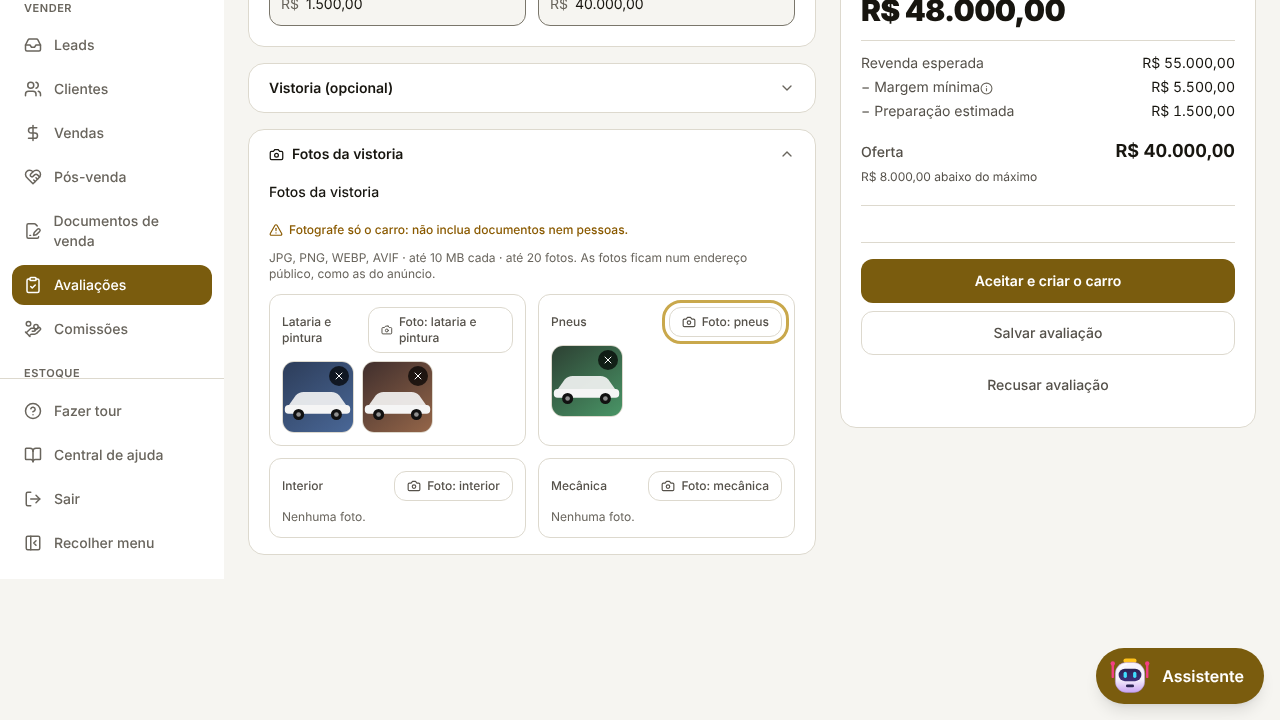
- Fotografe só o carro: a tela lembra, junto dos botões, para não incluir documentos nem pessoas.
- Formatos JPG, PNG, WEBP ou AVIF, até 10 MB cada e até 20 fotos por avaliação. Foto do iPhone em HEIC não entra: no iPhone, em Ajustes › Câmera › Formatos, escolha Mais compatível.
- Toque na miniatura para ver a foto inteira, ou no X para removê-la.
- Dá para tirar e remover fotos enquanto a avaliação está aberta. Quem pode é quem pode mudar a avaliação: o dono e o gerente, em qualquer uma, e o vendedor, nas que ele fez.
Marcar os reparos no Mapa do veículo
Nos planos Pro e Premium, a avaliação salva tem o cartão Mapa do veículo (o nome do plano é Mapa do Carro), logo depois das fotos. Ele mostra o desenho do carro (lateral e de cima) com um pino numerado para cada reparo, e a lista dos reparos logo abaixo. O desenho é pintado com a Cor e segue a Carroceria (hatch, sedã, SUV ou picape) que você informa no bloco O carro da avaliação: a leitura do CRLV preenche a cor, e você confere. Sem cor, o desenho fica prata. Em avaliação antiga, sem carroceria informada, escolha a carroceria no próprio cartão (a escolha fica só neste navegador); o ideal é preencher na avaliação, para todos verem o mesmo desenho. O desenho é ilustrativo, sem marca nem modelo.
Escolha o Tipo do veículo (carro, moto ou caminhão/utilitário) na avaliação. A moto tem desenho próprio no Mapa, com as peças da moto (tanque, carenagens, garfo, escapamento e outras) e o giro frente, lado direito e lado esquerdo; a carroceria só vale para carro. O caminhão ainda não tem desenho: o cartão mostra só a lista de reparos, e você anota cada um em "Outra peça". Para trocar o tipo de uma avaliação que já tem reparos marcados, apague os reparos antes.
- Toque no desenho onde está o dano, ou clique em Marcar reparo. A peça mais perto do toque já vem escolhida; confira na lista de peças.
- Escolha O que tem (amassado, risco, trinca…) e o Serviço (funilaria, pintura, polimento…).
- Quem vê o custo dos carros vê também a Faixa de custo, sugerida pela tabela de preços de reparo da loja para aquele serviço e tipo. Você pode digitar outra: o que você digita vale mais. Sem linha na tabela, a faixa fica em branco, e o cartão avisa para cadastrar os primeiros preços (o dono tem o atalho para a tabela).
- Se quiser, escolha uma foto da vistoria e arraste um retângulo sobre o dano (um toque simples põe uma marca no ponto). A foto não é alterada: só guardamos a posição da marca.
- Clique em Marcar reparo para salvar.
Toque num pino, ou numa linha da lista, para ver o reparo com a foto e a região marcada. Ali você pode Corrigir, Descartar (o reparo fica no registro, mas não entra na conta; dá para Restaurar) ou Apagar. A lista é a informação principal: dá para percorrê-la pelo teclado e pelo leitor de tela.
Usar na preparação leva para o campo Preparação estimada a soma do valor máximo da faixa dos reparos confirmados, e o máximo a pagar recalcula. Só acontece quando você clica, e troca o valor que estava ali (a tela pergunta antes se já havia um número). Reparo sem faixa fica fora da soma. A faixa do total soma o mínimo e o máximo de cada reparo; o que vai para a preparação é o máximo. Reparos descartados não entram. Os reparos descartados ficam num botão Ver os descartados, abaixo da lista.
Tela cheia abre o mapa em tela inteira, clara ou escura como o tema que você escolheu, com o carro em destaque, o filtro por serviço e o painel do item com a foto ampliada. Para girar o carro (frente, lado direito, traseira e lado esquerdo), arraste para os lados, use as setas do teclado ou os botões de cada lado do carro; De cima é um botão à parte. Os pinos mostrados são os da vista atual; a lista ao lado é sempre completa, e escolher um reparo nela leva o carro até a vista em que a peça aparece. Quem pode mudar a avaliação marca, corrige e apaga enquanto ela está aberta; depois de aceita ou recusada, o mapa fica só para consulta. O dono cadastra a tabela de preços em Configurações, aba Custos e preço, seção Preços de reparo; o gerente vê a mesma tabela só para leitura. O contador não acessa. Quem não é o dono e está num plano sem o Mapa vê o aviso para falar com o dono da loja, não o botão Ver planos.
Vista 3D. A tela cheia abre no desenho 2D (o giro por vistas). Em aparelhos que aguentam, aparece a opção 3D, ao lado do giro: é o mesmo carro, na cor dele, girando livre. Arraste (ou use as setas) para girar, e use dois dedos, a roda do mouse ou as teclas + e − para aproximar. Os pinos numerados ficam sobre a peça certa; tocar num pino abre o reparo, como na lista, e a peça escolhida acende em dourado. O selo 3D disponível neste aparelho avisa quando o aparelho tem folga. Use os botões 2D e 3D para trocar quando quiser; a escolha fica guardada neste navegador. Em aparelho fraco, sem aceleração de vídeo ou com economia de dados, a opção 3D não aparece e o desenho 2D segue com os mesmos pinos e a mesma lista.
Carroceria, Chassi e Motor. No carro, o cartão tem três abas. Carroceria é a lataria, os vidros, as rodas e o interior. Chassi mostra o carro por baixo: assoalho, longarinas, suspensões, freios, direção, escapamento e tanque. Motor mostra o cofre: motor, câmbio, arrefecimento, bateria, correias, admissão e fluidos. Toque na peça do desenho (ou escolha na lista de peças do diálogo, que abre filtrada pela aba) para marcar o reparo; em O que tem, as opções seguem a aba (no Motor, por exemplo, vazamento e desgaste em vez de amassado), e Ver todos os tipos abre a lista inteira. A lista de reparos mostra os das três abas, e o total soma todos. No celular, o chassi é largo: deslize para os lados, e escolher um reparo na lista leva o desenho até o pino. Na tela cheia dá para marcar reparo nas três abas.
Preços de reparo. A faixa da mecânica vem de uma linha por grupo (Mecânica geral, Suspensão, Freios, Direção, Escapamento, Motor, Câmbio, Arrefecimento e Elétrica), e cada peça já vem com o grupo dela. Em Configurações, aba Custos e preço, seção Preços de reparo, o dono vê a grade já montada com as combinações de serviço e tipo de dano, em branco onde a loja não tem preço, e quantos reparos de avaliações abertas usam cada linha. Linha em branco fica sem preço. O botão Preencher com valores de referência completa só o que está em branco, sem salvar; a linha mostra a data da referência, as fontes e, quando o valor não foi confirmado, o aviso para conferir com o funileiro ou o mecânico. Os valores de referência são só um ponto de partida: a faixa só vale depois que a loja salva a tabela, e só então entra no máximo a pagar. Exportar planilha baixa a tabela (serve de modelo) e Importar planilha (só o dono) leva a uma prévia com o que muda em cada linha antes de gravar.
Aprovação de ofertas acima de um valor
O dono pode exigir aprovação para ofertas altas. Em Configurações, na aba Custos e preço, seção Avaliação de usados, ele informa o valor em Aprovar ofertas acima de. Em branco, nenhuma oferta precisa de aprovação.
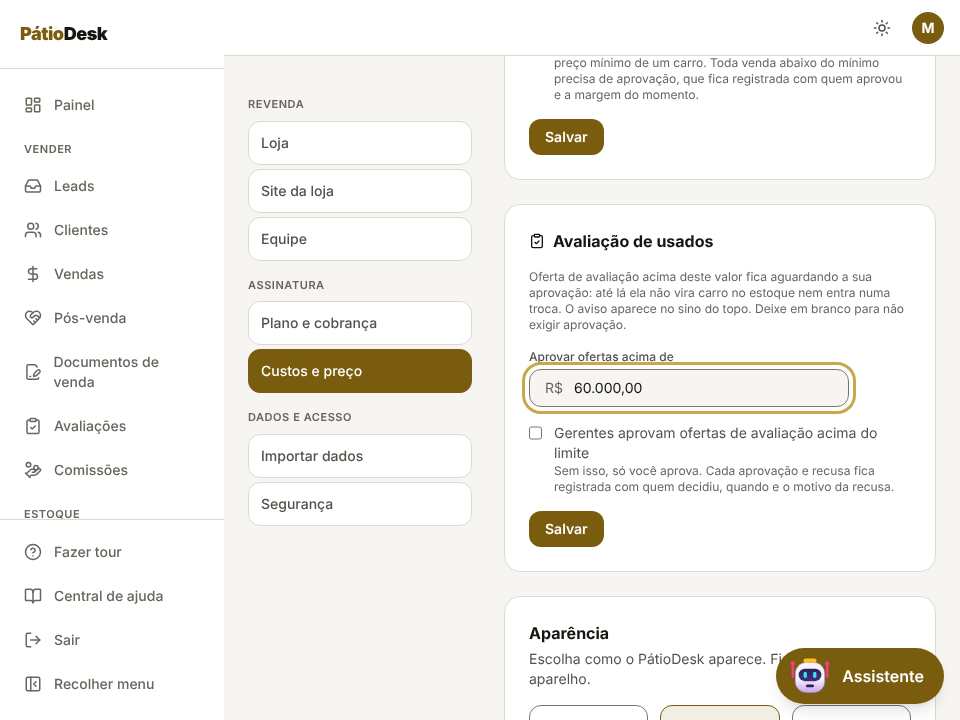
Quando alguém que não aprova salva uma oferta acima desse valor, a avaliação fica Aguardando aprovação. Enquanto isso, ela não vira carro no estoque e não entra numa troca. A tela avisa antes de salvar, e o filtro Aguardando aprovação da lista mostra as que esperam.
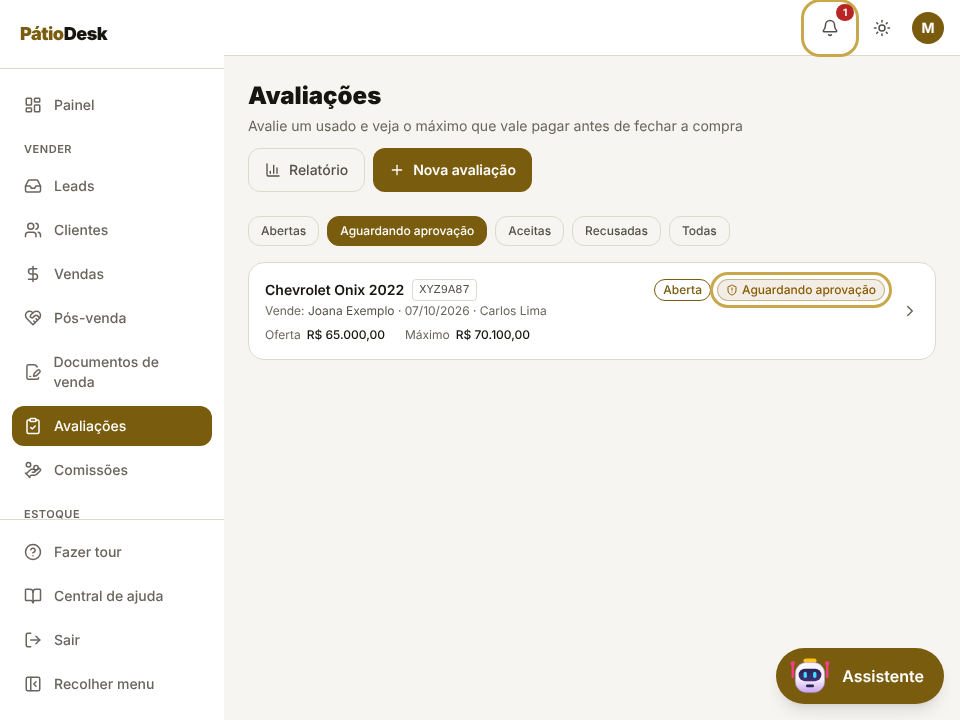
Quem aprova é o dono. O gerente aprova só se o dono marcar Gerentes aprovam ofertas de avaliação acima do limite na mesma seção. Para quem aprova, o sino do topo mostra quantas ofertas esperam e leva a Aprovações. Ali, ou no quadro da aprovação do resumo da própria avaliação:
- Aprovar oferta: a avaliação volta a poder ser aceita. A observação é opcional.
- Recusar oferta: exige o motivo, que quem avaliou vê na avaliação. Para pedir de novo, mude a oferta. Se a nova oferta ficar dentro do limite, não precisa de aprovação.
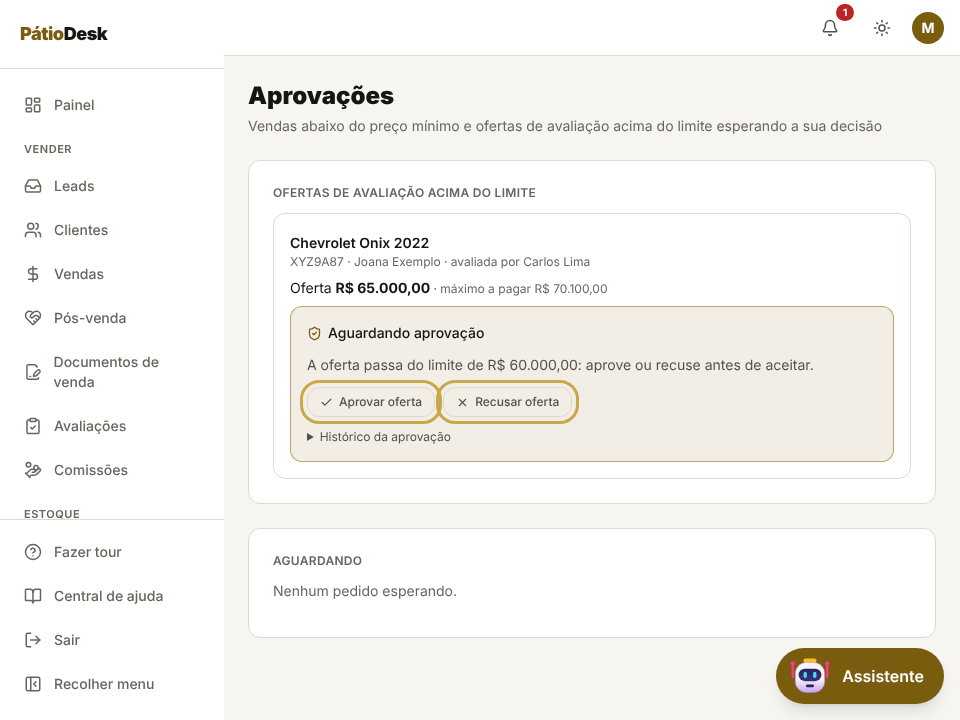
Cada pedido, aprovação e recusa fica registrado com quem, quando, o valor e o motivo. Veja em Histórico da aprovação, no quadro da aprovação do resumo. Quando quem aprova lança a oferta, ou aceita a avaliação, a aprovação fica no nome dele, sem passo a mais.
Aceitar ou recusar
No resumo (no celular, na barra de baixo), estes botões decidem a avaliação:
- Aceitar e criar o carro: a tela pergunta Aceitar e criar o carro? e, ao confirmar, grava o que está na tela e coloca o carro no estoque, anunciado pela revenda esperada, com o valor de compra igual à oferta. Você não digita o cadastro de novo.
- Recusar avaliação: pede confirmação (Recusar esta avaliação?) e encerra a avaliação sem criar carro.
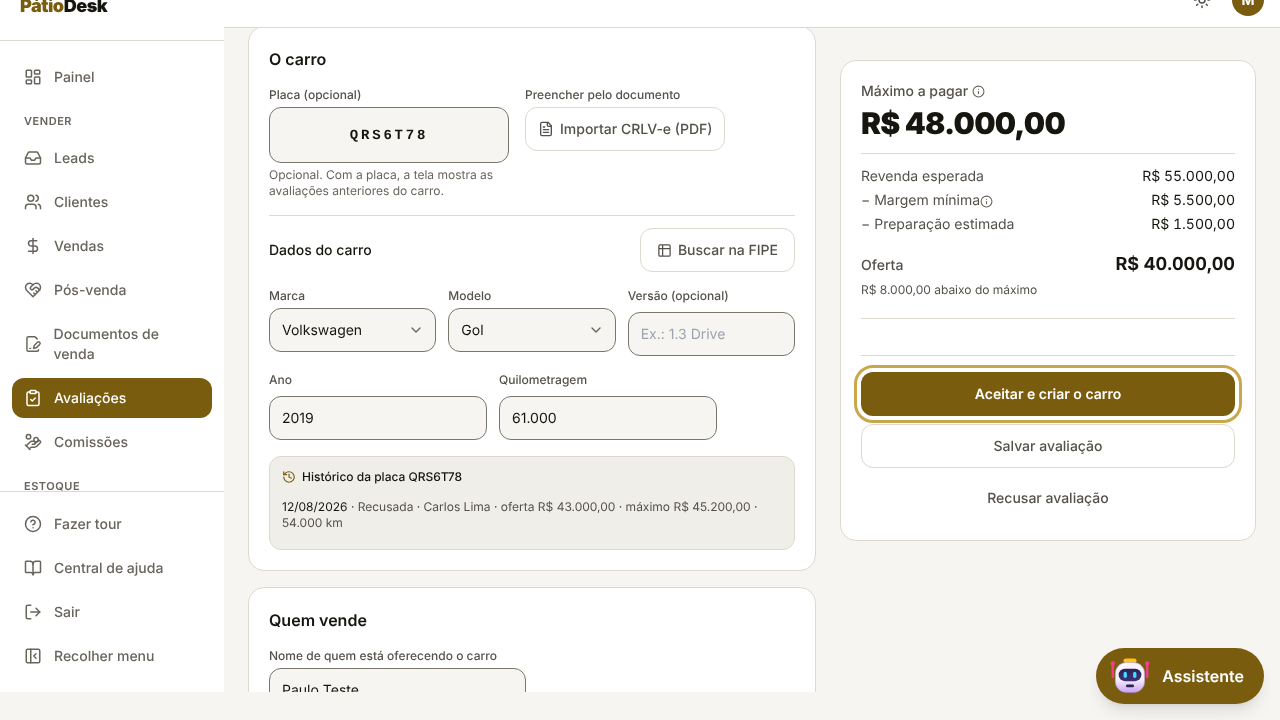
Se a oferta estiver acima do máximo, o aviso troca para Aceitar mesmo assim? e a tela pede essa confirmação antes de criar o carro. Se a consulta veicular tiver apontado algo (gravame, leilão, sinistro), o aviso vira Aceitar com o que constou na consulta?, com o que constou, e fica registrado que você confirmou a compra sabendo disso; roubo ou furto impede o aceite (só dá para recusar). Veja Consultar a situação de um veículo. Se o plano da loja já usou todos os carros que permite, o aceite é recusado, como no cadastro do carro. Se a oferta estiver aguardando aprovação ou tiver sido recusada, o aceite também é recusado, exceto para quem aprova (veja a seção acima).
Com fotos da vistoria, o aviso de aceitar traz a opção Levar as fotos da vistoria para o carro. Marcada, as fotos viram fotos do carro, com a primeira como capa, e vão para o anúncio. Ela vem desmarcada: deixe assim se as fotos mostram defeitos que você não quer anunciar. As fotos continuam também na avaliação.
Usar o usado numa troca
Quando o cliente dá o carro dele como parte do pagamento, a avaliação vira o usado da troca na proposta do carro que ele está comprando. Você não digita o valor de novo: a avaliação do usado na proposta é a oferta (Quanto a loja vai pagar). O passo a passo da proposta está em Registrar uma venda.
Na lista de avaliações, e na própria avaliação, cada uma mostra em que proposta ou venda o usado está, com o link para o carro.
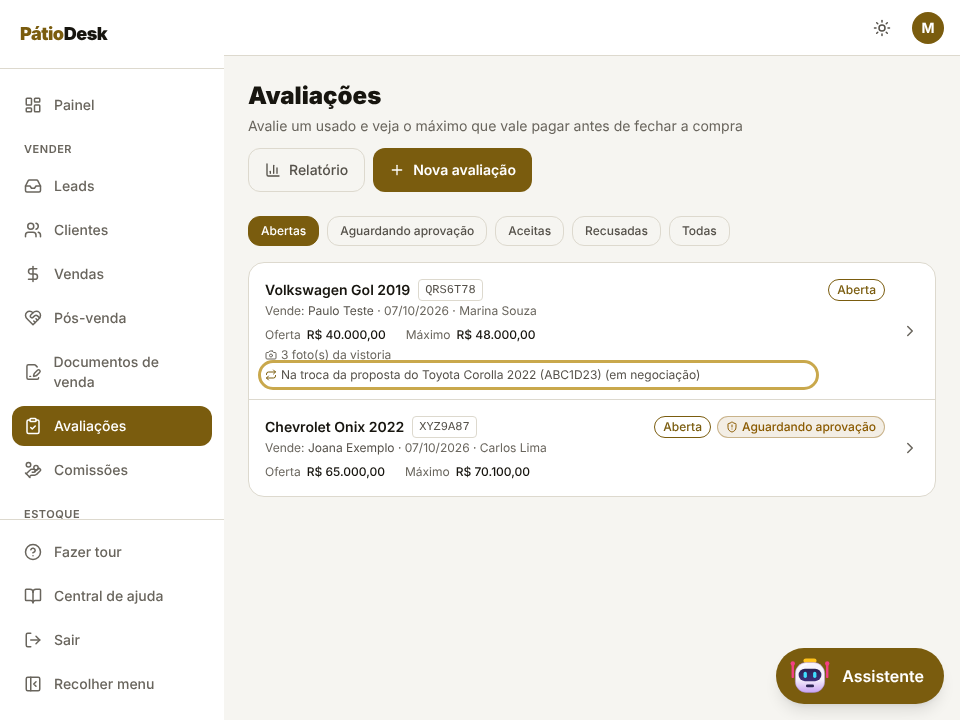
- O mesmo usado pode estar em mais de uma proposta em negociação (o cliente está decidindo entre dois carros). Quando uma delas é aceita ou vira venda, o usado fica preso a ela e não entra em outra.
- Enquanto o usado está numa troca, a oferta não muda e a avaliação não pode ser recusada. Os outros campos continuam editáveis. Para mudar a oferta, tire o usado da proposta antes.
- Se a venda for cancelada, o usado fica livre para outra venda.
- O usado entra no estoque quando você aceita a avaliação, antes ou depois de fechar a venda. Registrar a venda não cria o carro sozinho.
- Avaliação recusada, sem oferta ou com a oferta aguardando aprovação (ou recusada) não serve de troca.
Ver o relatório: avaliadas × compradas
Em Avaliações, o botão Relatório (no topo) mostra quantas avaliações viraram compra e se a margem que a avaliação previa se confirmou quando o carro foi vendido. Escolha o período: 30 dias, 90 dias ou Personalizado (até 366 dias). Entram as avaliações feitas no período, pela situação em que estão hoje.
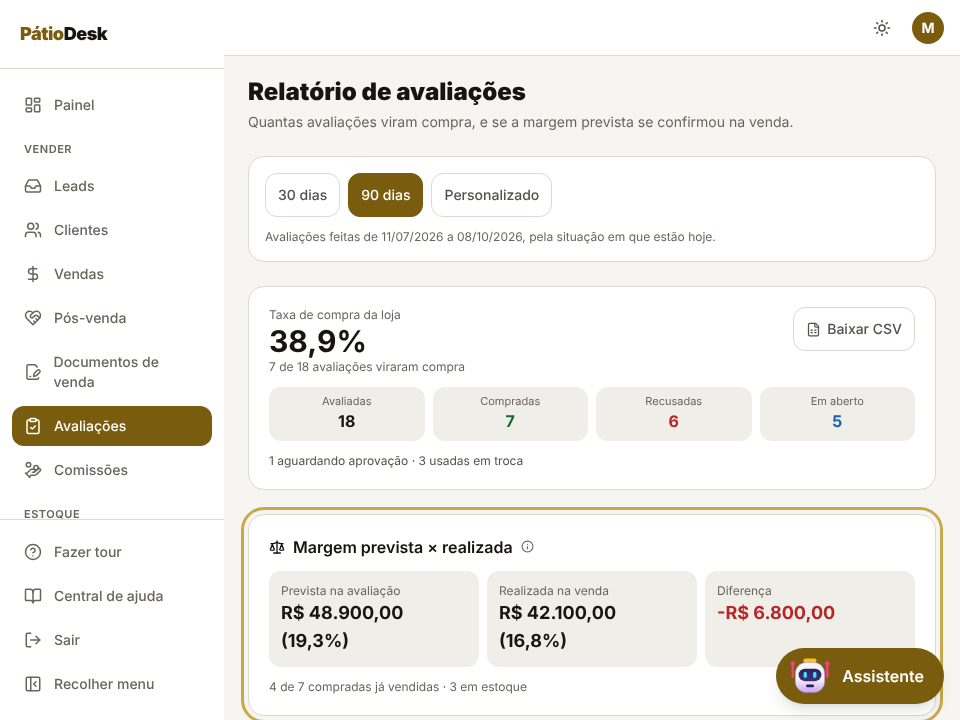
- Taxa de compra: compradas (aceitas) ÷ avaliadas. Ao lado, as recusadas, as em aberto, as que aguardam aprovação e as usadas em troca.
- Margem prevista × realizada: só das compradas cujo carro já foi vendido. A prevista é a da avaliação (revenda esperada, ou a FIPE, menos a oferta e a preparação estimada). A realizada é a mesma conta da margem do Painel: o valor vendido menos o custo total do carro (compra, preparação e despesas lançadas). A Diferença mostra se a loja ganhou mais ou menos do que previa.
- Por avaliador e Por origem: as mesmas contas por quem fez a avaliação e por compra direta ou troca (o usado entrou numa proposta ou venda como parte do pagamento).
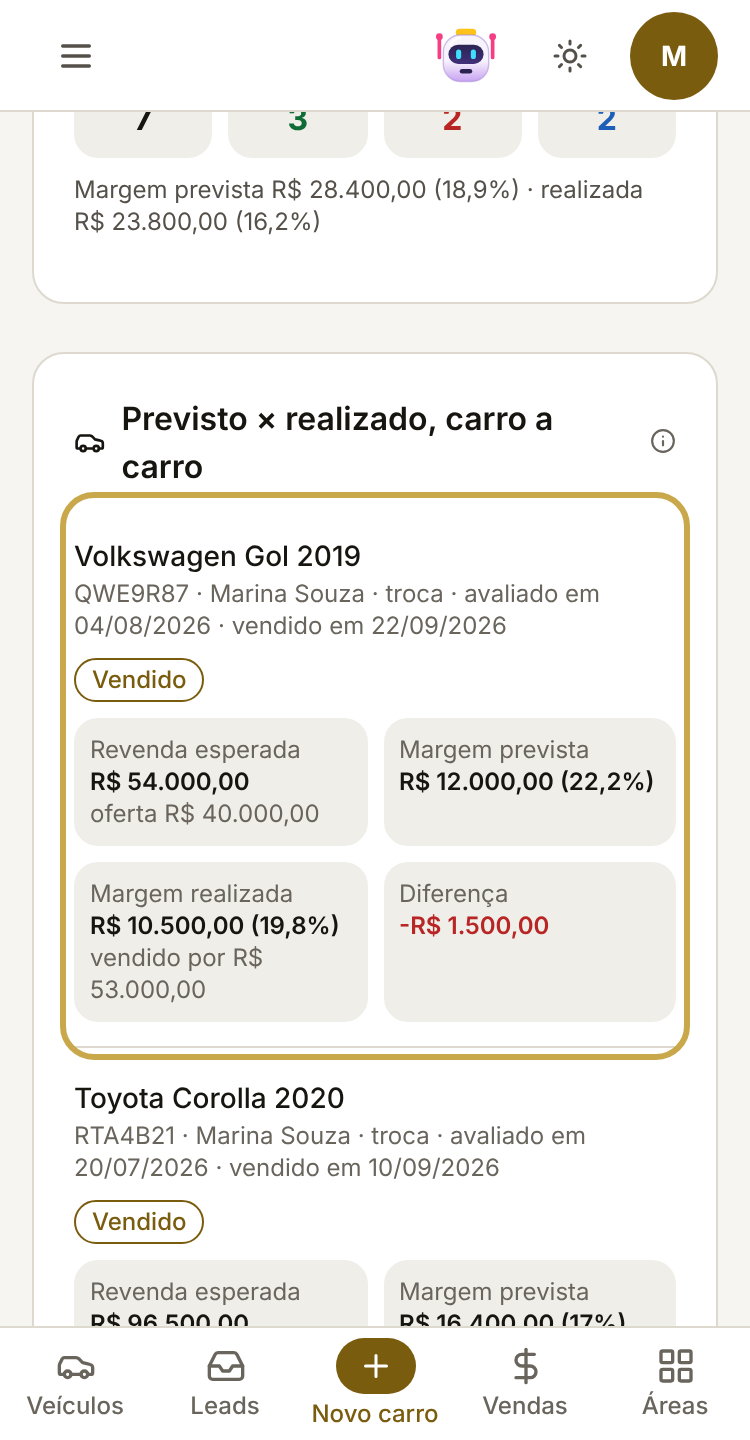
- Carro a carro: cada comprada, com a situação (Vendido, Em estoque ou Carro excluído), as duas margens e a diferença. O carro em estoque ainda não tem margem realizada.
Baixar CSV gera a planilha com os mesmos números, para abrir no Excel. Ela não traz a placa nem o nome de quem vendeu o carro.
Artigos relacionados
- Consultar a situação de um veículoVeja restrições, gravame, débitos, leilão, sinistro, recall e quilometragem de um usado antes de comprar, ou de um carro do estoque, e guarde o relatório.
- Comissões e metasDefina a regra de comissão por tipo de venda, acompanhe o extrato do mês de cada vendedor e as metas da loja.
- Cadastrar um veículoAdicione um carro ao estoque, à mão ou com a ajuda da tabela FIPE e do CRLV-e.
- Registrar uma vendaMarque o carro como vendido, escolha o cliente e a forma de pagamento e confirme.
- Relatórios da lojaAche num lugar só os relatórios do PátioDesk — estoque, comissões, conversão de leads e avaliações — e os atalhos para o financeiro e as notas fiscais.