Entrar com Face ID ou digital
Entre no PátioDesk com o rosto, a digital ou o bloqueio de tela do aparelho, sem digitar a senha, e saiba o que fazer se perder o celular.
Abrir esta tela no appAbrir esta telaCom o Face ID, a digital ou o bloqueio de tela do aparelho (Touch ID no Mac, Windows Hello no computador), você entra no PátioDesk sem digitar a senha nem o código do e-mail. É opcional, vale só para a sua conta e só no aparelho que você cadastrar.
Cadastrar o aparelho depois do login
- Entre com e-mail e senha, como sempre, no celular ou computador que você usa.
- No topo da tela aparece a pergunta Quer entrar com Face ID da próxima vez? (no Android, "com a digital").
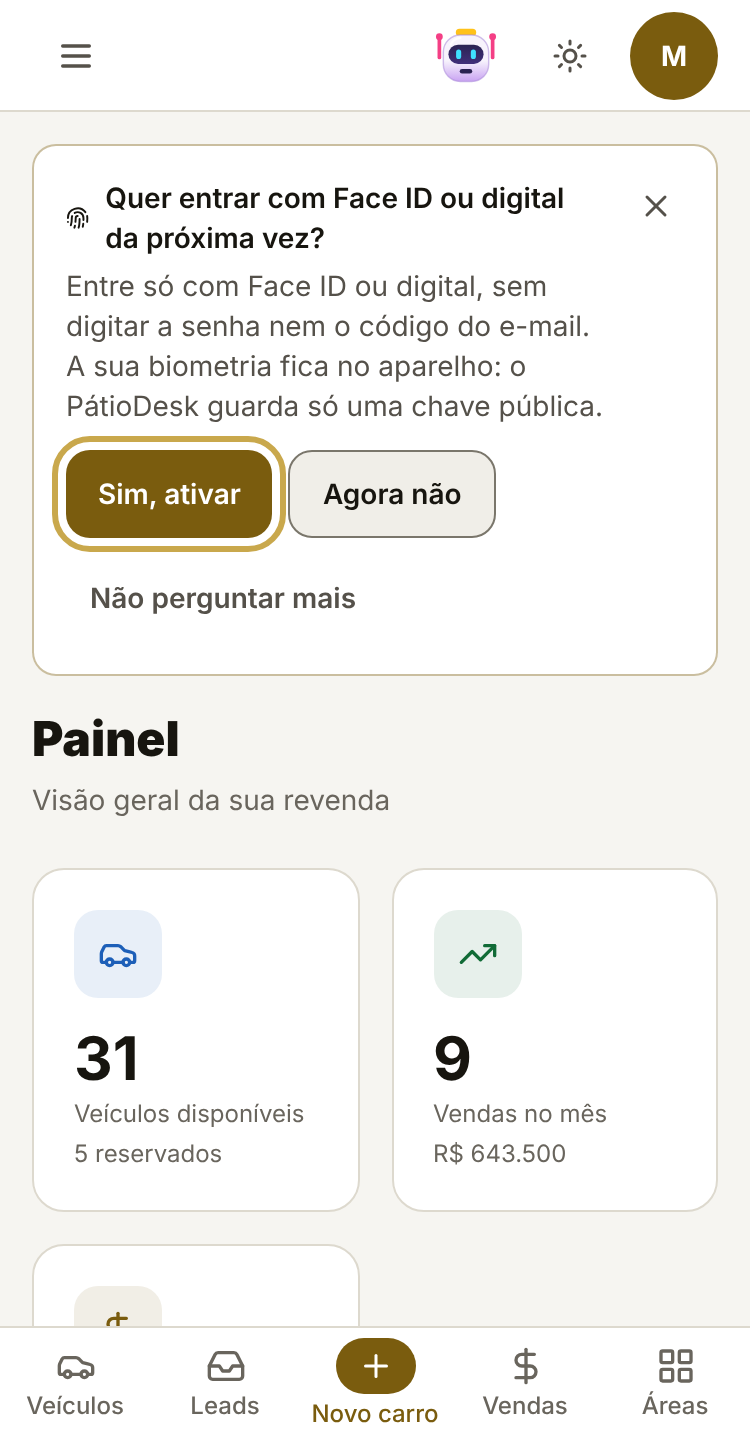
- Toque em Sim, ativar e confirme com o rosto ou a digital quando o aparelho pedir.
- Agora não: a pergunta não volta neste aparelho por 30 dias.
- Não perguntar mais: a pergunta não aparece mais para a sua conta, em nenhum aparelho. Você ainda pode cadastrar pela aba Segurança.
A pergunta só aparece em aparelho com Face ID, digital ou Windows Hello, e nunca bloqueia o uso do sistema.
Cadastrar pela aba Segurança
- Abra Configurações e a aba Segurança.
- Em Entrar com Face ID ou digital, clique em Adicionar este aparelho e confirme no aparelho.
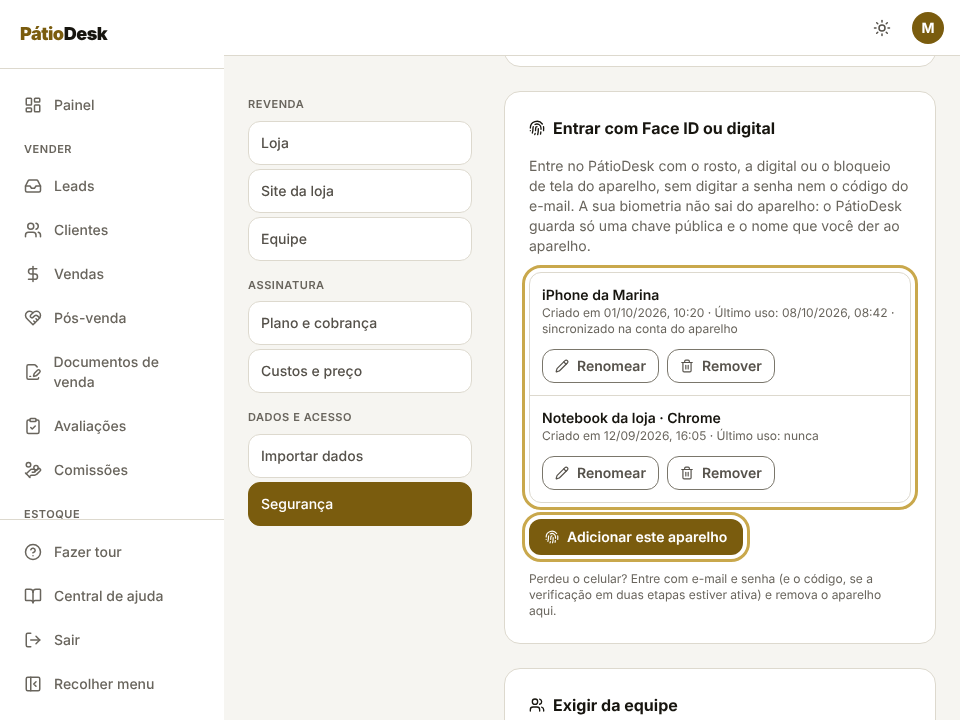
Por segurança, o cadastro vale até 10 minutos depois de entrar. Passou disso? A aba mostra Entrar de novo: entre com e-mail e senha e volte a esta aba (ou responda Sim, ativar na pergunta logo depois de entrar).
A lista mostra cada aparelho cadastrado, com a data de criação e o último uso. O aparelho em que você está aparece como Este aparelho. Em Renomear você troca o nome (por exemplo, "iPhone da loja").
Entrar com Face ID ou digital
- Abra a tela de login do PátioDesk.
- Toque em Entrar com Face ID (no Android, Entrar com a digital; no computador, Entrar com Face ID / digital ou Entrar com o Windows Hello) e confirme no aparelho.
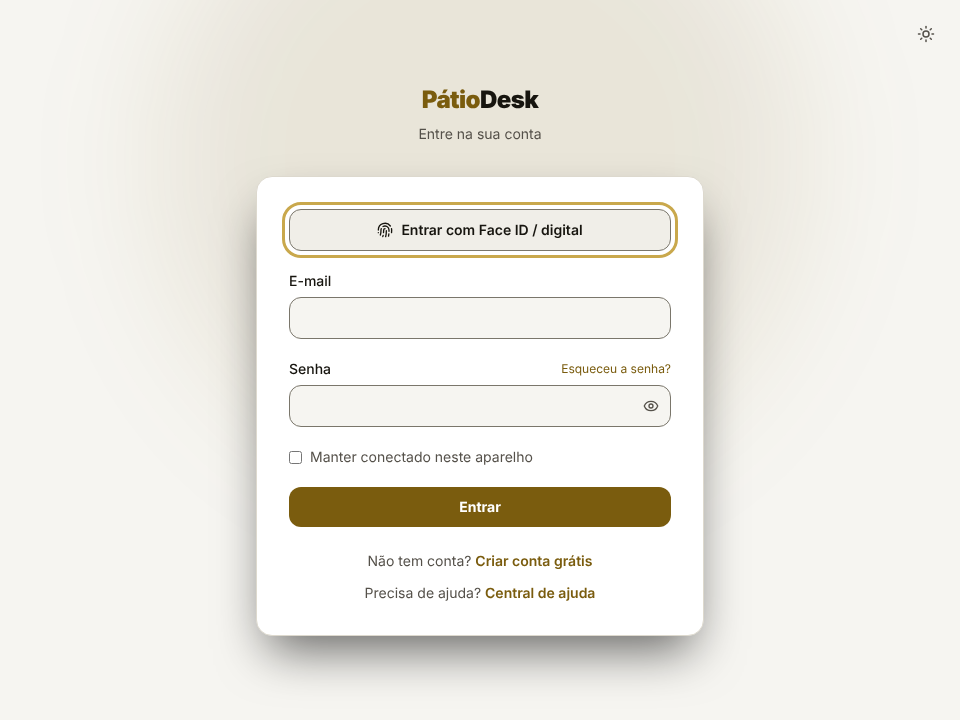
- No iPhone e no Chrome, ao tocar no campo E-mail o aparelho também já sugere a sua conta: escolha e confirme com o rosto ou a digital.
- Você entra direto: o PátioDesk não pede o código do e-mail, porque o aparelho já confirmou que é você. Isso vale também quando a revenda exige a verificação em duas etapas (veja Verificação em duas etapas no login).
- A senha continua funcionando: em qualquer outro aparelho, entre com e-mail e senha.
No iPhone
- Use o Safari (ou o PátioDesk instalado na tela de início). O iPhone guarda a passkey nas Senhas do iCloud, então ela também funciona no iPad e no Mac com a mesma conta Apple.
- Precisa do iOS 16 ou mais novo e do Face ID (ou Touch ID) configurado em Ajustes.
No Android
- Use o Chrome (ou o PátioDesk instalado). A passkey fica no Gerenciador de senhas do Google e funciona nos outros aparelhos Android com a mesma conta Google.
- Precisa da digital ou do bloqueio de tela configurado.
Perdeu o celular ou trocou de aparelho
- Em outro aparelho, entre com e-mail e senha (e o código do e-mail, se a verificação em duas etapas estiver ativa).
- Abra Configurações → Segurança e, em Entrar com Face ID ou digital, clique em Remover no aparelho perdido.
Ao remover, aquele aparelho não entra mais com Face ID ou digital, na hora. Se suspeitar que alguém está com a sua senha, troque-a em Esqueceu a senha? na tela de login.
Aparelho bloqueado por segurança
Se o PátioDesk perceber algo estranho com a passkey de um aparelho (sinal de cópia), ela é bloqueada e aparece assim na lista. Entre com e-mail e senha, clique em Remover e cadastre o aparelho de novo.
Onde não funciona
- O endereço precisa ser o oficial do PátioDesk (www.patiodesk.com.br). Em links de teste ou de pré-visualização, o botão não aparece.
- O papel de administração do PátioDesk (equipe interna) entra só com e-mail, senha e código.