Importar estoque e clientes por planilha
Traga o estoque, a carteira de clientes e os fornecedores do sistema antigo com um arquivo .xlsx ou .csv, corrija os erros na própria tela e importe sem duplicar.
Abrir esta tela no appAbrir esta telaAo clicar, o vídeo carrega do YouTube (Google), que recebe o seu IP e pode gravar cookies no navegador. Saiba mais
Vindo de outro sistema? Em vez de cadastrar carro por carro, você manda uma planilha, confere as colunas, corrige o que estiver errado e importa. O arquivo não fica guardado: ele só é lido para montar a prévia.
Os fornecedores entram pelo mesmo passo a passo: em Fornecedores, clique em Importar planilha. Cada linha precisa de nome e de CNPJ/CPF, telefone ou e-mail.
Preparar a planilha
- Formatos:
.xlsxe.csv, com até 5 MB, 5.000 linhas de dados e 60 colunas. Arquivo.xlsantigo,.odse.txtnão são aceitos: no Excel, use Arquivo › Salvar como e escolha.xlsxou.csv. - Primeira linha: o ideal é ser o cabeçalho (Placa, Marca, Modelo…). Se a sua planilha não tem cabeçalho, desmarque a opção no passo das colunas.
- Várias abas: só a primeira aba visível é lida.
- Fórmulas: vale o valor que o Excel gravou na célula; o texto da fórmula é ignorado.
Colunas do estoque
| Coluna | Obrigatória | Exemplo |
|---|---|---|
| Marca | sim | Volkswagen |
| Modelo | sim | Gol |
| Ano de fabricação | sim | 2019 ou 2019/2020 |
| Preço de venda | sim | 45.990,00 |
| Placa ou Chassi | uma das duas | ABC1D23, ABC-1234 ou 17 letras e números |
| RENAVAM, Versão, Cor, Ano do modelo, Quilometragem | não | 11 dígitos, 1.0 MPI, Prata, 2020, 45000 |
| Combustível, Câmbio | não | Flex, Gasolina, Diesel ou Elétrico; Manual, Automático ou CVT |
| Preço de compra, Data da compra, UF de origem, Vendedor (PF, MEI ou PJ) | não | 38.000,00; 15/08/2026; SP; PF |
| Situação, Observações | não | Disponível ou Reservado; Único dono |
- Preço, ano, combustível, câmbio e situação aceitam como você escreve:
R$ 45.990,00,45990ou45.990;Álcool/Gasolina;Automático;Reservado. - Carro vendido não entra: o estoque é do que está à venda. Situação vazia vale como disponível.
- Compra do carro: preço de compra, data, UF de origem e tipo do vendedor entram como a compra do carro (a base do custo e da margem). Ela aparece na ficha, na aba Custo e preparação, e só dono e gerente mexem nela.
- Custos lançados ao longo do tempo não vêm da planilha, de propósito: cada lançamento vira despesa no financeiro, e importar custos antigos jogaria despesas que você já tem no sistema anterior. Os custos entram pela ficha do carro.
- Marca e modelo entram do jeito que estão na planilha. A tabela FIPE pode ser consultada depois, no cadastro de cada carro.
Colunas dos clientes
Para clientes o caminho é o mesmo, em Clientes › Importar planilha. A coluna Nome é obrigatória e cada linha precisa de CPF/CNPJ, telefone ou e-mail (é por eles que o sistema reconhece quem já está cadastrado). Também entram CEP, logradouro, número, complemento, bairro, cidade, UF (ou o endereço numa coluna só), data de nascimento, RG e observações.
1. Abrir a importação
- Clique em Veículos.
- Clique em Importar planilha, ao lado de Novo veículo. No celular, toque em Mais e escolha Importar planilha.
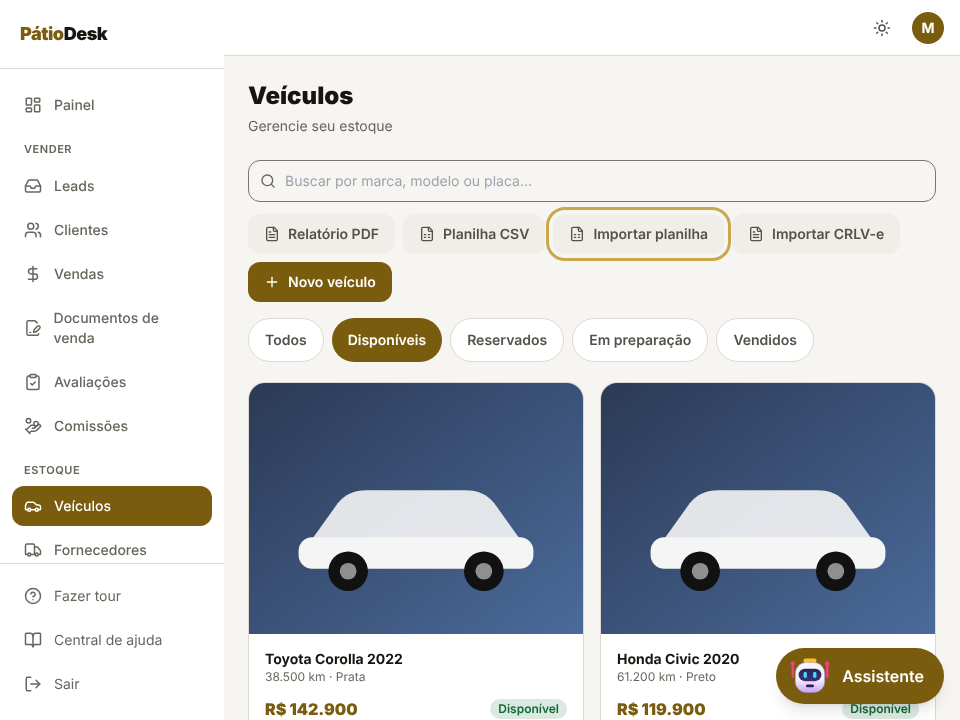
Na lista de clientes o botão tem o mesmo nome. Com a lista vazia, a tela também mostra o atalho Importe o estoque por planilha.
2. Escolher o arquivo
- Se quiser partir de um arquivo pronto, clique em Baixar modelo: ele traz só a linha de cabeçalho, com os nomes de coluna que o sistema reconhece.
- Clique em Escolher planilha e selecione o arquivo.
- Para ver todos os campos aceitos e o formato de cada um, abra Quais colunas a planilha pode ter.
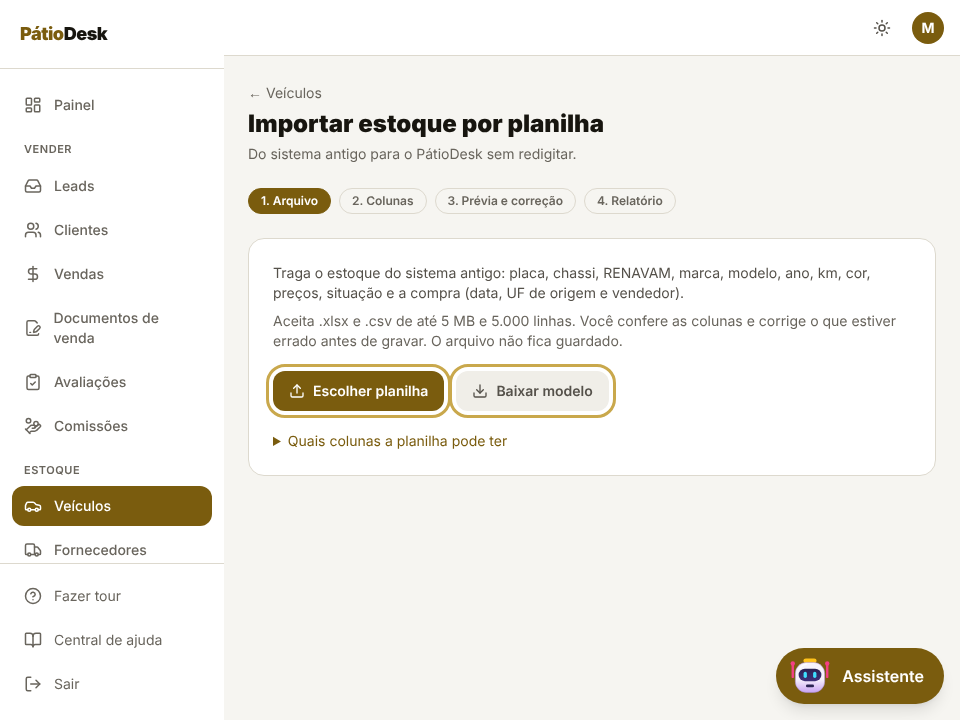
Se o arquivo for grande demais ou de outro formato, a tela diz o motivo e você pode tentar de novo.
3. Conferir as colunas
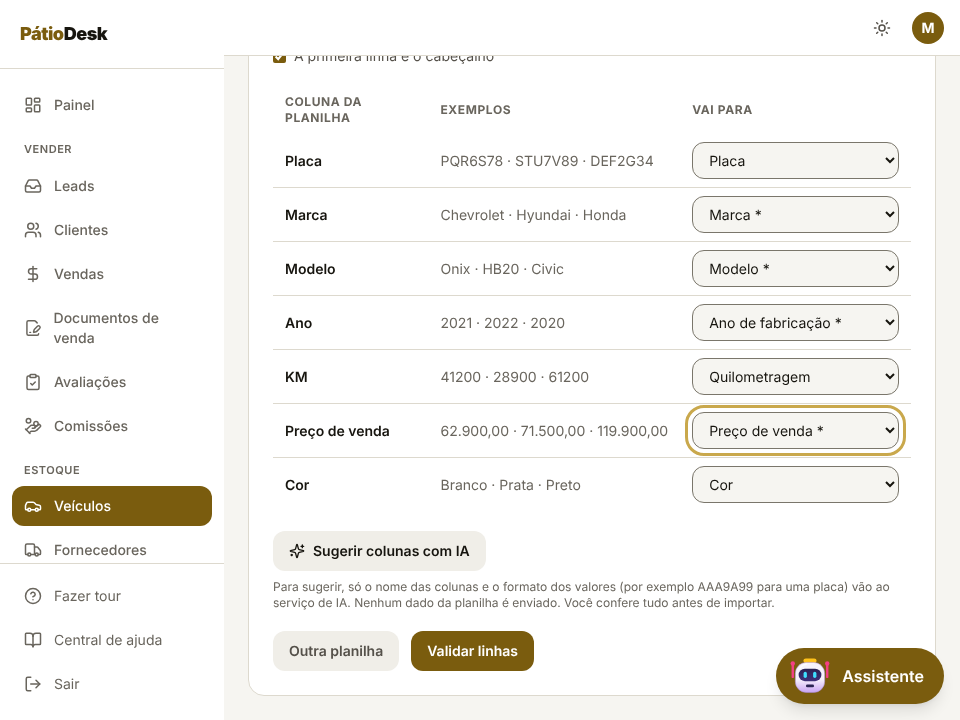
O sistema sugere o campo de cada coluna pelo cabeçalho. Confira e troque o que precisar.
- Em Vai para, escolha o campo de cada coluna. Escolha Ignorar esta coluna para o que não interessa.
- Cada campo vale para uma coluna só: ao escolher um campo já usado, ele sai da outra coluna.
- Se faltar algo, a tela avisa em amarelo (por exemplo, Falta escolher a coluna de: Preço de venda). Campos obrigatórios aparecem com
*. - Clique em Validar linhas. O botão só libera quando todos os campos obrigatórios têm coluna e existe a coluna que identifica a linha: placa ou chassi no estoque; CPF/CNPJ, telefone ou e-mail nos clientes.
4. Ler a prévia
Nada foi gravado ainda. O sistema valida cada linha com as mesmas regras do cadastro e mostra o resultado.
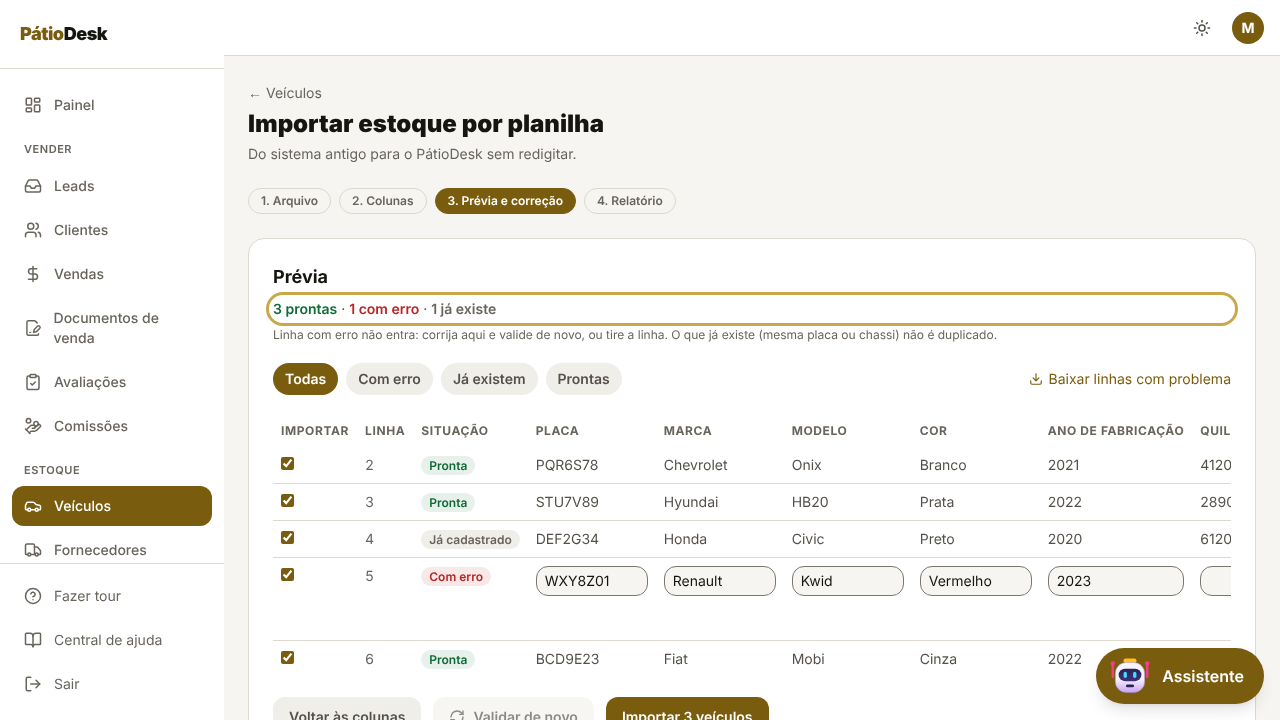
| Situação | O que significa |
|---|---|
| Pronta | A linha é válida e nova. Vai entrar. |
| Com erro | Algum campo está errado. A linha não entra enquanto você não corrigir. |
| Já cadastrado | Esse carro ou cliente já existe na sua revenda. A linha é pulada, e o cadastro existente não é alterado. |
| Repete a linha N | Aparece duas vezes na planilha. Só a primeira entra. |
Use os filtros Todas, Com erro, Já existem e Prontas para ver só o que interessa. Para guardar a lista dos problemas, clique em Baixar linhas com problema: o arquivo .csv abre no Excel em português e traz o número da linha, a coluna, o motivo e os valores como vieram.
Como o sistema reconhece o que já existe
- Carro: pela placa, pelo chassi ou pelo RENAVAM. Placa antiga e Mercosul do mesmo carro (
ABC1234eABC1C34) contam como a mesma. Carro já vendido também conta, então reimportar uma planilha antiga não traz de volta o que já saiu. - Cliente: pelo CPF/CNPJ, ou pelo mesmo nome com o mesmo telefone ou e-mail.
- Fornecedor: pelo CNPJ/CPF, ou pelo mesmo nome com o mesmo telefone ou e-mail.
5. Corrigir as linhas com erro
Cada linha com erro mostra os campos para você editar ali mesmo, com a mensagem embaixo do campo que precisa de ajuda.
- Corrija o valor no campo marcado em vermelho.
- Para deixar uma linha de fora, desmarque a caixa Importar dela.
- Clique em Validar de novo. Enquanto houver alteração sem validar, o botão de importar fica desligado e a tela avisa.
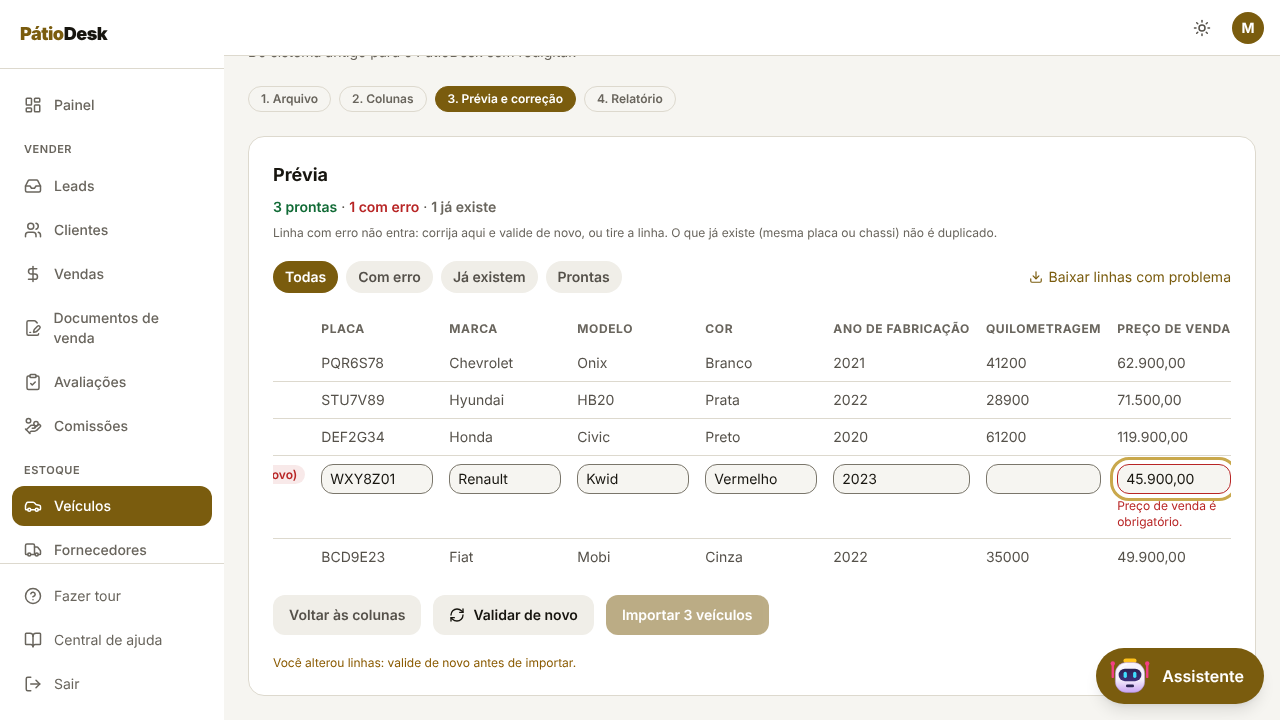
As mensagens dizem o que fazer. As mais comuns:
| Mensagem | O que fazer |
|---|---|
| Informe a placa ou o chassi… | A linha precisa de um dos dois para o sistema reconhecer o carro. |
| Placa inválida: use o padrão antigo (ABC-1234) ou Mercosul (ABC1D23). | Confira a placa na planilha. |
| Chassi inválido: são 17 letras e números, sem I, O nem Q. | Confira o chassi no documento. |
| Preço de venda é obrigatório. | Preencha o preço. Abaixo de R$ 500 a linha também volta, porque quase sempre é valor lido errado. |
| Veículo vendido não entra no estoque… | Desmarque a linha. |
| Situação não reconhecida… | Use Disponível ou Reservado, ou deixe vazio. |
| Informe CPF/CNPJ, telefone ou e-mail… (clientes) | Cada cliente precisa de pelo menos um dos três. |
6. Importar
- Confira a contagem no botão, por exemplo Importar 4 veículos.
- Clique nele.
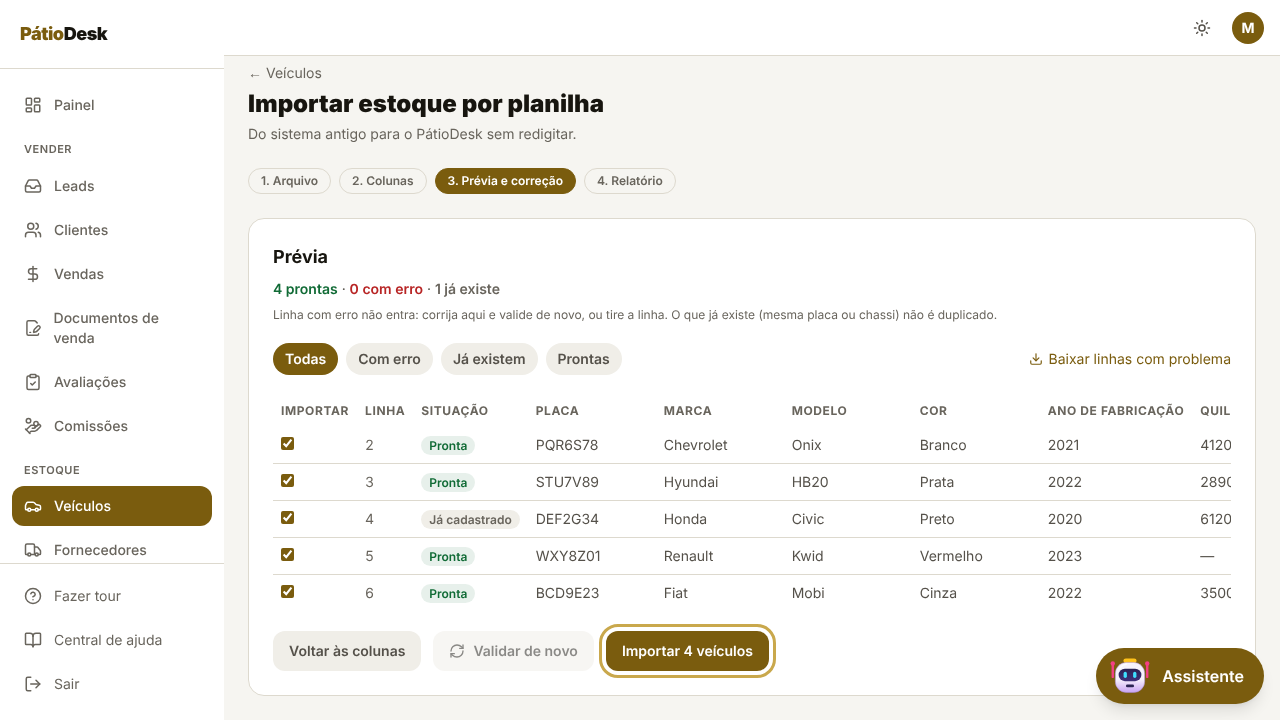
Limite do plano: na importação de estoque, a prévia mostra Seu plano comporta mais N veículos. Se as linhas prontas passam do limite, escolha Deixar só as N primeiras prontas (a prévia é validada na hora e o botão vira Importar N veículos), tire linhas à mão ou clique em Ver planos. Se o plano mudar no meio do caminho, a importação é recusada, nada é gravado e a prévia pede nova validação.
7. Ler o relatório
Depois de importar, o relatório mostra quantos entraram, quantos tiveram erro e quantos já existiam.
- Se sobrou linha, clique em Baixar relatório de erros, corrija na planilha e importe só essas linhas.
- Clique em Ver o estoque (ou Ver os clientes) para conferir o resultado, ou em Importar outra planilha.
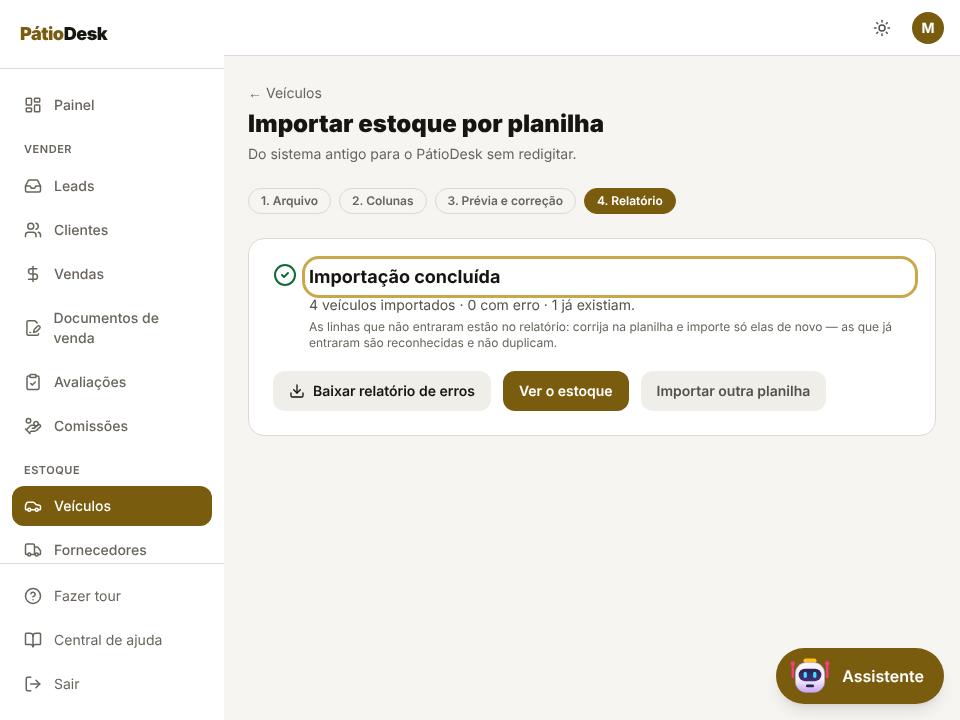
Reimportar é seguro: o que já entrou é reconhecido e pulado, nunca duplicado nem atualizado.
Quando algo dá errado
| O que aparece | O que fazer |
|---|---|
| Envie a planilha em .xlsx ou .csv… | Salve de novo no formato certo. |
| Arquivo grande demais | Divida a planilha em partes de até 5.000 linhas. |
| Muitas tentativas seguidas | Espere um minuto e tente de novo. |
| Não foi possível importar agora. Nada foi gravado. | Ocorreu um erro antes da gravação. Tente de novo; a prévia continua na tela. |
| Alguém cadastrou o mesmo cliente enquanto você importava | A importação é recusada inteira, sem gravar nada. Valide de novo e importe. |
Artigos relacionados
- Cadastrar um veículoAdicione um carro ao estoque, à mão ou com a ajuda da tabela FIPE e do CRLV-e.
- Convidar a equipe e entender os papéisConvide vendedores, gerentes e o contador, e veja o que cada papel pode fazer.
- Entender o financeiro e o custo de cada carroVeja o que cada papel enxerga no Financeiro, de onde vêm as receitas e despesas e como lançar a compra e os custos de um carro para saber a margem de verdade.