Adicionar e ordenar fotos
Envie as fotos do carro, escolha a capa, mude a ordem e entenda cada mensagem de erro.
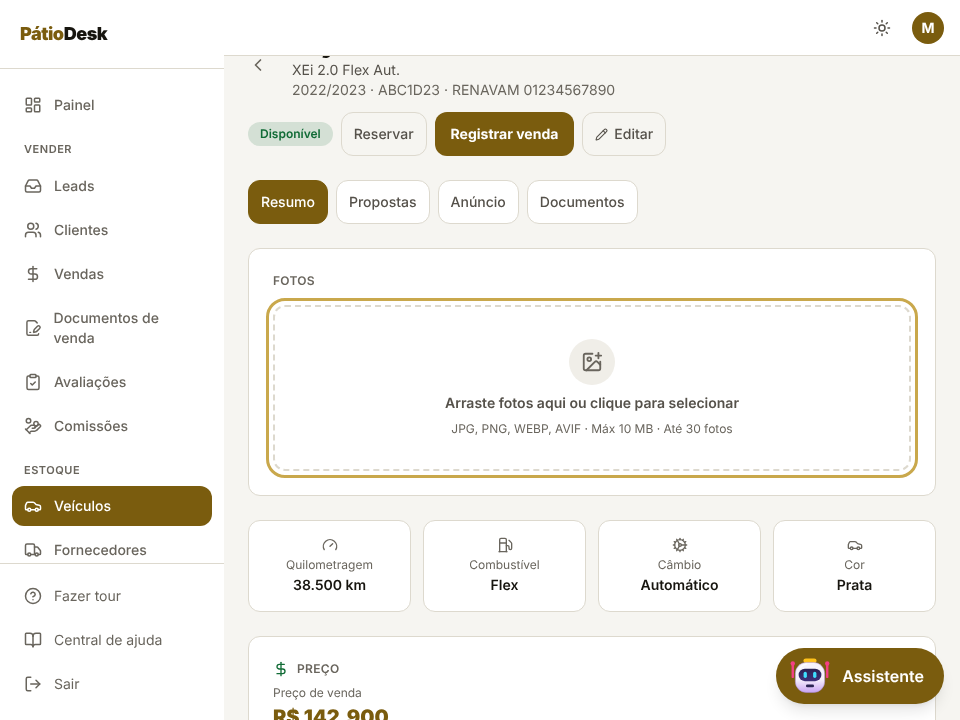
Abrir esta tela no appAbrir esta telaFotos boas vendem. As fotos ficam na ficha do veículo, no quadro Fotos da aba Resumo.
Formatos e limites
| Regra | Valor |
|---|---|
| Formatos aceitos | JPG, PNG, WEBP e AVIF |
| Tamanho | até 10 MB por foto |
| Quantidade | até 30 fotos por veículo |
| HEIC (foto do iPhone) | não é aceito: veja abaixo como converter |
Enviar fotos
- Clique em Veículos e abra o carro.
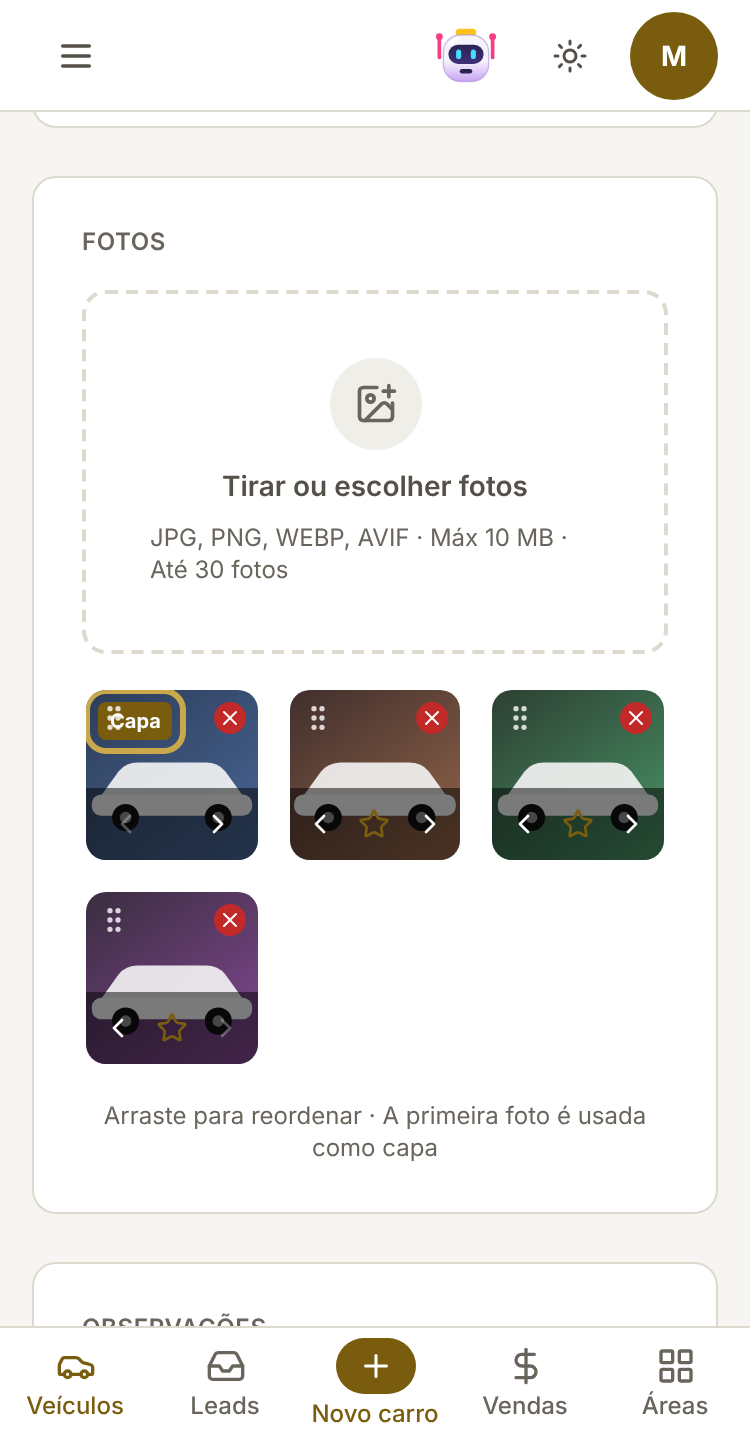
- No quadro Fotos, clique na área tracejada ou arraste as fotos do computador para cima dela. No celular, toque em Tirar ou escolher fotos: o quadro fica no topo da ficha enquanto o carro não tem nenhuma foto.
- Escolha várias fotos de uma vez. O sistema envia uma a uma e mostra Enviando fotos….
Se uma foto falhar, as outras continuam sendo enviadas. A mensagem de erro cita o nome do arquivo que falhou.
Escolher a capa
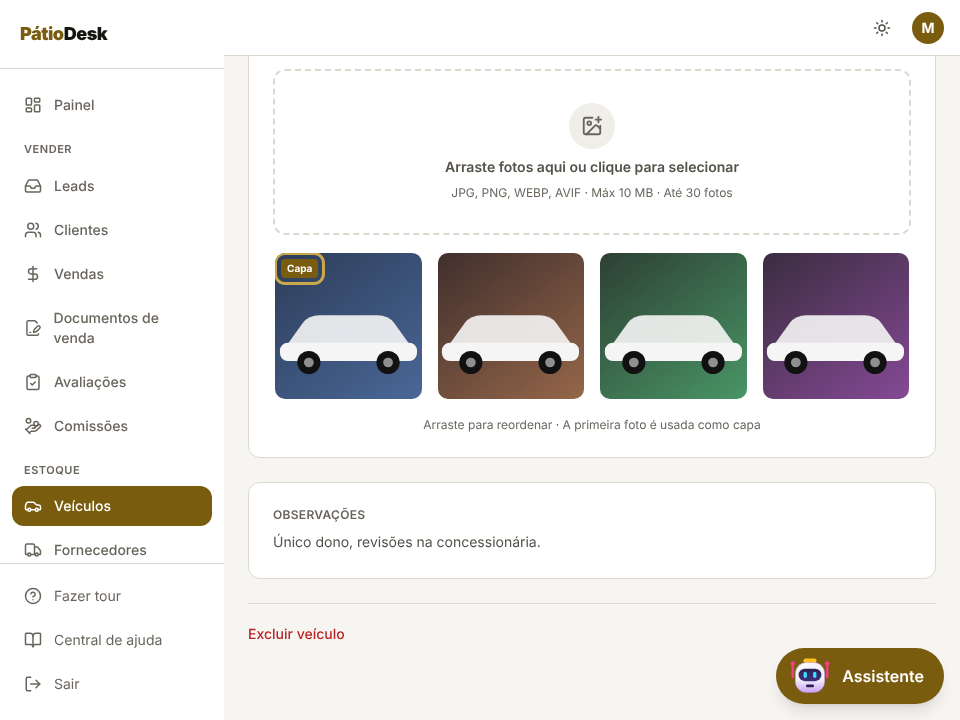
A primeira foto da galeria é a capa e leva a marca Capa. É a foto que aparece primeiro na lista de veículos e na ficha do carro.
Mudar a ordem e remover
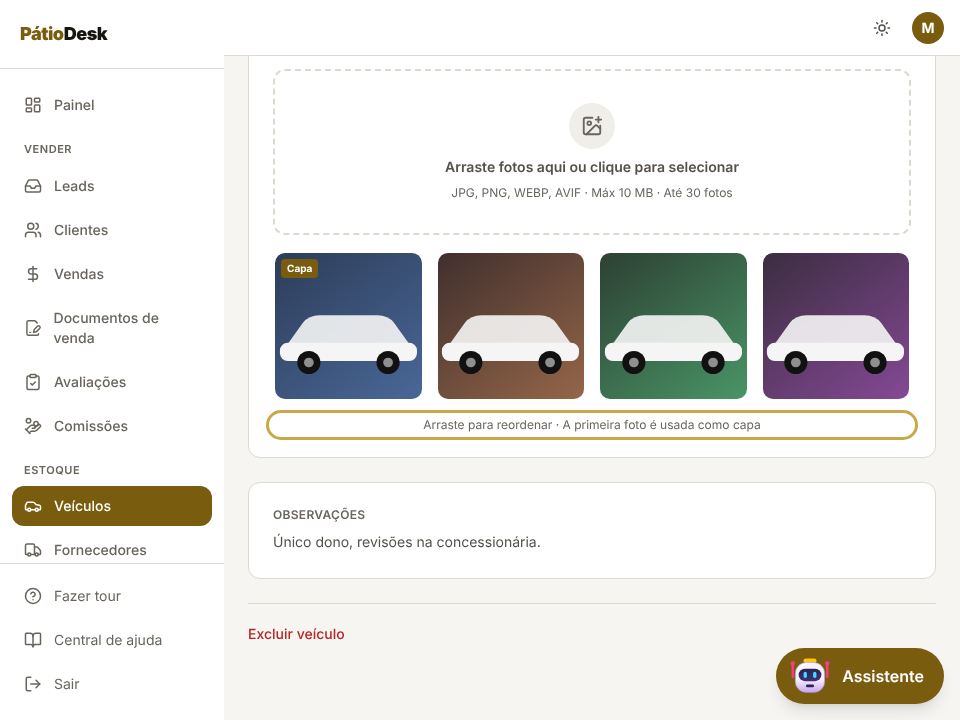
- Arraste uma foto para a posição desejada. A que ficar em primeiro lugar vira a capa. Sem mouse (celular ou teclado), use as setas na base da foto para movê-la uma posição, ou a estrela para torná-la a capa.
- Para remover, passe o mouse sobre a foto e use o X vermelho do canto (no celular ele já aparece em todas). Se a remoção ou a nova ordem não for salva, aparece um aviso e a foto continua onde estava.
Converter foto HEIC do iPhone
O iPhone grava fotos em HEIC, que o PátioDesk não aceita. Escolha uma das saídas:
- No iPhone, abra Ajustes › Câmera › Formatos e escolha Mais compatível. As próximas fotos saem em JPEG.
- Ou compartilhe/exporte a foto como JPEG antes de enviar.
- No app do PátioDesk para iPhone, use Tirar foto com a câmera: a foto já sai em JPEG, no sentido certo e num tamanho bom para o anúncio.
O que cada mensagem de erro quer dizer
As mensagens aparecem num quadro vermelho logo abaixo da área de envio.
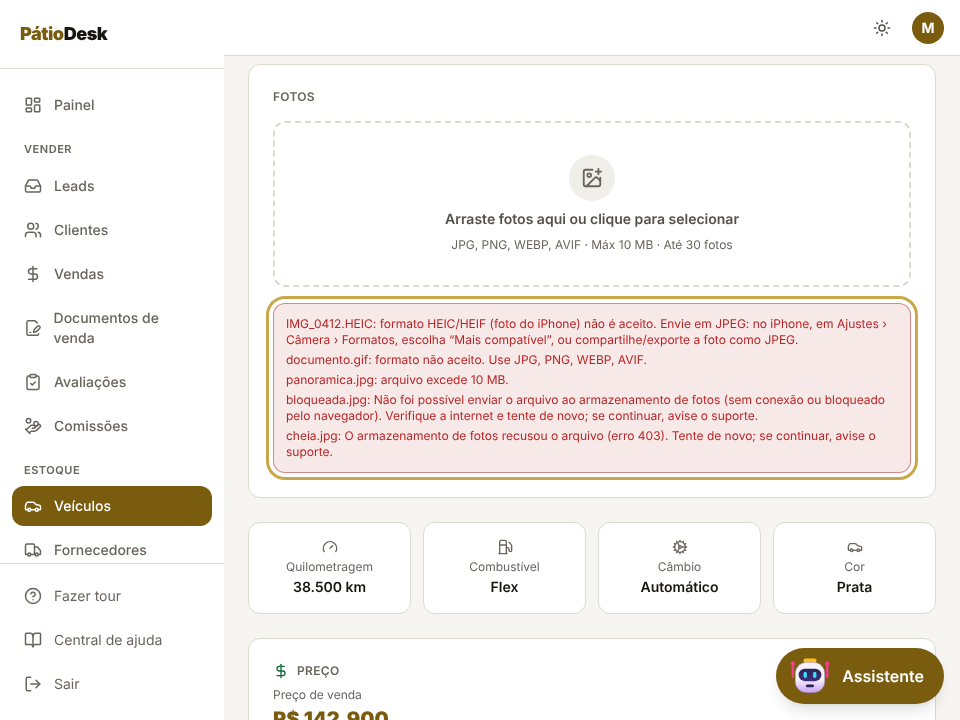
| Mensagem | O que significa | O que fazer |
|---|---|---|
| formato HEIC/HEIF (foto do iPhone) não é aceito | A foto veio do iPhone em HEIC. | Converta para JPEG, como mostrado acima. |
| formato não aceito. Use JPG, PNG, WEBP, AVIF | O arquivo não é uma imagem desses tipos (GIF, PDF, vídeo…). | Salve a imagem em JPG ou PNG e envie de novo. |
| o arquivo está vazio | O arquivo tem 0 byte. | Copie a foto de novo do celular ou da câmera. |
| arquivo excede 10 MB | A foto passou do tamanho máximo. | Diminua a foto (reduza a qualidade ou a resolução) e envie de novo. |
| Limite de 30 fotos atingido | O veículo já tem o máximo de fotos. | Remova alguma foto antes de enviar outra. |
| Não foi possível enviar o arquivo ao armazenamento de fotos (sem conexão ou bloqueado pelo navegador) | A foto não chegou ao armazenamento: a internet caiu ou algo no navegador bloqueou. | Confira a conexão, desligue bloqueadores no site e tente de novo. Se continuar, abra um chamado em Ajuda e suporte. |
| O armazenamento de fotos recusou o arquivo (erro 403) | O armazenamento recusou a foto. | Tente de novo; se continuar, abra um chamado em Ajuda e suporte. |
| Muitas tentativas seguidas. Aguarde um instante e tente de novo. | Você enviou muitas fotos em pouco tempo. | Espere um minuto e envie o restante. |
| Você não tem permissão para adicionar fotos a este veículo | Seu acesso não permite alterar este carro. | Peça ao dono ou a um gerente da revenda. |
| O servidor falhou ao receber a foto (erro 500) | Falha momentânea do sistema. | Tente de novo em instantes. |
| Sem conexão com o servidor | O PátioDesk não foi alcançado. | Confira a internet e tente de novo. |
Quando o servidor explica o motivo da recusa, a tela mostra a explicação dele no lugar de uma mensagem genérica.
No celular
No celular, toque na área de envio para escolher fotos da galeria ou tirar na hora.