Entender o financeiro e o custo de cada carro
Veja o que cada papel enxerga no Financeiro, de onde vêm as receitas e despesas e como lançar a compra e os custos de um carro para saber a margem de verdade.
Abrir esta tela no appAbrir esta telaAo clicar, o vídeo carrega do YouTube (Google), que recebe o seu IP e pode gravar cookies no navegador. Saiba mais
O Financeiro mostra o que entrou e o que saiu da revenda no mês, e o resultado. Ele se alimenta sozinho: você não digita receita nem despesa nessa tela. O que a loja ainda tem a receber ou a pagar fica em A receber e a pagar (passo 8).
De onde vêm os números
| O que acontece | O que aparece no Financeiro |
|---|---|
| Você registra uma venda | Uma receita, Venda: Marca Modelo Ano, com o valor e a data da venda. |
| Você lança um custo na ficha de um carro | Uma despesa, Custo do veículo · Categoria · Marca Modelo (placa). |
| Você cancela uma venda | A receita dela sai. |
| Você edita ou remove um custo | A despesa acompanha. |
| Uma ordem de serviço é concluída | Os custos que ela gera viram despesas (veja a aba Custo e preparação abaixo). |
| Você registra um recebimento ou um pagamento em A receber e a pagar | Uma receita (Recebimento · …) ou uma despesa (Pagamento · …), na data do pagamento. O estorno lança o movimento contrário. |
A compra do carro não vira despesa. Ela entra no resultado de outra forma: quando o carro é vendido, o valor pago na compra é descontado (explicado a seguir).
O que cada papel vê
| Papel | O que vê no Financeiro |
|---|---|
| Dono e gerente | Receitas, despesas, resultado, gráfico e todos os lançamentos. |
| Vendedor | Não vê o Financeiro, a menos que o dono ligue Vendedores veem o financeiro e os totais da loja em Configurações. Com a permissão, vê só as receitas: despesas, resultado e os lançamentos de despesa não aparecem. |
| Contador | Sem acesso. O contador usa só Fiscal, planos e ajustes. |
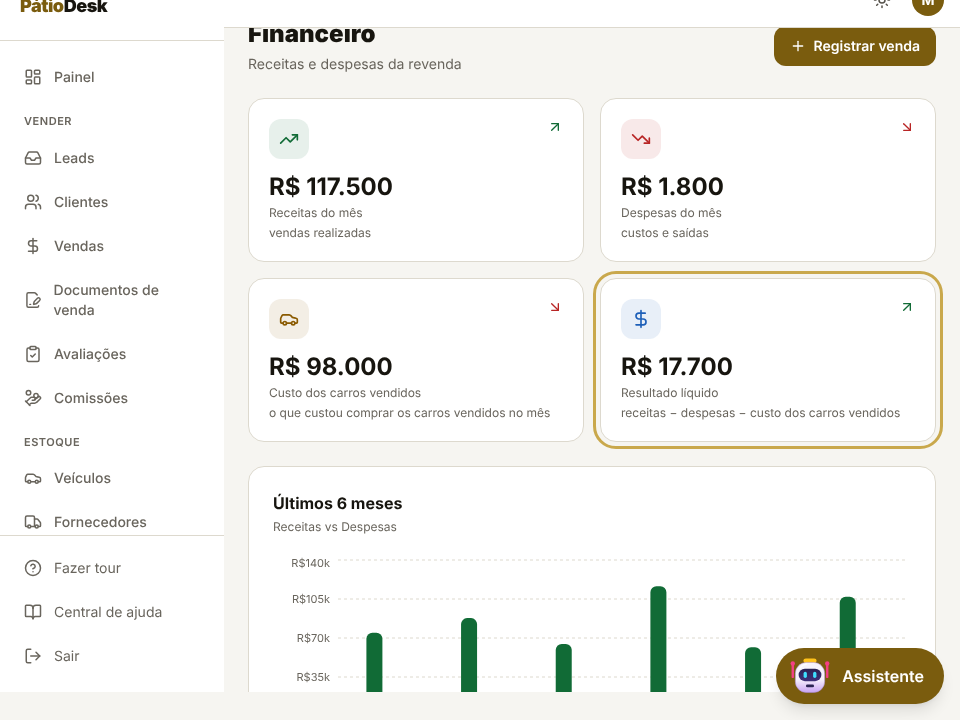
1. Ler o resumo do mês
- Clique em Financeiro.
- Leia os cartões:
- Receitas do mês: as vendas realizadas no mês.
- Despesas do mês: custos e saídas lançados no mês.
- Custo dos carros vendidos: o que custou comprar os carros que você vendeu no mês.
- Resultado líquido: receitas, menos despesas, menos o custo dos carros vendidos. Se der negativo, o cartão avisa prejuízo no mês.
2. Comparar os últimos 6 meses
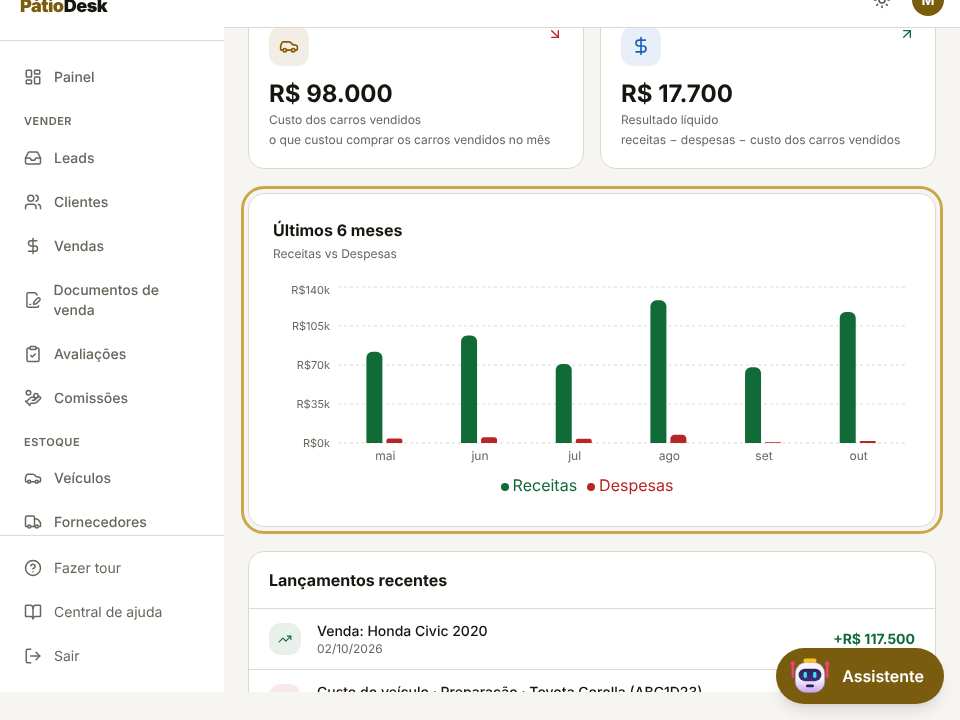
O gráfico Últimos 6 meses põe lado a lado receitas (verde) e despesas (vermelho) de cada mês. Passe o mouse (ou toque) numa barra para ver o valor. Para o vendedor, só as receitas aparecem.
3. Conferir os lançamentos recentes
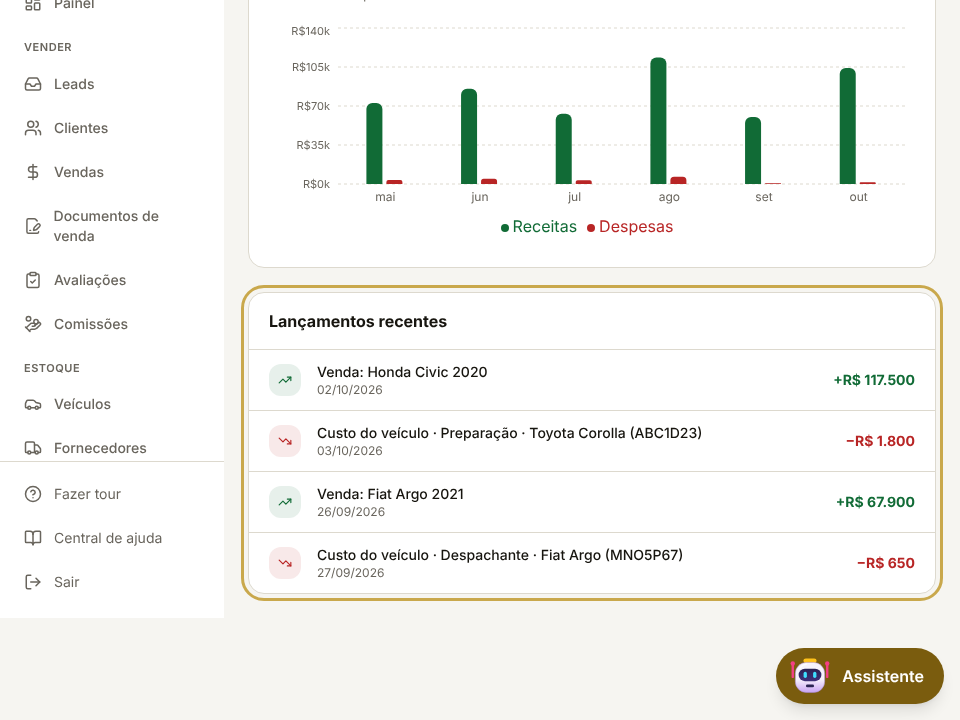
Em Lançamentos recentes ficam os 10 últimos, do mais novo para o mais antigo: verde com + para receita, vermelho com − para despesa.
Está sem nada ainda? A tela diz Nenhum lançamento ainda e lembra que as vendas geram receitas automaticamente. Para uma receita nova, use Registrar venda, no alto da tela (veja Registrar uma venda).
4. Ver o custo e a margem de um carro
O custo de cada carro mora na ficha dele, na aba Custo e preparação.
- Clique em Veículos e abra o carro.
- Clique na aba Custo e preparação.
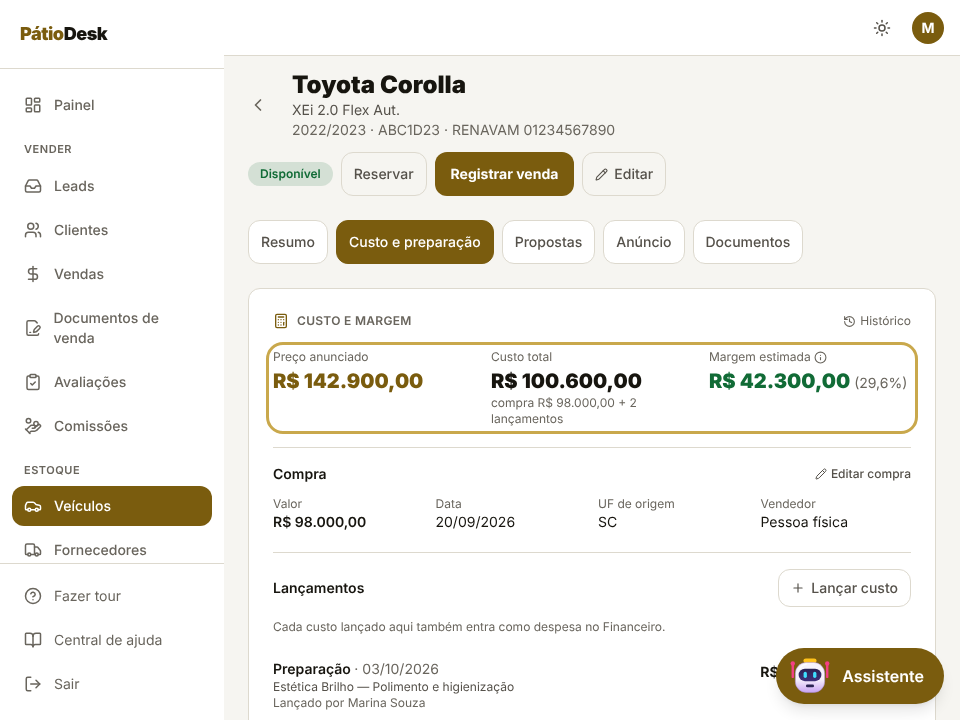
- No alto, veja os três números:
- Preço anunciado.
- Custo total: a compra mais todos os lançamentos.
- Margem estimada: preço anunciado menos custo total, em reais e em porcentagem. Sem valor de compra, a tela pede Informe o valor de compra para ver a margem, em vez de inventar um número. O ícone i ao lado do nome explica o cálculo (passe o mouse, toque ou use o teclado). Não inclui comissão nem impostos.
5. Informar a compra do carro
A compra tem quatro dados: valor, data, UF de origem e comprado de (pessoa física, MEI ou empresa). Só dono e gerente editam.
- Em Compra, clique em Editar compra.
- Preencha o valor e a data (a data não pode ser futura), escolha a UF de origem e de quem comprou.
- Clique em Salvar compra.
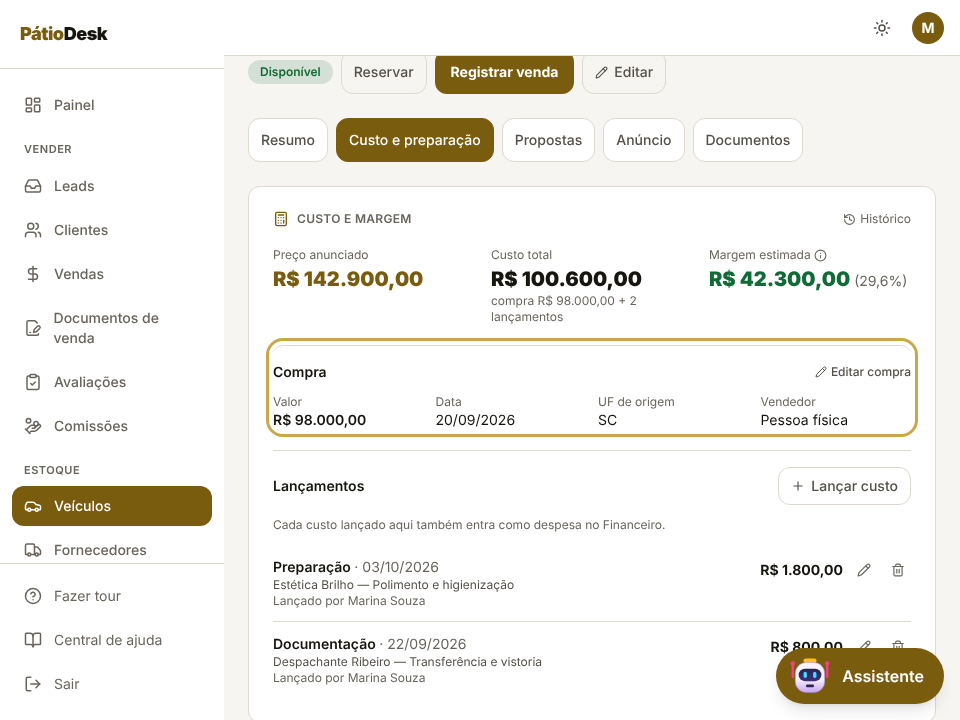
Se a compra tem NF-e de entrada, aparece o aviso Compra com NF-e de entrada: valor e data vêm da nota, e esses dois campos ficam travados. Quem importou o estoque por planilha já pode ter a compra preenchida: veja Importar estoque e clientes por planilha.
6. Lançar um custo
Peças, funilaria, despachante, frete: tudo que você gasta no carro entra aqui.
- Em Lançamentos, clique em Lançar custo.
- Escolha a Categoria: Preparação, Reparo, Peças, Estética, Documentação, Despachante, Frete, Comissão de compra ou Outros.
- Informe o Valor (maior que zero) e a Data.
- Se quiser, preencha Fornecedor e Descrição.
- Clique em Lançar custo.
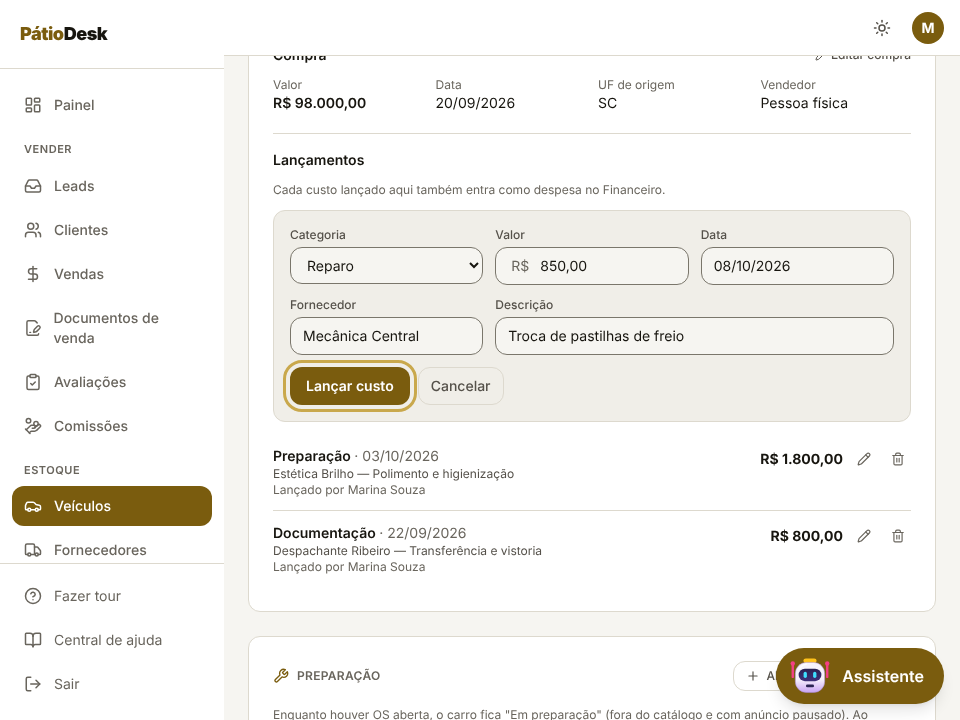
O custo entra no total do carro e, no mesmo instante, como despesa no Financeiro. Quando o armazenamento de documentos está ativo, o formulário também aceita anexar a nota ou o recibo (JPG, PNG, WebP ou PDF).
- Editar ou remover: dono e gerente mexem em qualquer lançamento; o vendedor com acesso só nos que ele mesmo lançou. Remover o custo remove a despesa do Financeiro.
- Lançamentos "da OS": vêm de uma ordem de serviço concluída (mais abaixo, no quadro Preparação) e não se editam aqui. Para corrigir, o dono ou o gerente reabre a OS, e os custos dela saem.
- Prestador da OS: ao abrir a ordem de serviço, toque em Prestador e digite parte do nome: a lista traz os fornecedores cadastrados em Fornecedores. Se o prestador não está lá, escolha Usar “nome” para gravar o que você digitou.
- Carro reservado com OS aberta: a etiqueta da ficha mostra Reservado · em preparação e o botão Liberar reserva continua ali. Soltar a reserva não tira o carro da oficina: quando a última OS fecha, ele volta a Disponível; se a reserva continua, volta Reservado.
- Histórico: o botão Histórico, no alto do quadro, lista quem mexeu em quê e quando.
7. Como o vendedor enxerga o Financeiro
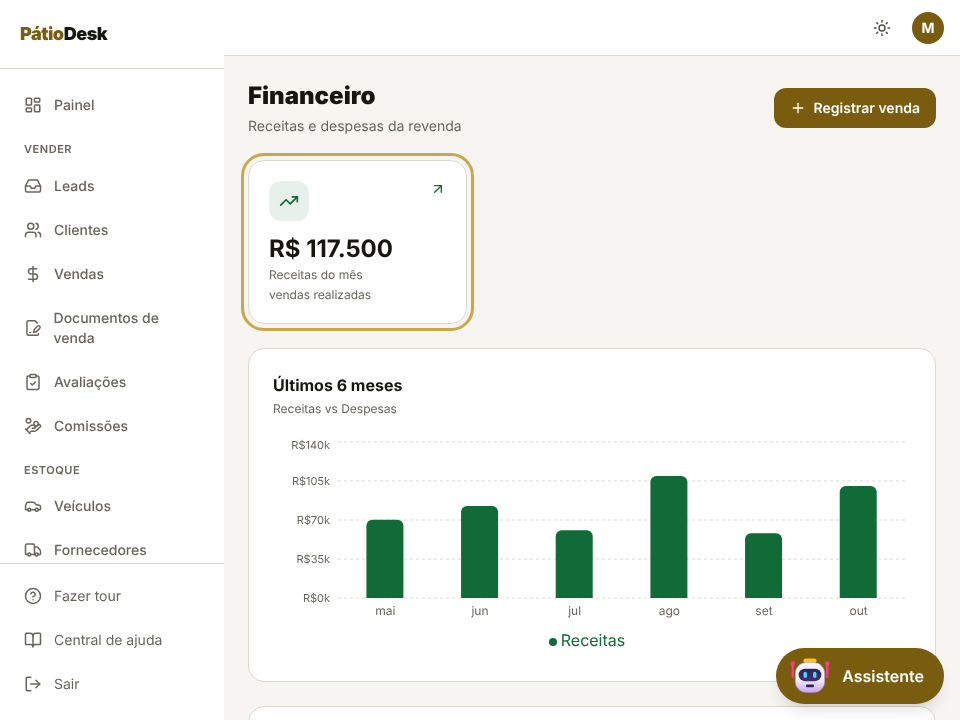
O vendedor abre a mesma tela, mas só com as receitas: o cartão de despesas e o de resultado não aparecem, nem as barras vermelhas do gráfico.
8. Contas a receber e a pagar
O que a loja ainda vai receber (o saldo parcelado de um cliente, um sinal combinado, o valor do banco) ou ainda vai pagar (aluguel, oficina, despachante) fica em A receber e a pagar, com o vencimento. Só dono e gerente lançam e dão baixa. O vendedor com a permissão do financeiro vê só o que a loja tem a receber, sem mexer.
- Em Financeiro, clique no quadro A receber e a pagar.
- Escolha A receber ou A pagar. Os cartões mostram o que está vencido, o que vence nos próximos 7 e 30 dias e o total em aberto.
- Para lançar, clique em Nova conta, diga de quem (ou para quem), do que é, o valor e o vencimento.
- Parcelas: informe quantas. O valor total é dividido em parcelas mensais, no mesmo dia do mês; os centavos que sobram ficam na primeira.
- Já recebi / já paguei: marque se o dinheiro já entrou ou saiu. A conta nasce quitada.
- Quando o dinheiro entrar ou sair, abra a conta e clique em Registrar recebimento (ou Registrar pagamento). Deixe o valor vazio para baixar o que falta, ou digite um valor menor para uma baixa parcial.
- Cada baixa vai para o Financeiro, na data do pagamento: recebimento como receita, pagamento como despesa.
- Errou uma baixa? Clique em Estornar ao lado dela e diga o motivo. A conta volta a ficar em aberto e o Financeiro ganha o lançamento contrário. Nada é apagado.
- Conta lançada por engano: Cancelar conta, com o motivo. Só dá para cancelar a conta que ainda não tem baixa; se tiver, estorne antes.
- Histórico: dentro da conta, Histórico mostra quem lançou, mudou, baixou ou estornou, e quando.
- Previsão de caixa: no Painel, o dono e o gerente veem a Previsão de caixa da semana: o que vai entrar e sair de hoje até daqui a 6 dias, dia a dia, o saldo previsto e o que já venceu sem baixa. Ela soma as contas em aberto daqui.
9. Conciliação bancária (extrato do banco)
A conciliação confere o extrato da conta da loja com o Financeiro: cada movimento do banco vira a baixa de uma conta, se liga a um lançamento que já existe ou entra como lançamento novo. Só dono e gerente usam; o vendedor não vê o extrato, nem com a permissão do financeiro.
- No internet banking, baixe o extrato da conta da loja no formato OFX (às vezes aparece como "Money"). Pegue o período que quer conferir.
- Em Financeiro, clique em Importar extrato do banco, escolha o arquivo e clique em Importar. Na primeira vez de cada conta, marque Esta conta é da revenda.
- Em Pendentes, cada movimento mostra uma Sugestão quando acha uma conta em aberto ou um lançamento do mesmo valor e de data próxima. Confira e clique em Conciliar.
- Sem sugestão, ou se ela não for a certa, clique em Outras opções:
- Conta a receber / Conta a pagar: escolha a conta; a baixa é registrada na data do movimento.
- Lançamento existente: liga o movimento a um lançamento que já está no Financeiro, sem lançar de novo.
- Lançar no Financeiro: para tarifa do banco, IOF ou um Pix que ninguém lançou. Sem descrição, vai uma neutra, como "Tarifa bancária".
- Ignorar: para o que não entra no financeiro da loja, como transferência entre contas da própria loja. Diga o motivo.
- Importou de novo o mesmo extrato? Os movimentos que já estavam aqui não entram outra vez.
- Conciliou errado? Em Conciliados, clique em Desfazer e diga o motivo. Nada é apagado do Financeiro: a baixa ou o lançamento é estornado e o movimento volta a pendente.
- Arquivo errado? Em Importações, apague a importação. Se algum movimento dela já foi conciliado, desfaça antes.
Artigos relacionados
- Registrar uma vendaMarque o carro como vendido, escolha o cliente e a forma de pagamento e confirme.
- Importar estoque e clientes por planilhaTraga o estoque, a carteira de clientes e os fornecedores do sistema antigo com um arquivo .xlsx ou .csv, corrija os erros na própria tela e importe sem duplicar.
- Convidar a equipe e entender os papéisConvide vendedores, gerentes e o contador, e veja o que cada papel pode fazer.
- Relatórios da lojaAche num lugar só os relatórios do PátioDesk — estoque, comissões, conversão de leads e avaliações — e os atalhos para o financeiro e as notas fiscais.