Cadastrar e consultar clientes
Cadastre quem compra de você, encontre o cliente pela busca e veja na ficha os dados, as compras e o contato de pós-venda.
Abrir esta tela no appAbrir esta telaAo clicar, o vídeo carrega do YouTube (Google), que recebe o seu IP e pode gravar cookies no navegador. Saiba mais
A tela Clientes guarda quem compra de você: nome, documento, telefone, e-mail e endereço. Quem aparece aqui pode ser escolhido na hora de registrar uma venda ou gerar um contrato.
Encontrar um cliente
- No menu, abra Clientes.
- No campo Buscar por nome, CPF ou telefone, digite parte do que você lembra. A lista se atualiza sozinha.
- Se nada aparecer, clique em Limpar busca para voltar à lista inteira.
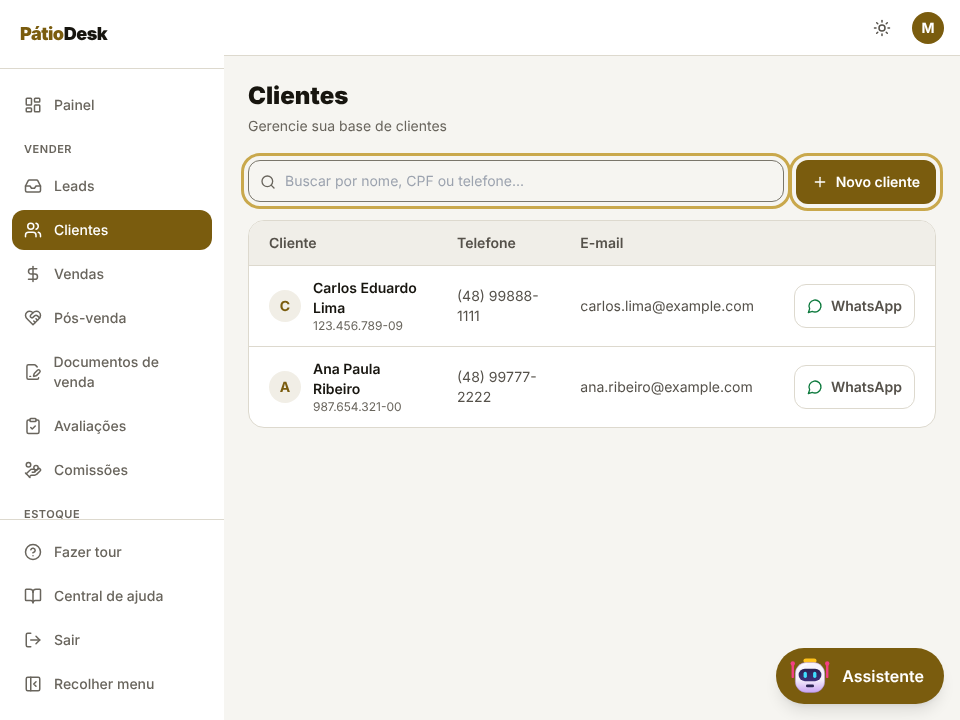
No celular, cada cliente mostra os botões WhatsApp e Ligar direto na lista. No computador, o botão WhatsApp fica no fim da linha.
Cadastrar um cliente
- Clique em Novo cliente.
- Preencha o Nome. É o único campo obrigatório (mínimo de 2 caracteres).
- Se quiser, informe CPF / CNPJ, Telefone, Data de nascimento, RG, E-mail, o endereço e as Observações.
- Clique em Cadastrar cliente.
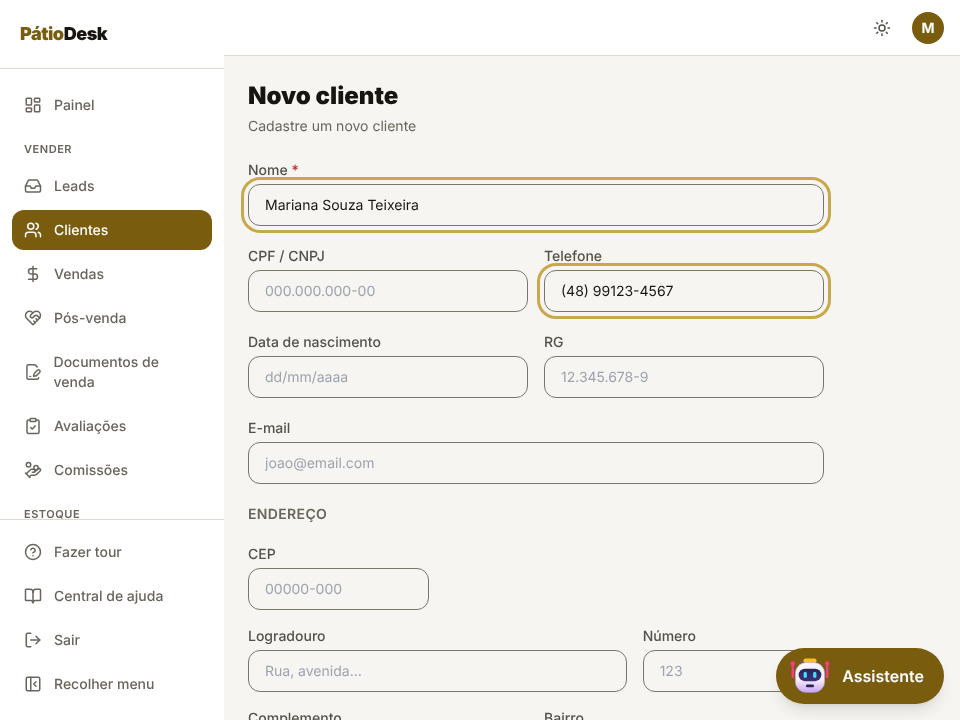
- O CPF ou CNPJ é conferido pelos dígitos e formatado sozinho. O telefone precisa de DDD.
- No endereço, digite o CEP: o PátioDesk preenche logradouro, bairro, cidade e UF. Se o CEP não for encontrado, preencha à mão.
- Vem de outro sistema? Use Importar planilha (veja Importar planilha).
Abrir a ficha do cliente
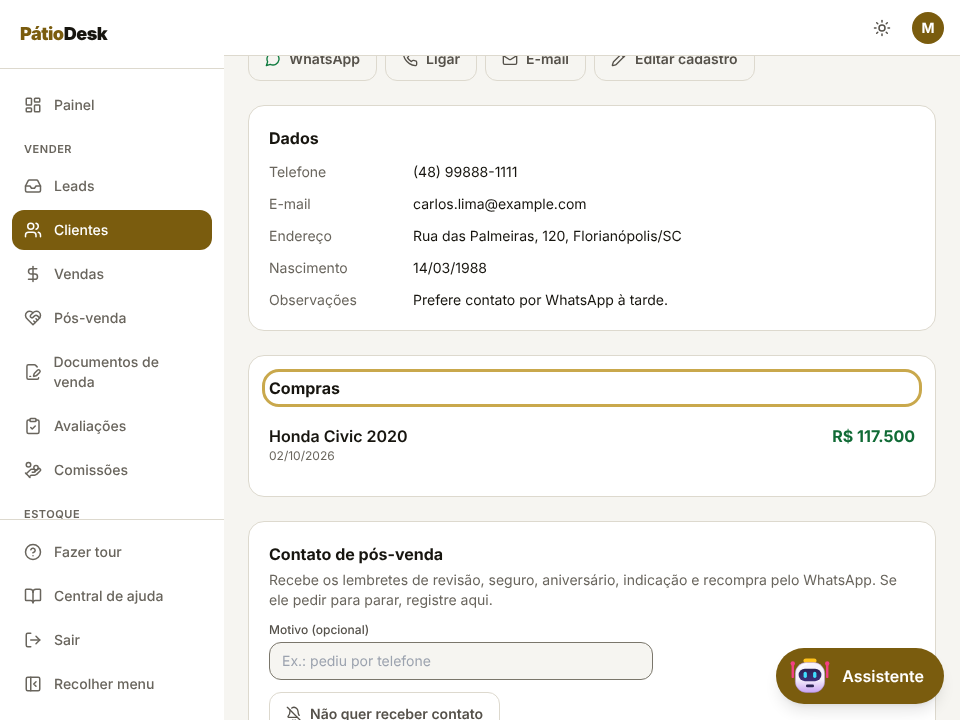
Clique no nome do cliente na lista. A ficha mostra três blocos:
- Dados: telefone, e-mail, endereço, nascimento e observações. Para corrigir, clique em Editar cadastro e depois em Salvar alterações.
- Compras: cada carro que ele comprou, com a data e o valor. Venda cancelada aparece riscada, marcada como venda cancelada. Sem compras, a ficha tem o atalho Registrar venda.
- Contato de pós-venda: aparece quando o cliente tem compra. Serve para tirá-lo dos lembretes e das mensagens se ele pedir. Veja Pós-venda.
No topo da ficha ficam os atalhos WhatsApp, Ligar e E-mail, conforme os dados cadastrados.
Excluir um cliente
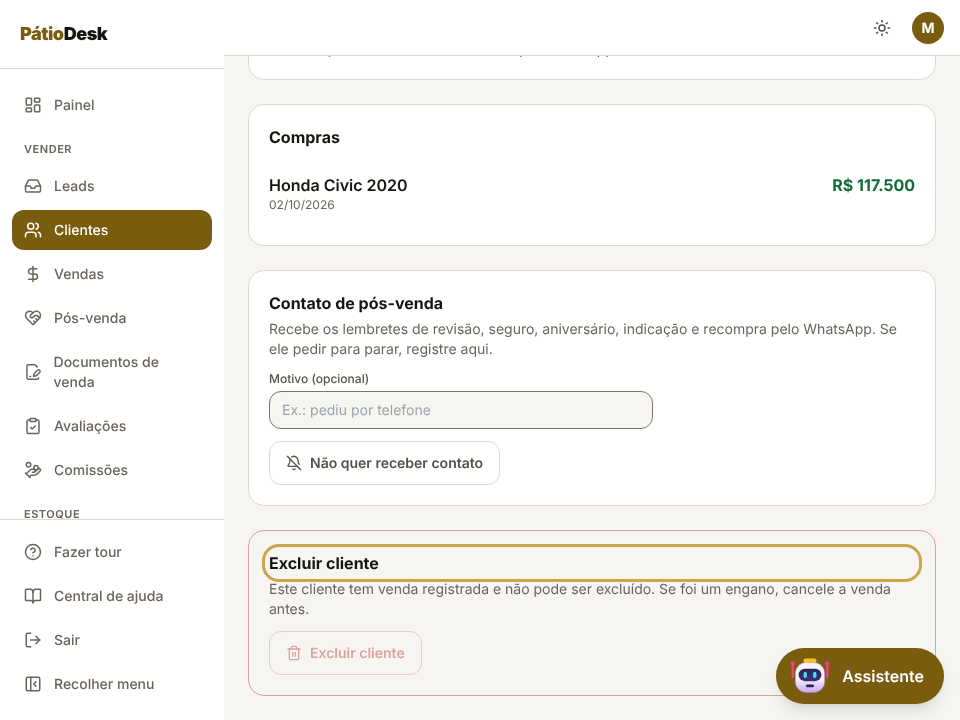
A exclusão fica no fim da ficha, separada do Editar cadastro para ninguém clicar sem querer.
- No fim da ficha, em Excluir cliente, clique em Excluir cliente.
- Na janela Remover cliente?, confirme em Remover. Não dá para desfazer.
Artigos relacionados
- Registrar uma vendaMarque o carro como vendido, escolha o cliente e a forma de pagamento e confirme.
- Importar estoque e clientes por planilhaTraga o estoque, a carteira de clientes e os fornecedores do sistema antigo com um arquivo .xlsx ou .csv, corrija os erros na própria tela e importe sem duplicar.
- Pós-venda: revisão, seguro, indicação e recompraVeja quem contatar depois da venda, mande a mensagem pronta pelo WhatsApp, adie ou marque como feito, e consulte o valor FIPE de hoje do carro do cliente na recompra.