Cadastrar um veículo
Adicione um carro ao estoque, à mão ou com a ajuda da tabela FIPE e do CRLV-e.
Abrir esta tela no appAbrir esta telaAo clicar, o vídeo carrega do YouTube (Google), que recebe o seu IP e pode gravar cookies no navegador. Saiba mais
Cadastre cada carro uma vez. Com ele no estoque, você anexa fotos, monta o anúncio e registra a venda.
Abrir o formulário
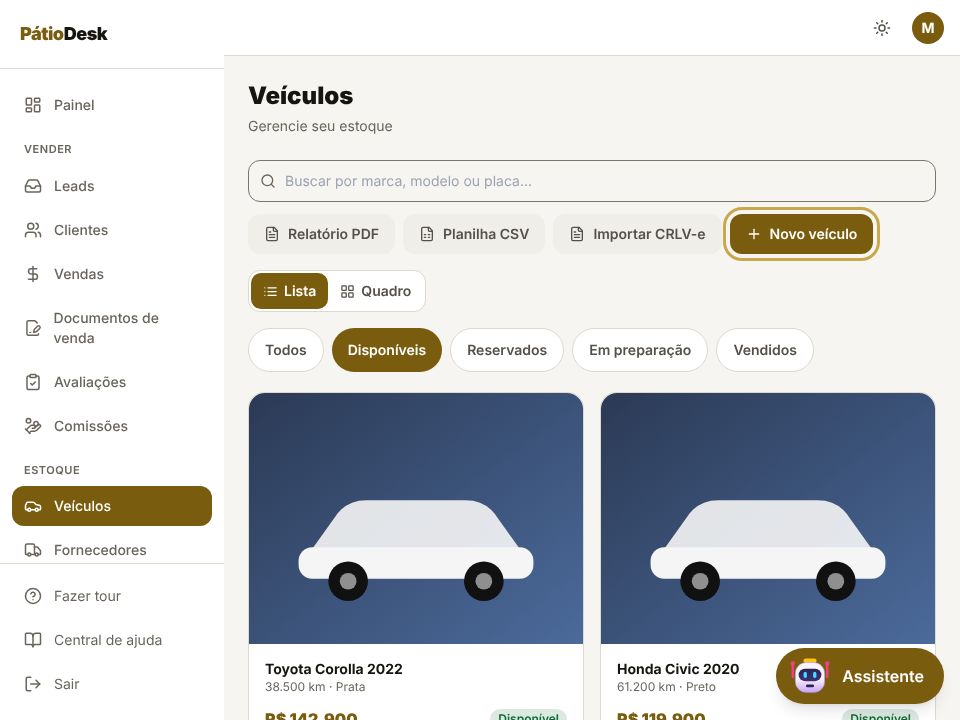
- Clique em Veículos, no menu.
- Clique em Novo veículo.
Preencher sozinho (opcional)
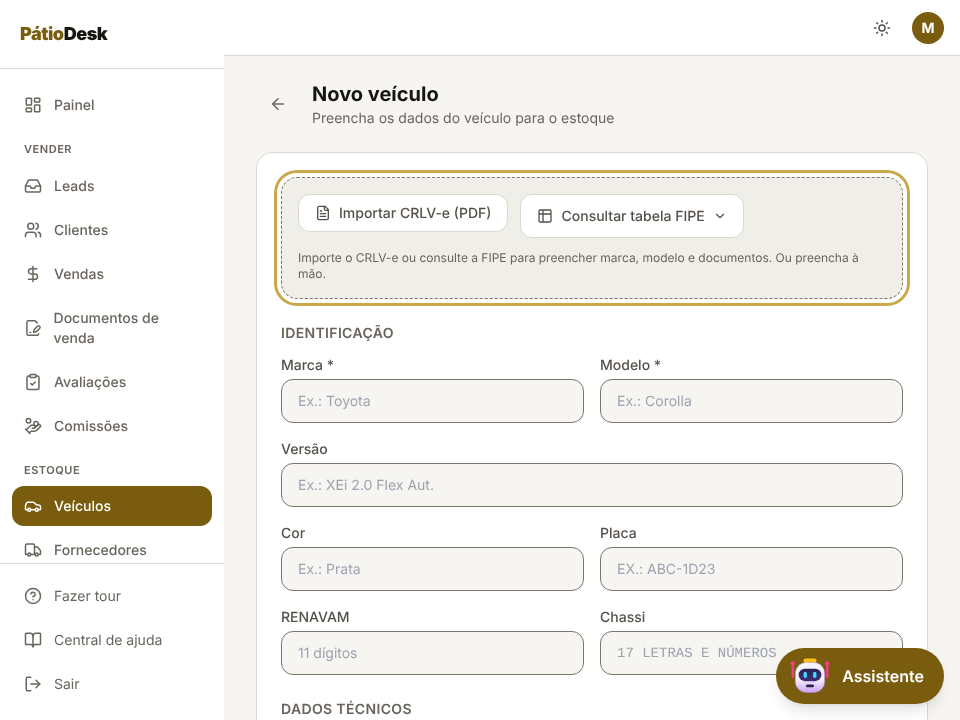
No alto do formulário, o quadro tracejado oferece atalhos (depois da primeira leitura ele recolhe e reabre em Ler outro documento ou consultar a FIPE). Os dados entram no formulário, mas nada é salvo até você clicar em Cadastrar veículo.
- Importar CRLV-e (PDF): leia o documento do carro e preencha placa, RENAVAM, chassi, marca, modelo e anos. Vale em todos os planos.
- Foto do CRLV: lê a foto do documento por IA. É do plano Pro: nos outros planos o botão dá lugar a um aviso com o link Ver planos, e o PDF e a FIPE seguem disponíveis.
- Consultar tabela FIPE: escolha a marca e o modelo (toque no campo e digite parte do nome; as marcas mais comuns vêm primeiro) e depois o ano: o cadastro é preenchido na hora e o preço de referência aparece junto do preço de venda. Ela também sugere o Combustível e o Câmbio, mas são palpites (a FIPE chama muitos flex de “Gasolina” e não informa o câmbio): confira os dois e escolha na lista se não servirem. Depois de consultar a FIPE, se o Preço de venda ficar abaixo da metade ou acima do dobro da referência, aparece um aviso amarelo (mais de 100 vezes costuma ser um zero a mais). O aviso não impede de salvar.
Preencher a identificação
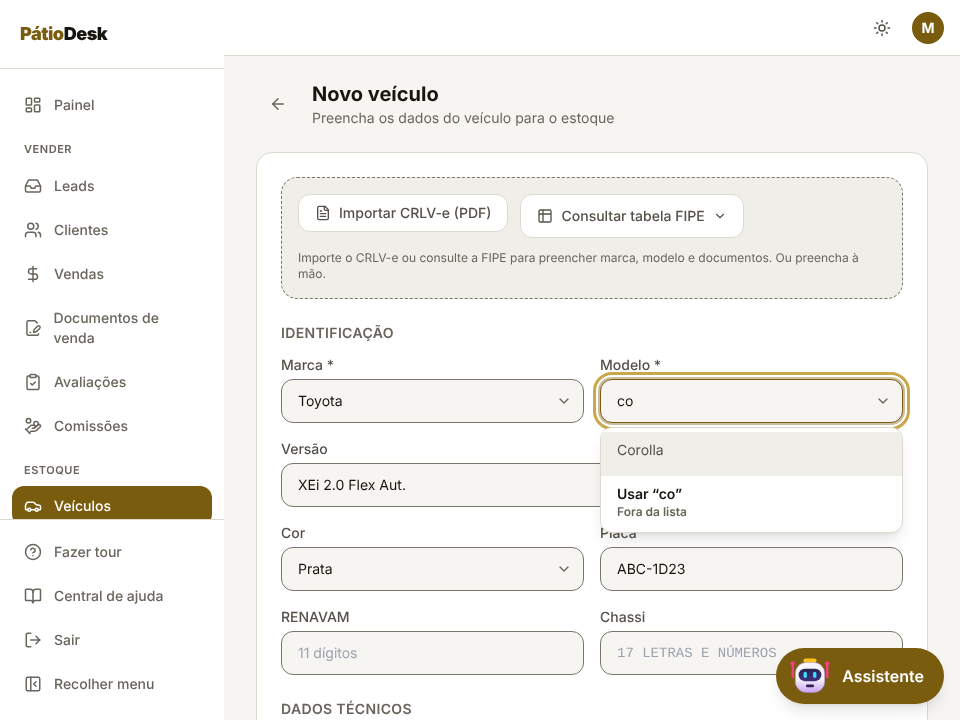
- Informe Marca e Modelo, que são obrigatórios. Os dois campos abrem uma lista enquanto você digita: as marcas vêm da tabela FIPE, e os modelos, da FIPE e dos carros que a loja já cadastrou daquela marca. Escolha na lista, ou siga digitando e use a última opção, Usar “…”, se o que você quer não estiver lá.
- Complete Versão, Cor e Placa. A Cor também é uma lista e entende o jeito de falar: "prateado" sugere Prata, e "bordô", Vinho. RENAVAM (11 dígitos) e Chassi (17 letras e números) são opcionais, mas deixam o cadastro completo para os documentos do carro.
Preencher dados técnicos e preço
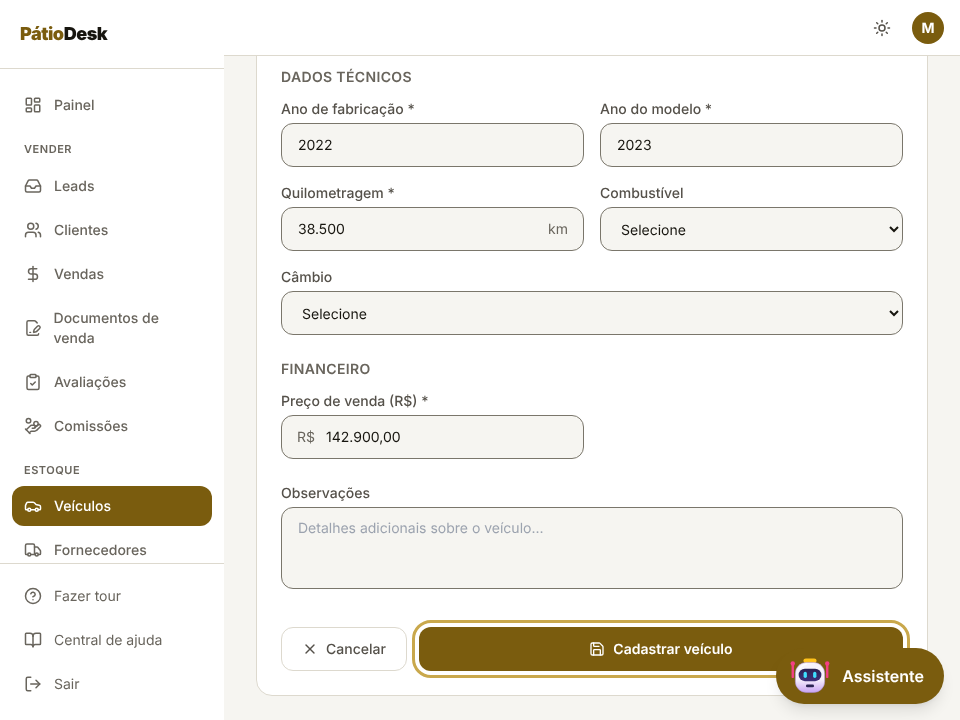
- Em Dados técnicos, informe Ano de fabricação, Ano do modelo e Quilometragem, que são obrigatórios (para um carro zero km, digite 0). Combustível (Flex, Gasolina, Diesel, Elétrico, Híbrido, Etanol ou GNV), Câmbio e Portas (2 a 5, exigido pelo Mercado Livre para publicar) são opcionais.
- Em Financeiro, informe o Preço de venda (R$). O dono e os gerentes também veem o Preço de compra (R$).
- Escreva o que mais importar em Observações.
- Clique em Cadastrar veículo.
Se você é vendedor e o dono não liberou a permissão Vendedores mudam o preço de venda, o campo Preço de venda fica travado: cadastre o carro sem preço e o dono ou o gerente define depois (sem preço, o carro não vai para o site nem para os portais).
Pronto: o sistema abre a ficha do carro, já no estoque. O próximo passo é adicionar as fotos.
Preencher os dados fiscais
O bloco Dados fiscais (opcional) guarda o que a nota fiscal do carro pode precisar além da placa, do chassi e do RENAVAM. Nada nele é obrigatório para cadastrar.
- Procedência: a origem do carro na NF-e. A maioria é Nacional (0), inclusive os montados no Brasil por marca estrangeira. Escolha Importado quando o carro foi fabricado fora do país: algumas UFs têm alíquota própria para o automóvel importado (por exemplo, o Rio Grande do Norte e o Acre). Se o carro não tiver procedência, a nota sai como nacional; se a loja tiver regra aprovada para o importado, a nota é recusada até você informar.
- Data da primeira nota (zero km) e Data do primeiro emplacamento: algumas UFs só dão o benefício do usado depois de um tempo de uso (por exemplo, mais de 12 meses na Bahia, contados do emplacamento) ou de uma quilometragem (mais de 20.000 km em Pernambuco e em Alagoas). Com a regra aprovada pedindo isso, a nota só usa o benefício quando o cadastro mostra que o carro cumpre: o que não dá para conferir não conta. A quilometragem é a do campo Quilometragem.
As datas não podem ser no futuro. Para tirar um dado, deixe o campo vazio e salve.
Entender os avisos
Quando falta um campo obrigatório, a mensagem aparece embaixo dele, em vermelho. Corrija e clique em Cadastrar veículo de novo.
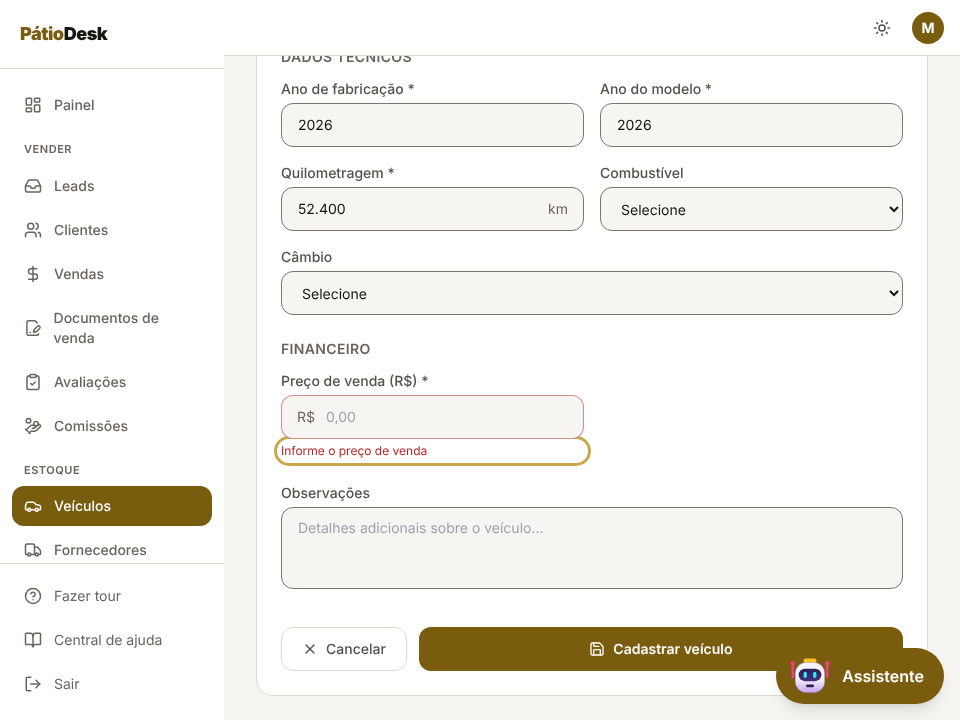
| Mensagem | O que fazer |
|---|---|
| Informe o preço de venda | Preencha Preço de venda (R$). |
| Informe a quilometragem | Preencha Quilometragem; se o carro é zero km, digite 0. |
| Limite de veículos do plano atingido. Faça upgrade, ou venda ou remova um carro, para cadastrar outro. | Seu plano chegou ao limite do estoque. O aviso já aparece quando você abre Novo veículo e, se vier ao salvar, o que você digitou continua na tela. Veja Plano e cobrança. |
No celular
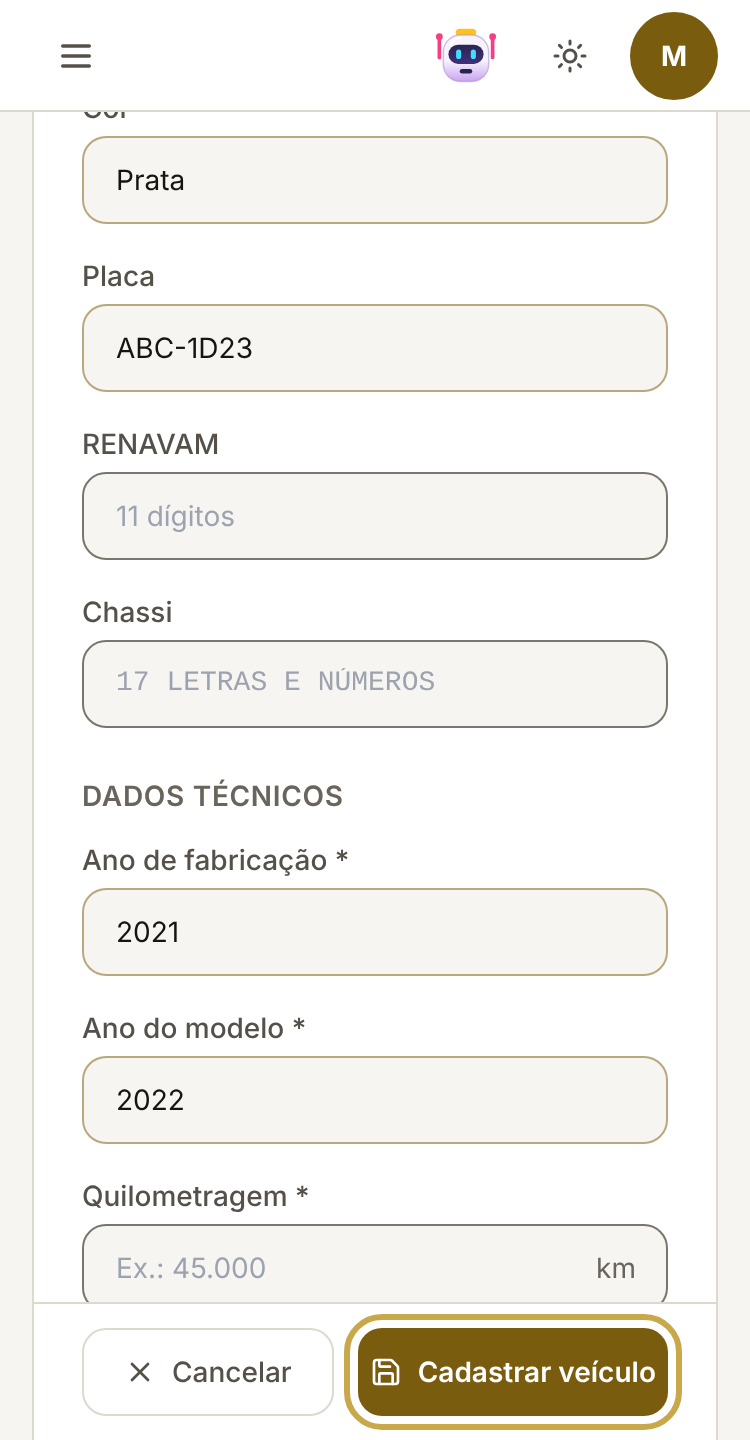
O formulário vira uma coluna só, e os campos de número abrem o teclado numérico. Depois de ler o CRLV (ou escolher na FIPE), em qualquer tela o quadro de preenchimento recolhe numa linha e a tela vai direto para a Quilometragem (ou para o primeiro campo obrigatório que falta). No celular, o botão Cadastrar veículo também fica fixo no pé da tela, junto de qualquer erro ao salvar. Para ler outro documento, toque em Ler outro documento ou consultar a FIPE.
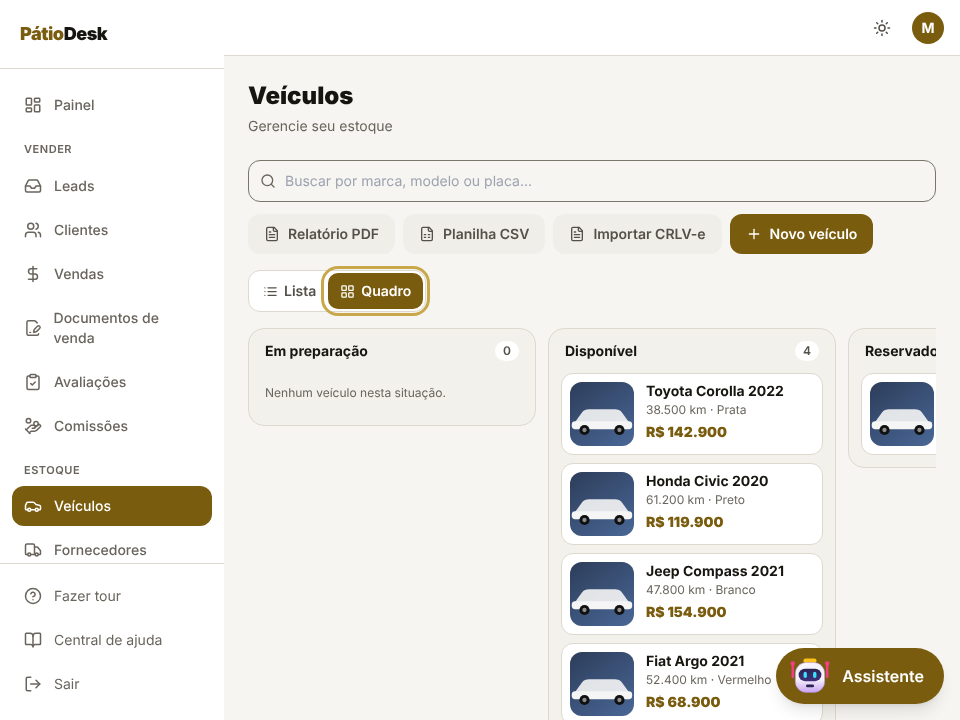
Ver o estoque como quadro
Na lista de veículos, o botão Quadro troca os cartões por colunas: Em preparação, Disponível, Reservado e Vendido, cada uma com o total de carros. Cada coluna mostra 20 carros por vez; use Ver mais no pé da coluna para carregar os próximos. É só para olhar o pátio: não dá para arrastar o carro de coluna (a situação muda pelo fluxo de sempre, como a reserva ou a venda). Toque num cartão para abrir a ficha. A busca vale para todas as colunas, e no celular as colunas viram abas. O navegador lembra a escolha; Lista volta ao modo anterior.
O que falta no carro
No topo da ficha do carro, a faixa O que falta mostra um selo para cada item: verde quando está em dia, amarelo quando falta. Toque no selo para ir direto à aba e à seção onde se resolve.
- Fotos: o carro tem pelo menos uma foto.
- Custo de compra: o valor de compra foi informado (só para quem vê custo).
- NF-e de entrada: a compra de pessoa física já tem nota (só dono e gerente, com o fiscal ligado).
- Anúncio publicado: o carro está publicado em algum portal (só com Anúncios no plano e enquanto não vendido).
- RENAVE: o carro está no estoque do RENAVE (ou, vendido, com a saída registrada), quando a loja usa o RENAVE.
- Documentos da venda: há contrato assinado (só carro vendido).
Você só vê os selos que o seu acesso e o seu plano permitem.
Editar um veículo
Abra o carro na lista e clique em Editar. A tela é a mesma do cadastro, com o botão Salvar alterações. Ao salvar, você volta para a ficha do carro.
Baixar o relatório do estoque
Na lista de Veículos, os botões Relatório PDF e Planilha CSV baixam o estoque que está na tela: escolha a situação (Disponível, Reservado, Em preparação, Vendido ou Todos) e clique. O arquivo sai com o nome estoque-AAAA-MM-DD.
- PDF: tabela com veículo, ano, placa, quilometragem, situação, dias em pátio (contados da compra, como no Painel; vendido fica sem número) e preço anunciado, mais o total. Serve para imprimir ou mandar para o sócio.
- CSV: as mesmas colunas, com marca, modelo, cor, câmbio e combustível separados, para abrir no Excel ou no Google Planilhas (separador
;, números com vírgula).
O relatório não traz custo nem margem: só o que já aparece no anúncio. O contador não tem acesso ao estoque nem aos relatórios.
Ver a história do carro
Na ficha, a aba Linha do tempo mostra tudo o que aconteceu com o carro, do mais novo ao mais antigo: cadastro, compra, ordens de serviço, propostas, test-drives, venda, notas fiscais, contrato assinado, entrega e RENAVE. Toque num item para abrir a tela dele. Use os botões Fiscal, Venda e Preparação para ver só uma parte.
Cada pessoa vê só o que o papel dela já enxerga nas outras telas: quem não vê o custo não vê a compra nem as ordens de serviço, e o vendedor vê as propostas, os test-drives e a venda que são dele. Nenhum item mostra valores.
Artigos relacionados
- Adicionar e ordenar fotosEnvie as fotos do carro, escolha a capa, mude a ordem e entenda cada mensagem de erro.
- Gerar e copiar o anúncioGere a descrição do carro com IA, copie o texto pronto e baixe as fotos para publicar onde quiser.
- Importar estoque e clientes por planilhaTraga o estoque, a carteira de clientes e os fornecedores do sistema antigo com um arquivo .xlsx ou .csv, corrija os erros na própria tela e importe sem duplicar.
- Registrar uma vendaMarque o carro como vendido, escolha o cliente e a forma de pagamento e confirme.
- Relatórios da lojaAche num lugar só os relatórios do PátioDesk — estoque, comissões, conversão de leads e avaliações — e os atalhos para o financeiro e as notas fiscais.