Atender os leads
Veja de onde chegam os interessados, acompanhe o funil, chame no WhatsApp, marque o próximo contato e transforme o lead em cliente e em venda.
Abrir esta tela no appAbrir esta telaAo clicar, o vídeo carrega do YouTube (Google), que recebe o seu IP e pode gravar cookies no navegador. Saiba mais
Lead é a pessoa que demonstrou interesse num carro. A tela Leads junta todos num lugar só, do primeiro contato até a venda, para ninguém ficar esquecido.
De onde chegam os leads
| Origem (como aparece na tela) | Como chega |
|---|---|
| Página do veículo | A pessoa preenche Tenho interesse na página pública do carro. Antes de enviar, ela vê o aviso de que a loja recebe os dados para responder sobre o carro; a data do envio fica no lead. |
| Facebook/Instagram | O mesmo formulário, quando a página foi aberta pelo catálogo da Meta (veja Integrações de anúncios). |
| Mercado Livre e OLX | Perguntas e contatos dos anúncios. Dependem de a conta do portal estar conectada em Anúncios. Enquanto o cartão do portal mostra Em breve, nada chega por ali. |
| Cadastro manual | Você cadastra quem veio pela loja, pelo telefone ou por indicação. |
Se a mesma pessoa pergunta de novo sobre o mesmo carro e o lead ainda está aberto, a nova mensagem entra no lead que já existe, que sobe para o topo da lista.
Quem vê quais leads
- Dono e gerente veem todos os leads e distribuem entre a equipe. Lead novo que chega de fora entra sem responsável e aparece para eles.
- Vendedor vê e atende só os leads atribuídos a ele. Quando cadastra um lead à mão, o lead fica com ele.
- O contador não tem acesso a leads.
- Se alguém sai da equipe, os leads dessa pessoa voltam para Sem responsável.
1. Acompanhar o funil
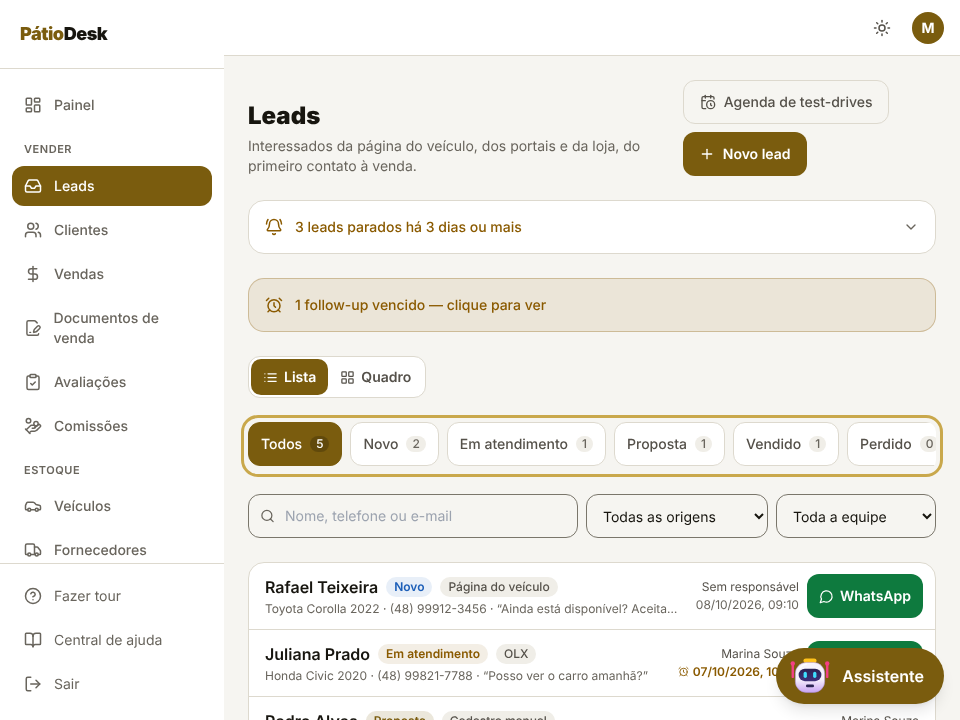
Cada lead passa por etapas: Novo → Em atendimento → Proposta, e termina em Vendido ou Perdido. As abas mostram quantos leads há em cada etapa.
- Clique em Leads.
- Clique numa aba do funil para ver só aquela etapa.
- Use a busca (nome, telefone ou e-mail) e o filtro Todas as origens. Dono e gerente também filtram por responsável: Toda a equipe, Sem responsável, Meus leads ou uma pessoa.
- Quando existir follow-up atrasado, aparece um aviso amarelo no alto. Clique nele para ver só esses leads.
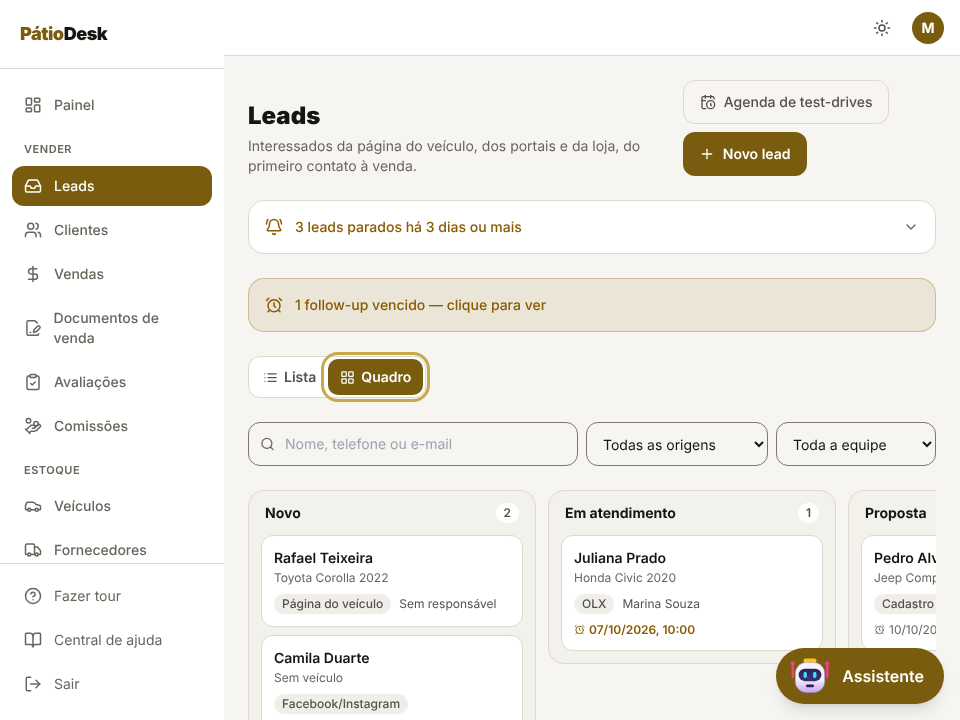
Ver como quadro
Acima das abas, o botão Quadro mostra cada etapa numa coluna (Novo, Em atendimento, Proposta, Vendido e Perdido), com o número de leads de cada uma. O quadro carrega 50 leads por vez; use Ver mais no pé de uma coluna para trazer os próximos. O quadro é só para olhar: não dá para arrastar o cartão, e a etapa continua sendo mudada na ficha do lead. Toque num cartão para abrir a ficha. Quem é vendedor vê no quadro só os próprios leads, como na lista. No celular, as colunas viram abas. O navegador lembra a sua escolha; Lista volta à tela de antes.
Cada linha da lista mostra o nome, a etapa, a origem, o carro de interesse, o contato, o responsável e a data do próximo contato (em amarelo quando já passou).
Ordenar pela prioridade
Ao lado da busca, troque Mais recentes por Prioridade para ver primeiro os leads com mais chance de negócio. O navegador lembra a sua escolha. A prioridade segue regras fixas e sempre mostra o motivo:
| Sinal | Peso |
|---|---|
| Test-drive agendado ou feito (cancelado ou sem comparecimento não conta) | 2 |
| Tem carro para dar na troca (marcado pela equipe na ficha) | 1 |
| Tem interesse em financiamento (marcado pela equipe na ficha) | 1 |
| Veio de portal de anúncios (Mercado Livre ou OLX) | 1 |
Com 2 pontos ou mais o lead aparece como Prioridade alta (o test-drive sozinho já basta); com 1, Prioridade média. Passe o mouse no selo, ou abra a ficha, para ver os motivos. Lead vendido ou perdido não tem prioridade.
A prioridade só ordena a lista: nenhum lead some, fica escondido ou deixa de ser atendido. Ela usa apenas o que tem a ver com o pedido da pessoa, nunca dados como idade, endereço ou renda.
2. Cadastrar um lead à mão
- Clique em Novo lead.
- Informe o Nome e pelo menos Telefone / WhatsApp ou E-mail.
- Escolha o Veículo de interesse (só aparecem carros disponíveis) e, se quiser, Próximo contato e Observação.
- Dono e gerente escolhem o Responsável: Eu mesmo, Sem responsável (distribuir depois) ou alguém da equipe. O vendedor cadastra sempre para si.
- Clique em Cadastrar lead. A ficha do lead abre em seguida.
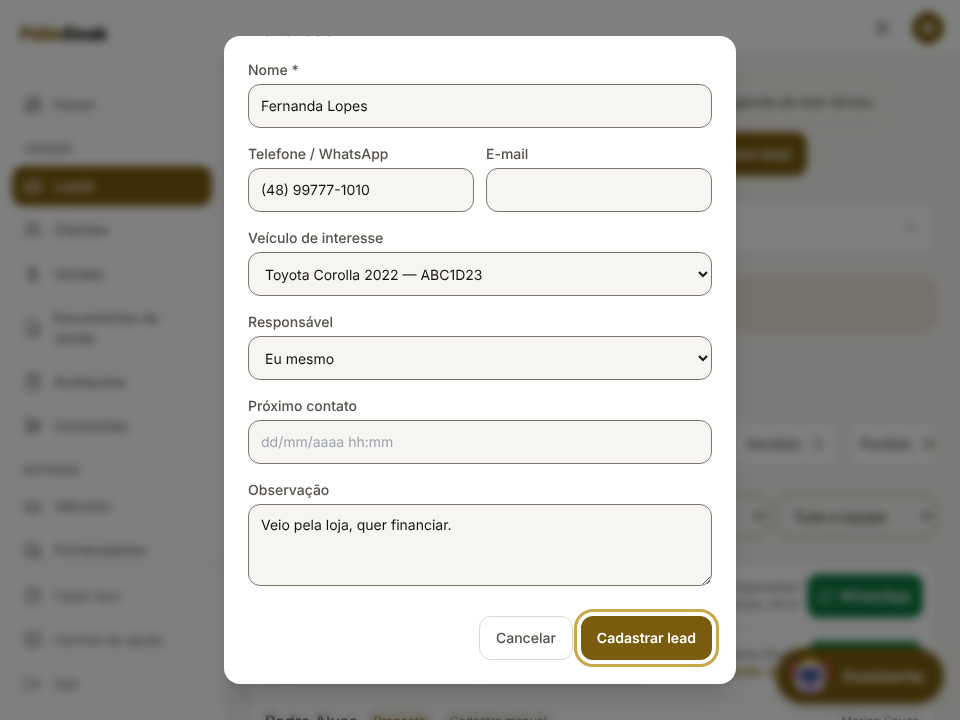
O telefone precisa ter DDD (por exemplo, (48) 99999-8888).
3. Atender: etapa, responsável e anotações
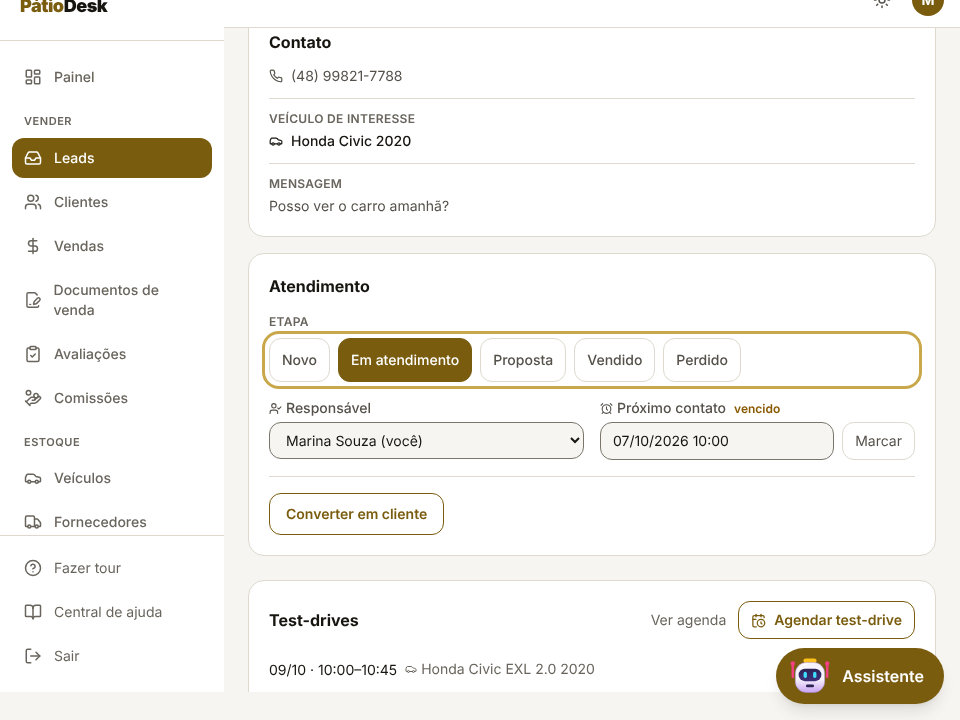
Clique no lead para abrir a ficha. Em Atendimento, você muda o que mudou na conversa.
- Em Etapa, clique na etapa atual do lead.
- Dono e gerente trocam o Responsável na mesma ficha. Para o vendedor o campo só mostra quem é.
- Registre o que foi conversado em Histórico e anotações: escreva e clique em Anotar.
- Em Prioridade, responda Tem carro para dar na troca? e Tem interesse em financiamento? (Sim, Não ou Não informado) conforme a conversa. Essas respostas só entram na ordem da lista: não vão para o histórico e não contam como contato com o cliente. Não anote renda, score nem dados do banco da pessoa.
Marcar o lead como perdido
- Em Etapa, clique em Perdido.
- Na janela Marcar o lead como perdido?, escolha o Motivo da perda na lista: Preço, Financiamento negado, Comprou em outra loja, Desistiu da compra, Sem retorno do cliente, Carro já vendido, Não aceitou a avaliação do usado ou Outro. O motivo é obrigatório.
- Só em Outro aparece o campo Detalhe (opcional), de até 120 caracteres. Não escreva dados do cliente (nome, telefone, CPF): escreva só o motivo, como mudou de cidade.
- Clique em Marcar como perdido.
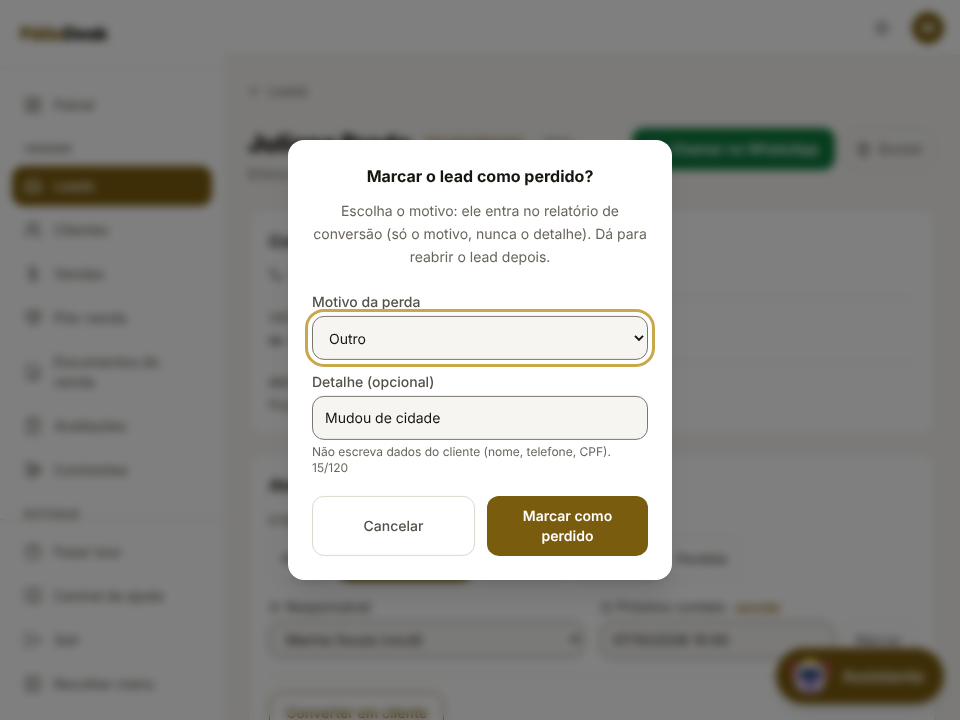
Para corrigir o motivo depois, escolha outro na ficha do lead perdido e clique em Salvar motivo. Reabrir o lead (clicar em outra etapa) apaga o motivo. Leads perdidos antes da lista continuam abrindo: o motivo anotado à mão aparece no item que corresponde a ele ou em Outro, com o texto de antes no detalhe.
4. Chamar no WhatsApp
Quando o lead tem telefone, a ficha mostra Chamar no WhatsApp, e a lista de leads traz o botão WhatsApp na própria linha: no celular, um toque e a conversa abre, sem entrar no lead.
- Clique em Chamar no WhatsApp.
- O WhatsApp abre numa nova aba, com a mensagem pronta citando o carro de interesse.
- Revise a mensagem e envie por lá.
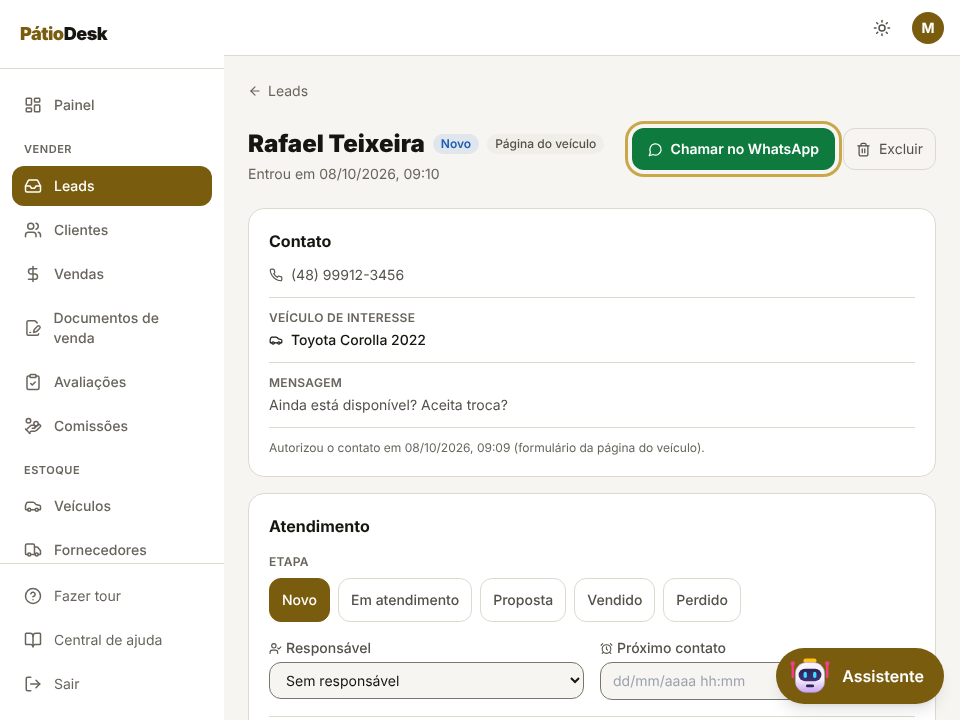
O PátioDesk não envia a mensagem por você: ele abre a conversa. O clique fica registrado no histórico e leva um lead Novo para Em atendimento.
5. Marcar o próximo contato
- Em Próximo contato, escolha a data e a hora.
- Clique em Marcar. Para tirar a data, apague o campo e clique em Limpar.
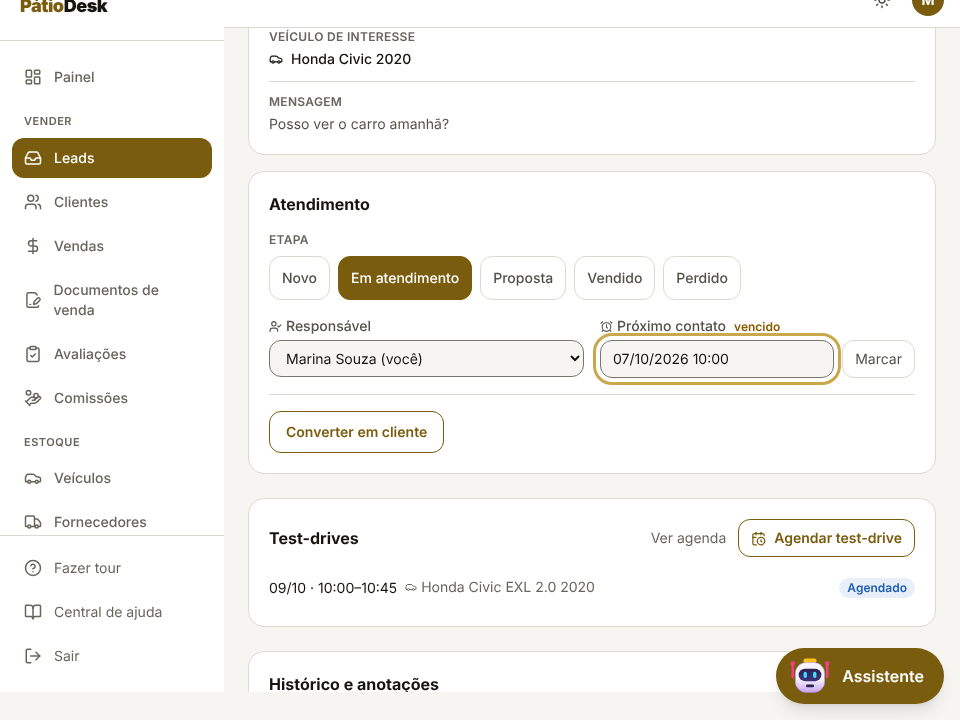
Quando a data passa e o lead ainda está aberto, aparece vencido ao lado do campo, e o lead entra no aviso de follow-up da lista. Lead Vendido ou Perdido não tem follow-up.
6. Converter em cliente
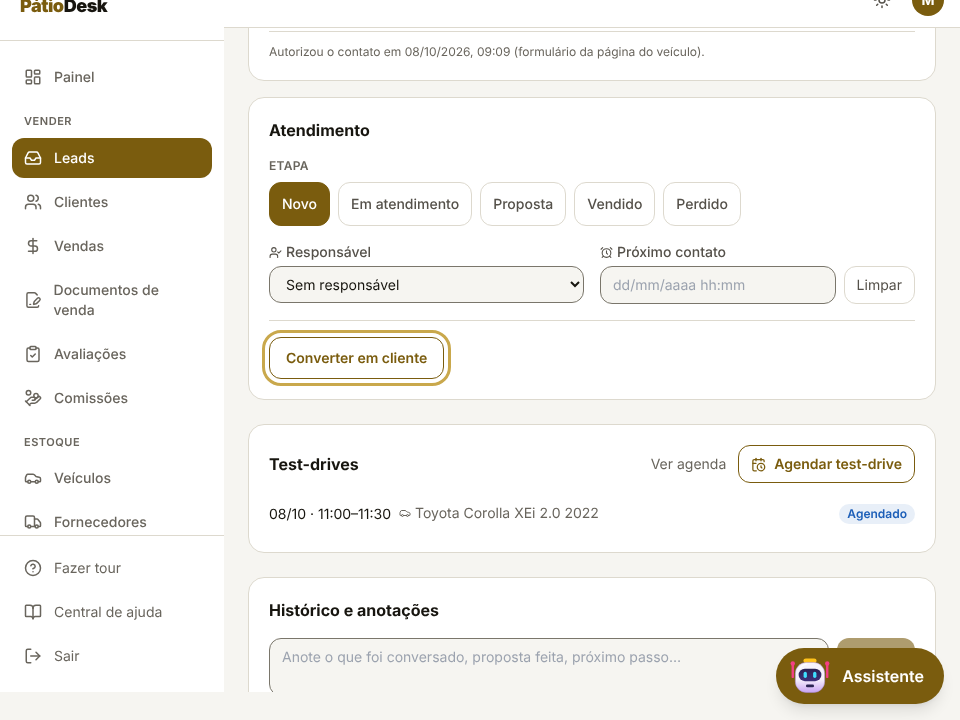
Para vender, o lead precisa virar cliente.
- Na ficha do lead, clique em Converter em cliente.
- O sistema cadastra o cliente com os dados do lead. Se já existir um cliente com o mesmo e-mail ou telefone, o lead é ligado a ele em vez de duplicar.
- A mensagem avisa o resultado, e o botão passa a ser Ver cliente.
7. Registrar a venda
Com o lead ligado a um cliente, aparece Registrar venda.
- Clique em Registrar venda. O formulário abre com o cliente já escolhido e, se o carro de interesse ainda estiver disponível, com o carro também.
- Preencha e confirme a venda como em Registrar uma venda.
- Ao confirmar, o lead passa para Vendido e a ficha mostra Venda registrada ✓.
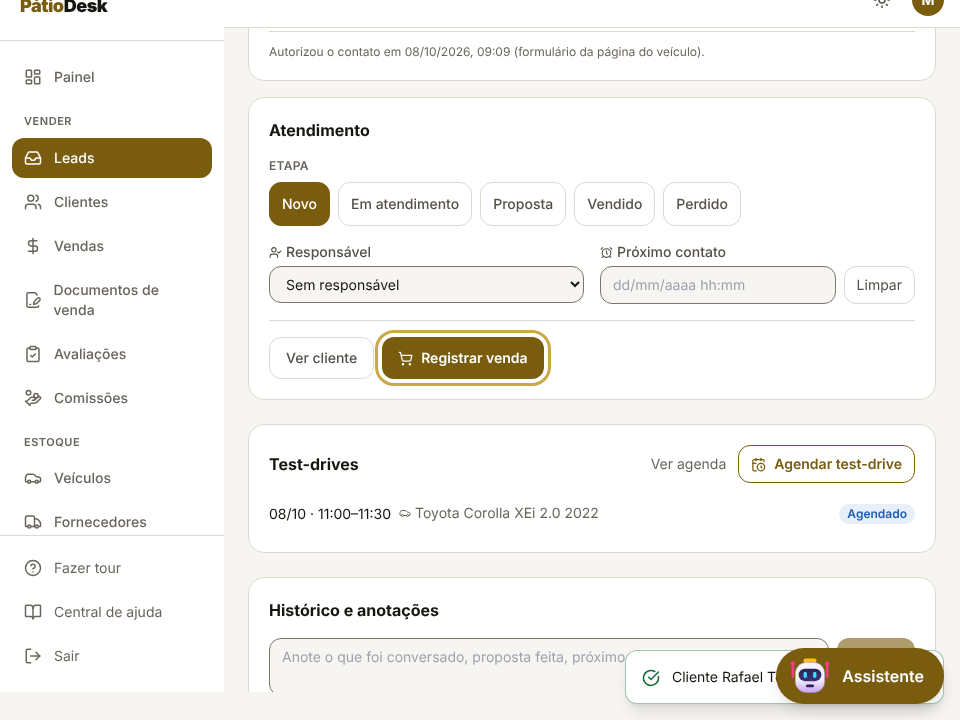
Se o plano venceu e o acesso a leads foi suspenso, a venda é registrada do mesmo jeito: o CRM nunca bloqueia uma venda, só o lead deixa de ser atualizado.
8. Agendar test-drive e retomar leads parados
Na ficha do lead, Agendar test-drive marca o carro e o horário, e a Agenda de test-drives (botão no alto da lista de leads) reúne todos. Leads abertos que ficaram dias sem contato aparecem num aviso no alto de Leads, com a mensagem de WhatsApp pronta. Veja o passo a passo em Agendar test-drive e retomar leads parados.
Conversão por origem e por vendedor
O botão Conversão, no alto da lista de leads, abre o relatório de quantos leads viraram venda. Escolha o período (30 dias, 90 dias ou Personalizado, até um ano) e veja, por origem e por vendedor, os leads recebidos, em andamento, vendidos e perdidos, com a taxa de conversão (vendidos ÷ recebidos). Toque num vendedor para ver de que origem vieram os leads dele. Baixar CSV leva os mesmos números para a planilha.
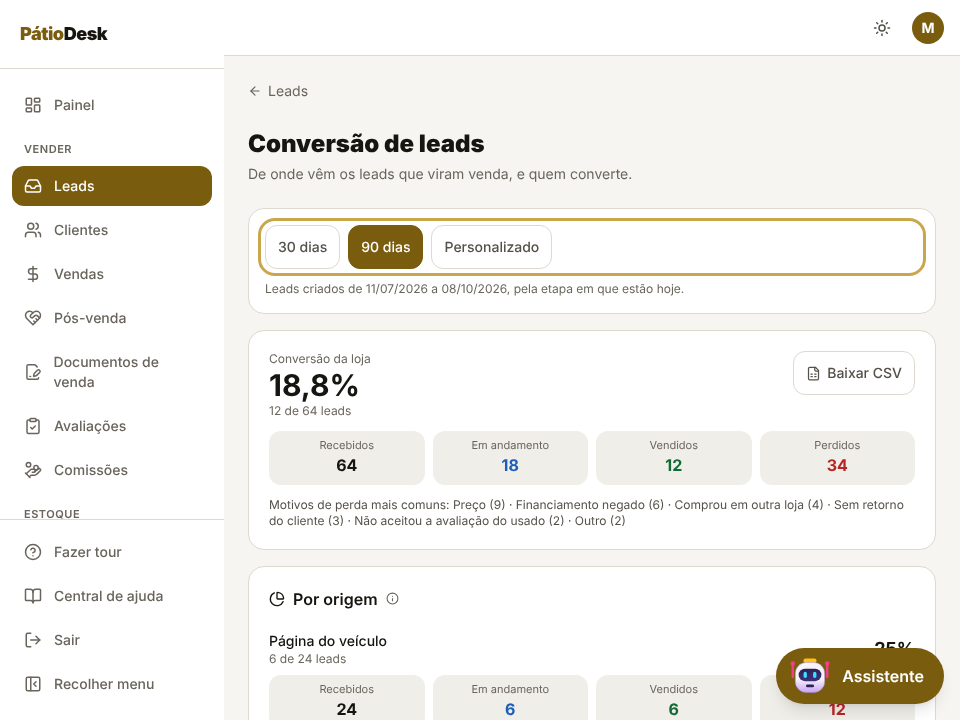
- Entram os leads criados no período, na etapa em que estão hoje.
- Os motivos de perda aparecem pelos itens da lista (por exemplo, Preço (3)), mesmo os que aconteceram uma vez só. Outro aparece só como Outro, sem o detalhe: o relatório não mostra nome, telefone, mensagem nem texto escrito por ninguém.
- Dono e gerente veem a loja toda; o vendedor vê só os próprios leads.
Avisos no celular
Dono, gerente e vendedor podem ligar os avisos na tela do celular, no cartão no alto de Leads: lead novo (dono e gerente), lead passado para você e mensagem nova no WhatsApp. Veja como, e como escolher o que receber, em Instalar o PátioDesk no celular.
Excluir um lead
Dono e gerente veem Excluir na ficha. Use quando a pessoa pedir a exclusão dos dados dela: o lead e todo o histórico são apagados de vez. A exclusão vale mesmo com o plano vencido.
Artigos relacionados
- Registrar uma vendaMarque o carro como vendido, escolha o cliente e a forma de pagamento e confirme.
- Integrações de anúnciosLeve o estoque para o Facebook e o Instagram pelo catálogo e, quando a conexão estiver ativa, publique, pause e encerre anúncios no Mercado Livre e na OLX.
- Convidar a equipe e entender os papéisConvide vendedores, gerentes e o contador, e veja o que cada papel pode fazer.
- Agendar test-drive e retomar leads paradosMarque o test-drive do lead com o carro e o horário, registre o resultado e retome pelo WhatsApp os leads que ficaram dias sem contato.
- Relatórios da lojaAche num lugar só os relatórios do PátioDesk — estoque, comissões, conversão de leads e avaliações — e os atalhos para o financeiro e as notas fiscais.