Registrar no RENAVE
Ative o RENAVE com a integradora, registre a entrada e a saída de cada carro pela ficha do veículo e acompanhe as pendências na página RENAVE.
Abrir esta tela no appAbrir esta telaAo clicar, o vídeo carrega do YouTube (Google), que recebe o seu IP e pode gravar cookies no navegador. Saiba mais
Ao clicar, o vídeo carrega do YouTube (Google), que recebe o seu IP e pode gravar cookies no navegador. Saiba mais
Desde a Resolução Contran nº 1.026/2026, a revenda de usados registra no RENAVE a entrada do carro no estoque, a saída por venda (que gera a ATPV-e) e a transferência para outra loja, por uma integradora autorizada. O PátioDesk trabalha com a Renave Fácil: ele monta o registro com os dados que já estão no cadastro e manda para a integradora. Você confere e conclui cada registro na plataforma dela, e o status e os documentos voltam sozinhos para o PátioDesk.
O que a loja precisa ter
- O CNPJ da revenda preenchido em Configurações.
- O credenciamento da loja no RENAVE (Serpro), feito com o certificado digital da empresa. A equipe da integradora orienta e pode fazer por você.
- Uma conta na integradora. Você cria pelo PátioDesk ou vincula a que já tem.
- Créditos comprados na integradora.
Quem usa
Só o dono pede a liberação e cria a conta na integradora. O dono e o gerente vinculam uma conta que já existe, transferem um carro para outra loja e cancelam registros. Quem trabalha no estoque e nas vendas registra a entrada e a saída na ficha do carro. O contador não acessa o RENAVE.
Pedir a liberação
Por segurança, antes do primeiro uso o PátioDesk confere se o CNPJ é mesmo da sua loja.
- Abra Configurações e desça até RENAVE.
- Confira a lista do que a loja precisa ter e clique em Pedir a liberação do RENAVE.
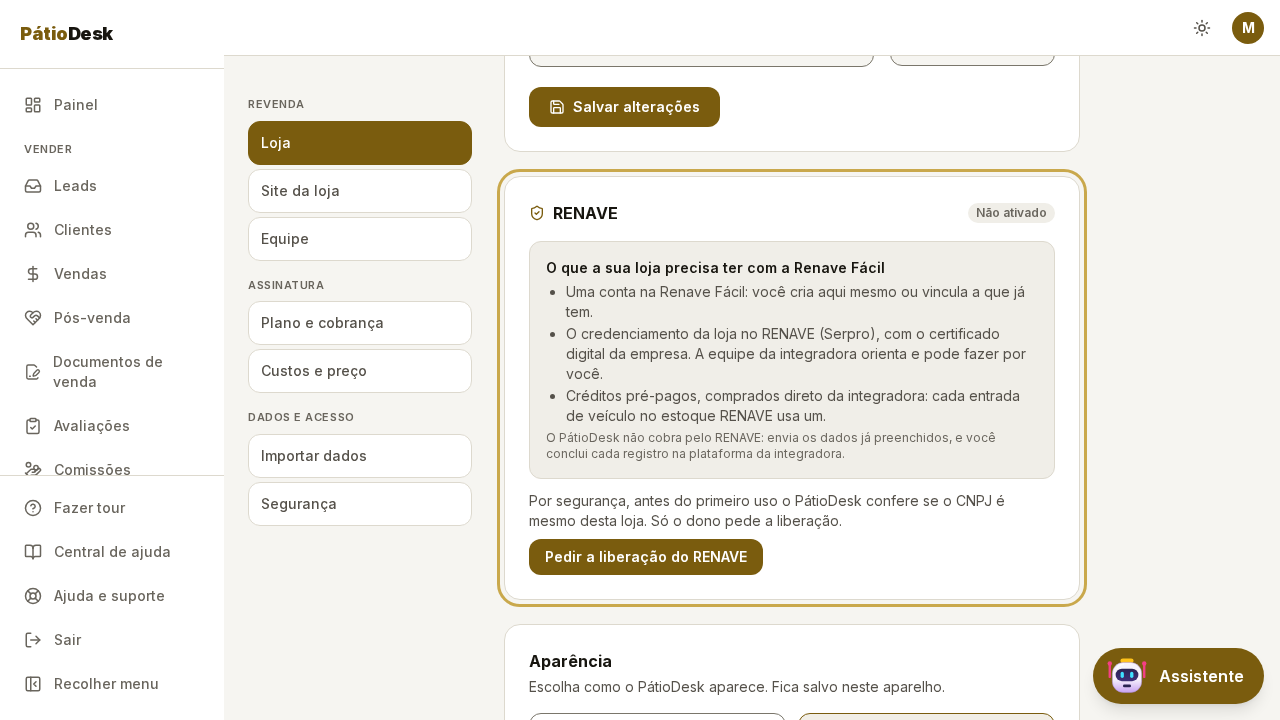
- O PátioDesk consulta o CNPJ na Receita e confere o pedido. A liberação aparece nesta mesma tela.
Se a liberação for recusada, a tela diz o que conferir. Corrija o CNPJ, se for o caso, e peça de novo. Se precisar, fale com o suporte em Ajuda e suporte.
Criar a conta ou vincular a que já tem
Liberado o RENAVE, a seção mostra duas saídas:
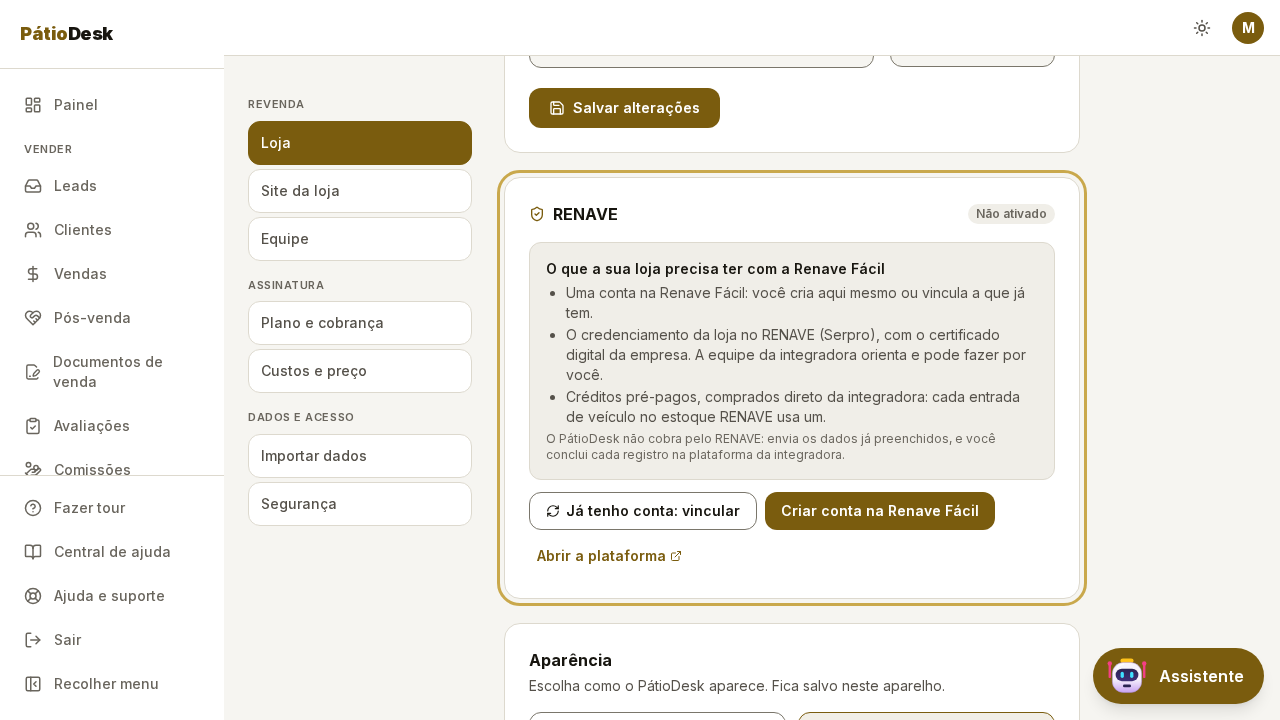
- Criar conta na Renave Fácil: preencha os dados da empresa, do responsável legal e do usuário administrador, com uma senha de 8 caracteres ou mais, com letra maiúscula, minúscula e número. Clique em Criar conta. A integradora manda um e-mail para o administrador: confirme por ele. A senha vai direto para a integradora e não fica guardada no PátioDesk.
- Já tenho conta: vincular: o PátioDesk confere na integradora se a conta da sua loja já está ligada a ele. Se a conta foi criada direto no site da integradora, a tela mostra o e-mail para pedir a vinculação; depois, clique em Verificar agora.
Quando tudo está certo, a seção diz que a revenda está vinculada à integradora.
Registrar a entrada de um carro
- Abra o carro em Estoque e vá para a aba Documentos. Na seção RENAVE, clique em Registrar entrada no estoque.
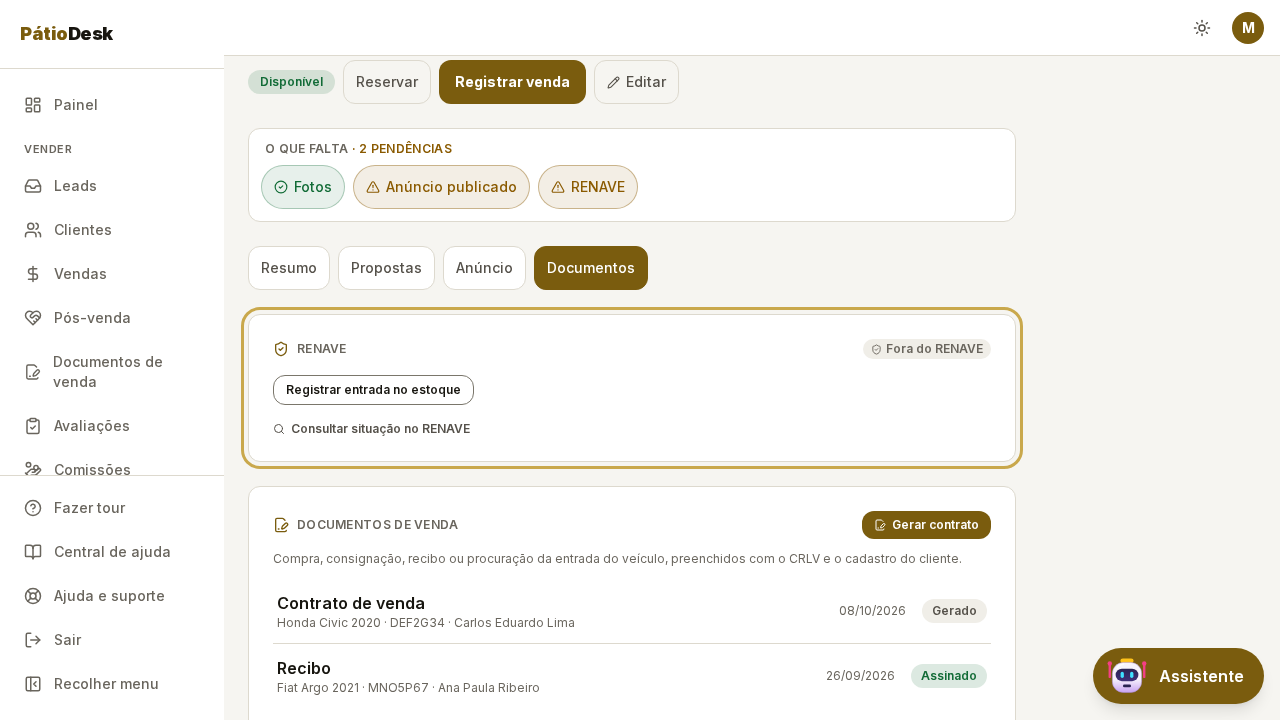
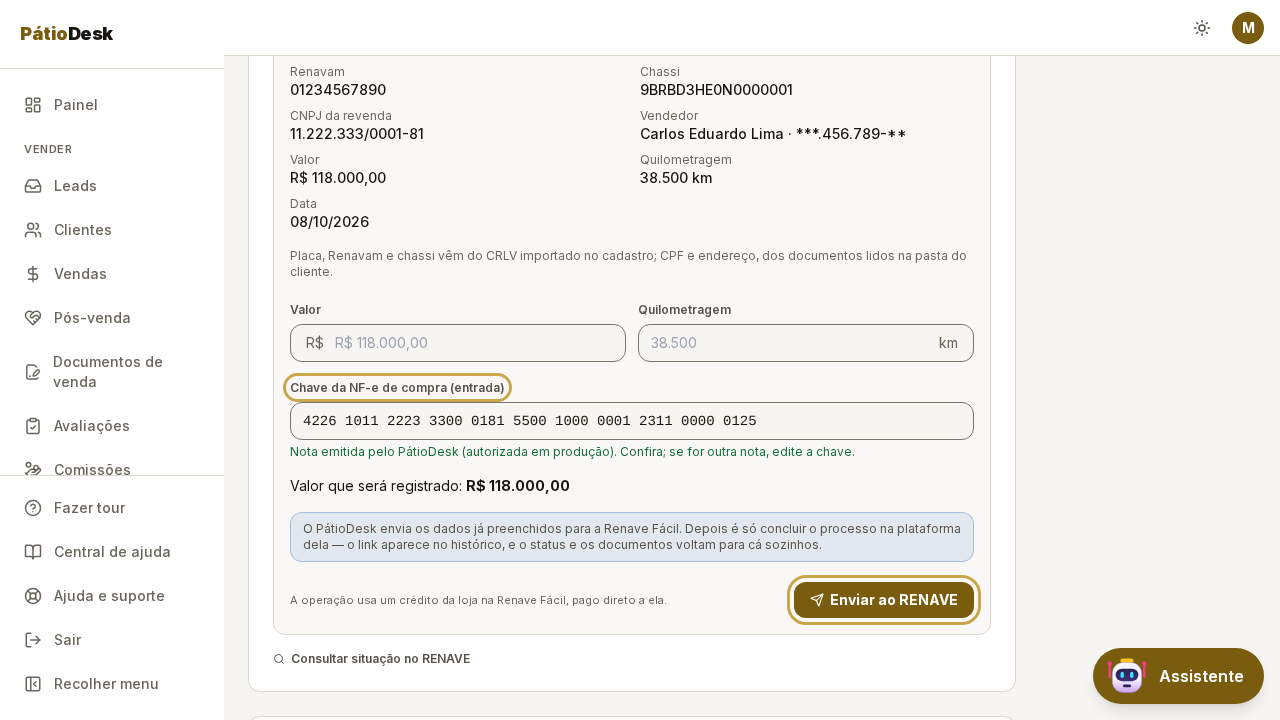
- Escolha quem vendeu o carro para a loja. O PátioDesk monta o rascunho com placa, Renavam, chassi, quilometragem, valor e data que estão no cadastro.
- Confira a Chave da NF-e de compra (entrada). Se a nota foi emitida pelo PátioDesk, a chave já vem preenchida; senão, digite os 44 dígitos que estão no DANFE. Se faltar algum dado, a tela mostra o que falta e o link Completar.
- Clique em Enviar ao RENAVE.
Concluir na plataforma da integradora
Enviado o registro, ele aparece no histórico da seção como Aguardando conclusão na integradora. Clique em Concluir na Renave Fácil, confira os dados lá e conclua o processo. O PátioDesk acompanha a integradora: quando o registro é aceito, o status muda para Registrada, o carro passa a No estoque RENAVE e os documentos (termo de entrada, ATPV-e, CRLV-e) aparecem em Documentos RENAVE, para baixar.
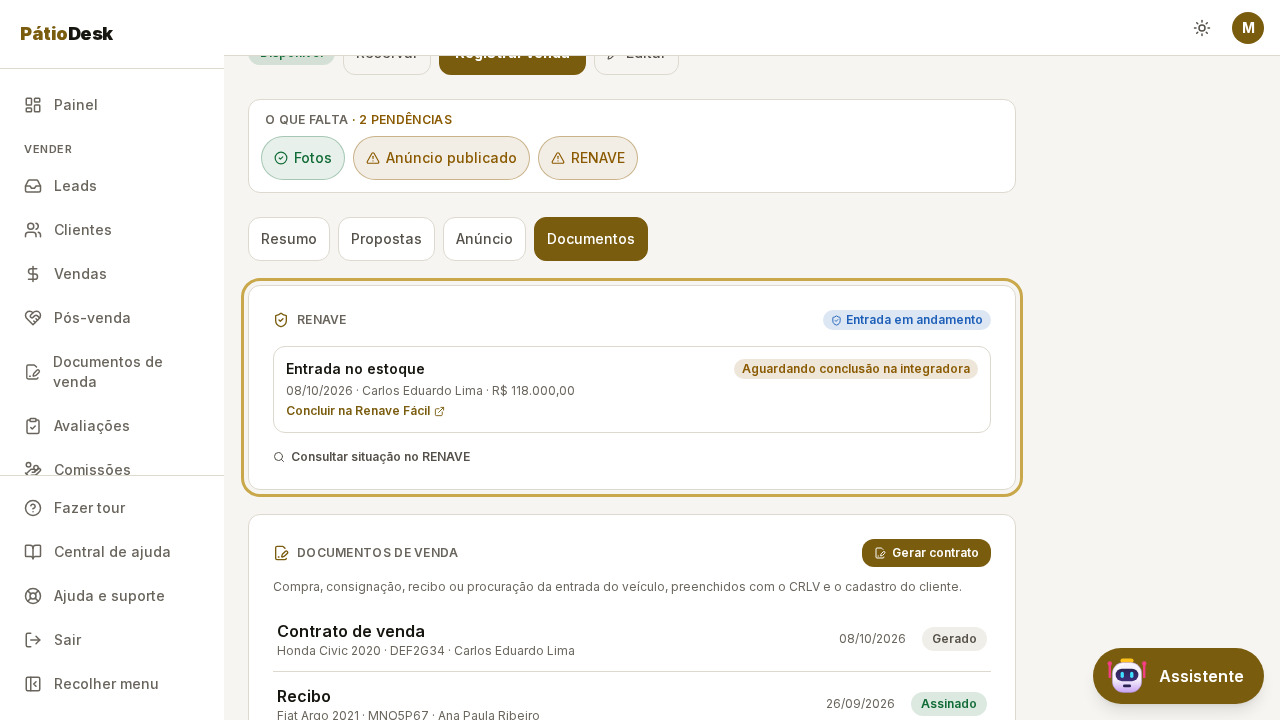
Para saber como o carro está no RENAVE agora, use Consultar situação no RENAVE, no fim da seção.
Registrar a saída por venda
Vendido o carro, a ficha avisa que ele ainda está no estoque RENAVE. Na mesma seção, clique em Registrar saída (ATPV-e): o comprador, o valor e a data vêm da venda. Confira a Chave da NF-e de venda, envie e conclua na plataforma da integradora, como na entrada. A saída aceita gera a ATPV-e e marca sozinha o item do RENAVE no checklist de entrega.
Para levar o carro a outra loja, o dono ou o gerente usa Transferir para outra loja, com o CNPJ da loja de destino e a chave da NF-e de transferência. A consignação e o cancelamento de um registro são feitos na plataforma da integradora.
Acompanhar na página RENAVE
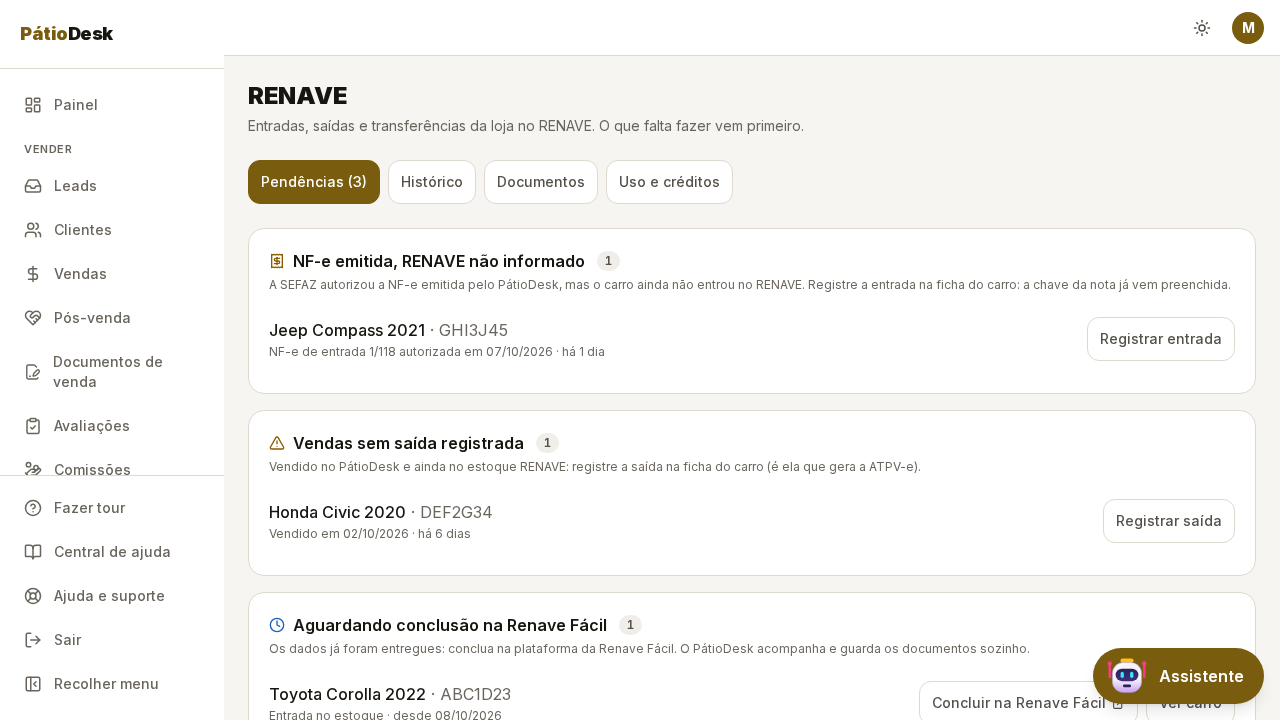
O item RENAVE do menu reúne tudo da loja:
- Pendências: NF-e emitida sem o RENAVE informado, vendas sem saída registrada, registros aguardando conclusão na integradora, recusados ou com falha, e os parados há mais de 24 horas. Cada linha leva à ficha do carro.
- Histórico: as operações do período, com filtro e exportação.
- Documentos: os PDFs que a integradora devolveu, carro por carro.
- Uso e créditos: quantas operações a loja pediu no mês e o saldo de créditos na integradora.
Se algo der errado
- Recusada: o motivo aparece embaixo da operação. Corrija o dado no cadastro e peça o registro de novo.
- Falhou: o envio não chegou à integradora. Clique em Reenviar na operação.
- Sem créditos, a integradora não aceita a entrada. Compre créditos com ela e tente de novo.
- O registro só vale perante o RENAVE depois de concluído na plataforma da integradora.
Artigos relacionados
- Registrar uma vendaMarque o carro como vendido, escolha o cliente e a forma de pagamento e confirme.
- Entregar o carro com a papelada em diaConfira o checklist de documentos da venda, escolha o que é obrigatório na sua loja e registre a entrega.
- Fiscal e NF-ePreencha os dados fiscais, envie o certificado A1, aprove as regras (você ou o contador), leve a loja de homologação para produção e saiba emitir, cancelar e corrigir a nota da compra e da venda do carro. Inclui a NFS-e da revenda (avulsa, no padrão nacional).