Excluir a conta ou o seu usuário
Como o dono pede a exclusão da conta da loja, como desistir no prazo e como cada pessoa da equipe exclui o próprio usuário.
Abrir esta tela no appAbrir esta telaA exclusão fica em Configurações → Excluir conta, no site e no app. O que aparece ali depende de quem você é na loja.
Dono: excluir a conta da loja
Só o dono pede a exclusão da conta. Se a tela mostrar um e-mail em vez do formulário, escreva para ele a partir do e-mail do dono: o prazo é o mesmo. Ela é feita 30 dias depois do pedido: até lá, a loja continua funcionando e você pode desistir na mesma tela. Depois, não dá para desfazer.
- Cancele a assinatura antes, em Configurações → Plano e cobrança. Se o primeiro pagamento foi há menos de 7 dias, o cancelamento é arrependimento e devolvemos o valor inteiro.
- Peça a cópia dos dados, se quiser. Os dados dos seus clientes são da loja, e depois da exclusão não conseguimos recuperar nada. A cópia chega por um link de acesso restrito no e-mail do dono, em até 15 dias, e a exclusão espera ela sair.
- Leia o que é apagado e o que fica guardado. A tela mostra a lista e o prazo de cada registro que a lei manda guardar.
- Confirme: digite o nome da loja, toque em Enviar código, digite o código de 6 dígitos que chega no e-mail do dono e toque em Pedir a exclusão.
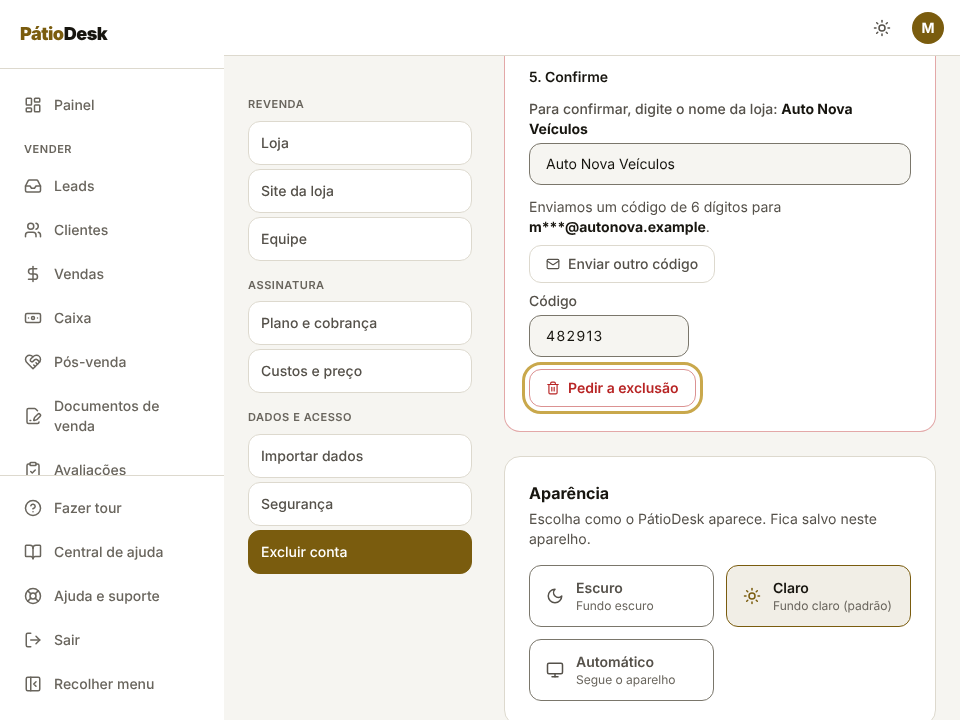
Durante os 30 dias, toda a equipe vê um aviso no topo com a data da exclusão. Sete dias antes, o dono recebe um lembrete por e-mail.
Desistir
Na mesma tela, toque em Desistir da exclusão.
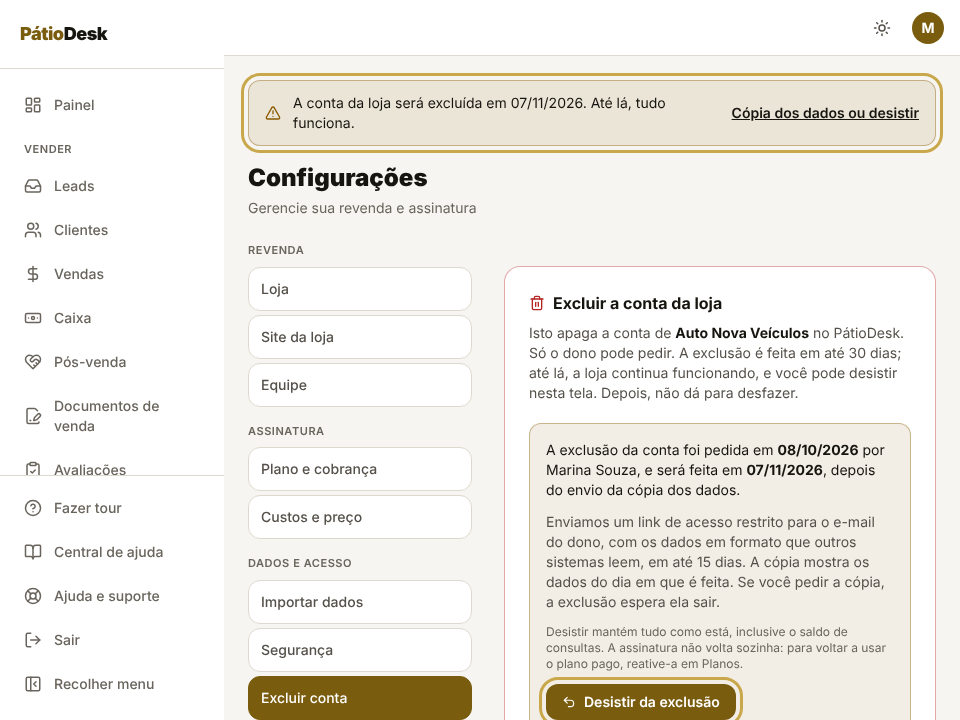
Nada é apagado e o saldo de consultas continua o mesmo. A assinatura não volta sozinha: para voltar ao plano pago, contrate de novo em Planos.
Gerente, vendedor ou contador: excluir o seu usuário
- Abra Configurações → Excluir conta.
- Peça o código de 6 dígitos e digite-o.
- Toque em Excluir meu usuário e confirme.
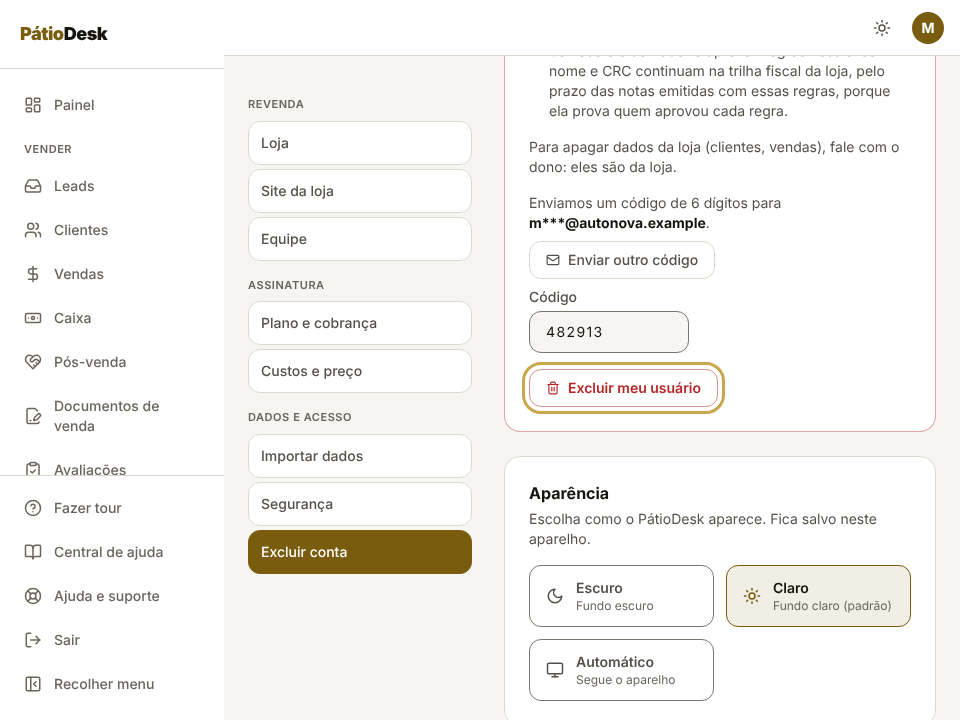
Você sai da equipe na hora e o dono recebe um aviso por e-mail. O que você fez na loja continua com ela, mas sem o seu nome: no lugar, aparece Usuário removido com um código. Para voltar, só com um convite novo do dono.
Excluir o app do iPhone não exclui a conta nem o usuário: o pedido é feito nesta tela.