Abrir um chamado no suporte
Veja onde fica Ajuda e suporte, como abrir um chamado (problema, sugestão ou dúvida), o que vai junto com ele, em quanto tempo respondemos, quando o Assistente de IA do PátioDesk responde e como acompanhar a conversa com a equipe.
Abrir esta tela no appAbrir esta telaAo clicar, o vídeo carrega do YouTube (Google), que recebe o seu IP e pode gravar cookies no navegador. Saiba mais
Quando algo não sai como o esperado, você fala com a equipe do PátioDesk sem sair do sistema: abre um chamado em Ajuda e suporte, acompanha a resposta e conversa por lá. Qualquer pessoa da loja pode abrir, inclusive o contador.
1. Abrir Ajuda e suporte
- No menu lateral, clique em Ajuda e suporte. Ele fica na parte de baixo, perto de Sair.
- A página mostra os seus chamados, cada um com número, tipo e situação.
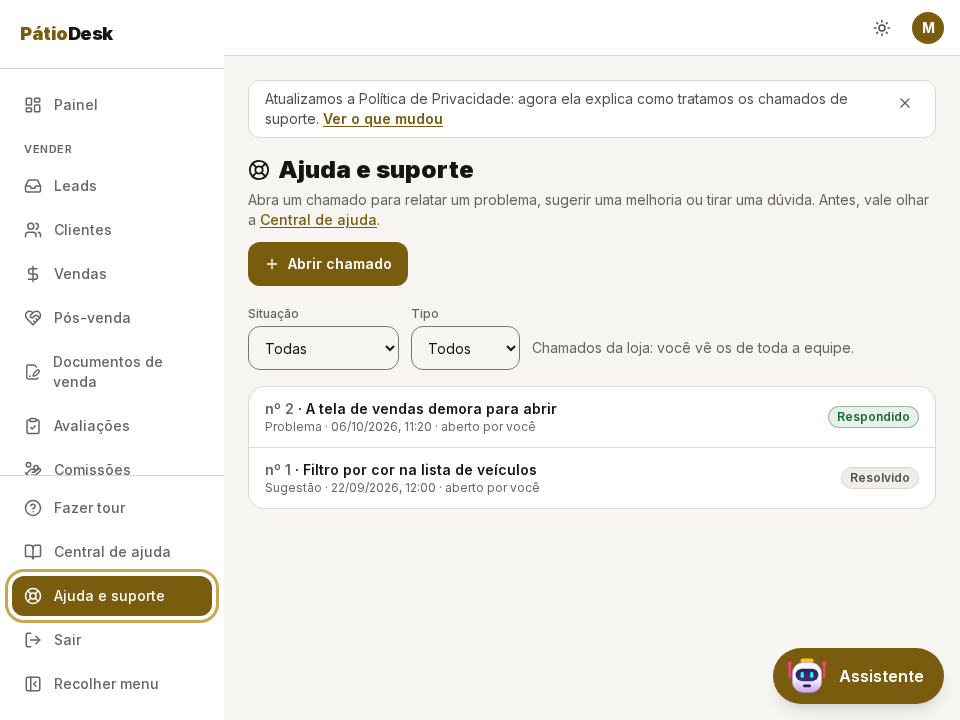
As situações são Novo, Em atendimento, Respondido e Resolvido. Para ver só alguns, use os filtros Situação e Tipo.
Quem é dono ou gerente vê os chamados da loja inteira (a página avisa Chamados da loja: você vê os de toda a equipe). Os demais papéis veem só os que abriram.
2. Preencher o chamado
- Clique em Abrir chamado.
- Em Tipo do chamado, escolha Problema, Sugestão ou Dúvida.
- Escreva um Assunto curto (de 3 a 120 caracteres).
- Na Descrição (de 10 a 4.000 caracteres), conte o que aconteceu, o que você estava fazendo e o que esperava ver.
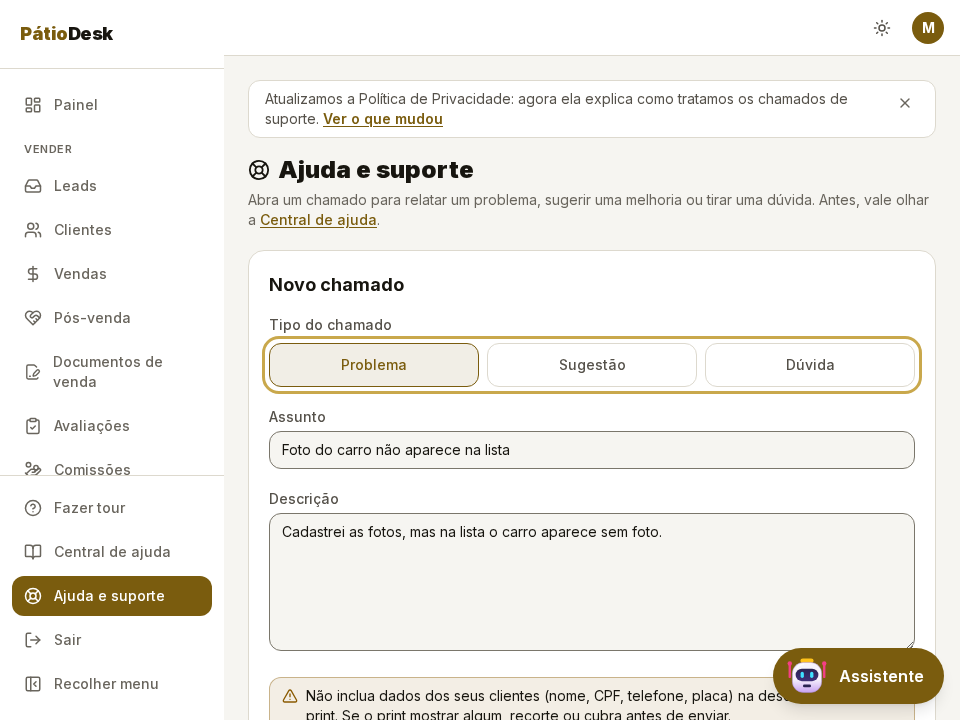
Escreva só texto: marcação com sinais de menor e maior (como <b>) é recusada.
3. Anexar um print (opcional)
- Em Print da tela (opcional), clique em Escolher um print e selecione a imagem. Vale PNG, JPG ou WebP, até 2 MB.
- Confira a prévia: ela existe para você ver se não sobrou dado de cliente. Para trocar, clique no X e escolha outra.
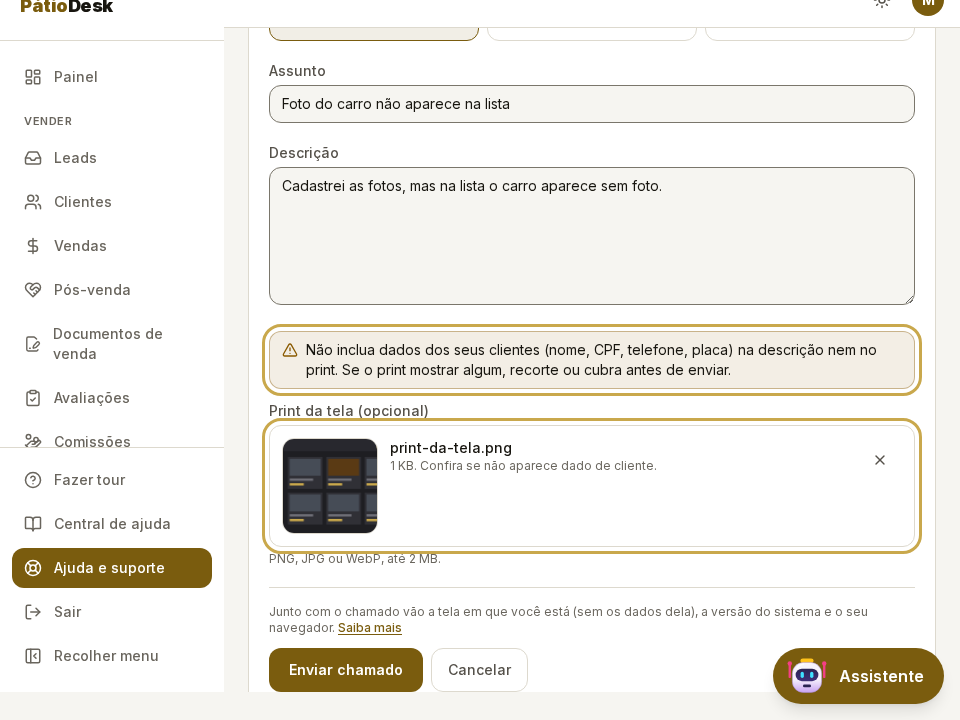
É no máximo um print por chamado, e ele só sobe quando você clica em Enviar chamado. O PátioDesk não captura a tela sozinho: só vai a imagem que você escolher.
O que vai junto com o chamado
Automaticamente seguem a tela em que você estava (só o nome do tipo de tela, sem os dados dela), a versão do sistema e o navegador que você usa. Isso ajuda a equipe a reproduzir o problema. O endereço IP não é guardado.
4. Enviar e ver a confirmação
- Clique em Enviar chamado.
- Aparece a confirmação, com o número do chamado e o prazo da primeira resposta. Guarde o número, que identifica o chamado.
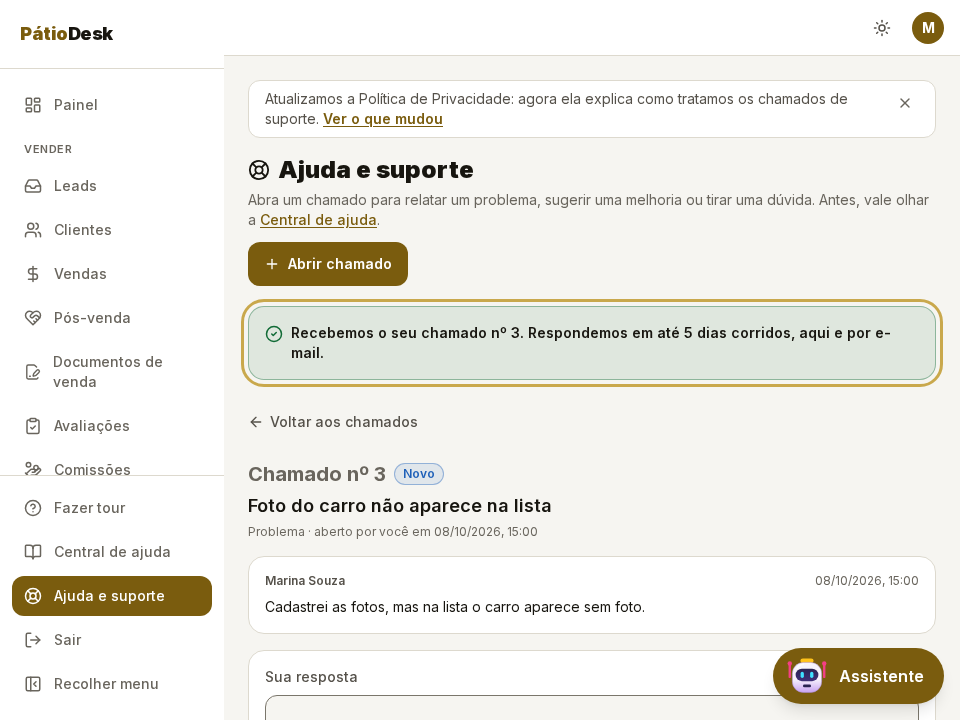
Se o print não subir, o chamado abre do mesmo jeito e a tela avisa: descreva na conversa o que aparece na tela.
5. Acompanhar a resposta e responder
- Clique em Ajuda e suporte e abra o chamado na lista.
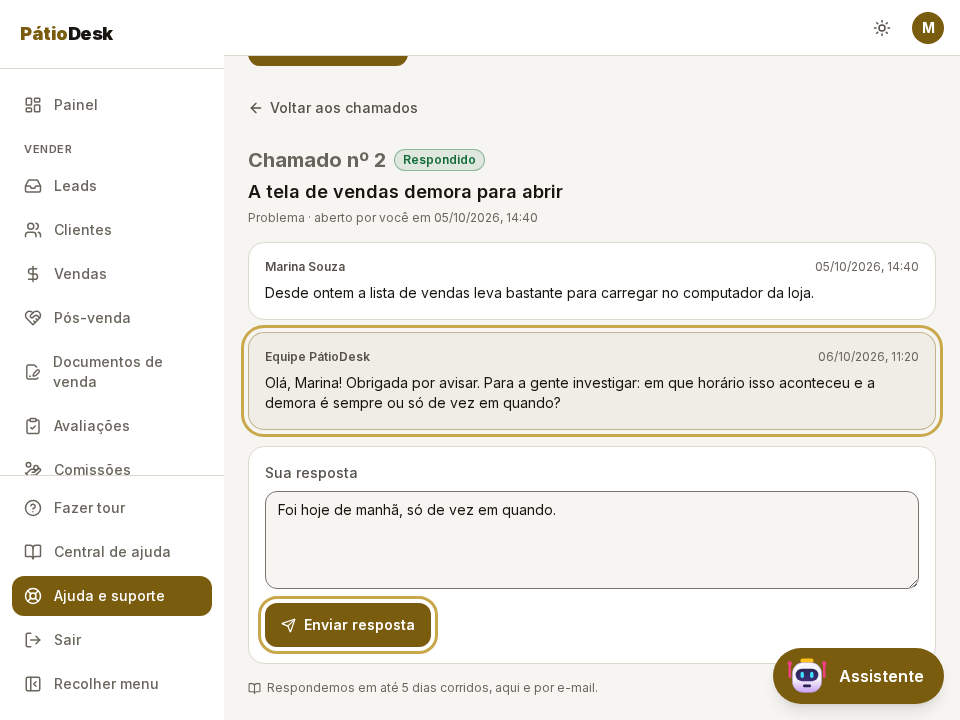
- Quando a equipe responde, o chamado passa para Respondido, você recebe um aviso por e-mail e a resposta da Equipe PátioDesk aparece na conversa.
- Para responder, escreva em Sua resposta e clique em Enviar resposta. O chamado volta para Novo, na fila da equipe.
O e-mail de aviso traz só o número do chamado, a situação e o link para o sistema: o texto da conversa fica dentro do PátioDesk.
Respostas do Assistente de IA do PátioDesk
Algumas dúvidas de uso são respondidas pelo Assistente de IA do PátioDesk, um assistente de inteligência artificial que consulta esta Central de ajuda. A resposta dele aparece com esse nome e termina avisando que foi escrita por ele. Se não resolveu, é só responder no chamado: daí em diante, quem continua é uma pessoa da equipe. Problemas e sugestões são sempre respondidos pela equipe.
Reabrir um chamado resolvido
Se o problema voltou, não precisa abrir outro: abra o chamado Resolvido e responda nele. A tela avisa Este chamado está resolvido. Se responder, ele volta para a fila. Chamados muito antigos são arquivados sem o texto; nesse caso, abra um chamado novo.
Falar com o suporte pelo Assistente
Se o Assistente não souber ajudar, aparece, abaixo da resposta dele, o botão Falar com o suporte (e também Não resolveu? Falar com o suporte, no pé do painel). Ao clicar, a sua pergunta vai para o formulário do chamado como descrição, e você revisa o texto antes de enviar. Nada é enviado sem o seu clique em Enviar chamado.
Prazos e limites
- O prazo da primeira resposta aparece no pé da tela Ajuda e suporte. Em nenhum plano passa de 5 dias corridos.
- Para evitar abuso, cada pessoa pode abrir até 10 chamados e enviar até 30 respostas por hora, e cada chamado aceita até 200 mensagens.
Não consigo entrar no sistema
O chamado só pode ser aberto por quem está dentro do PátioDesk. Se você não consegue entrar, por exemplo por ter perdido o acesso ao e-mail e aos códigos de backup da verificação em duas etapas, escreva para suporte@patiodesk.com.br.
Artigos relacionados
- Assistente de IAConverse com o assistente dentro do sistema para descobrir onde fica cada coisa e como fazer, sem sair da tela.
- Primeiros passosCrie a conta, preencha os dados da loja e faça o tour para conhecer o PátioDesk.
- Verificação em duas etapas no loginPeça um código do seu e-mail além da senha para entrar, e saiba o que fazer sem acesso ao e-mail.