Primeiros passos
Crie a conta, preencha os dados da loja e faça o tour para conhecer o PátioDesk.
Abrir esta tela no appAbrir esta telaAo clicar, o vídeo carrega do YouTube (Google), que recebe o seu IP e pode gravar cookies no navegador. Saiba mais
Ao clicar, o vídeo carrega do YouTube (Google), que recebe o seu IP e pode gravar cookies no navegador. Saiba mais
O PátioDesk guarda o estoque, os clientes, as vendas e os documentos da sua revenda. Em poucos minutos a conta está pronta para o primeiro carro.
Criar a conta
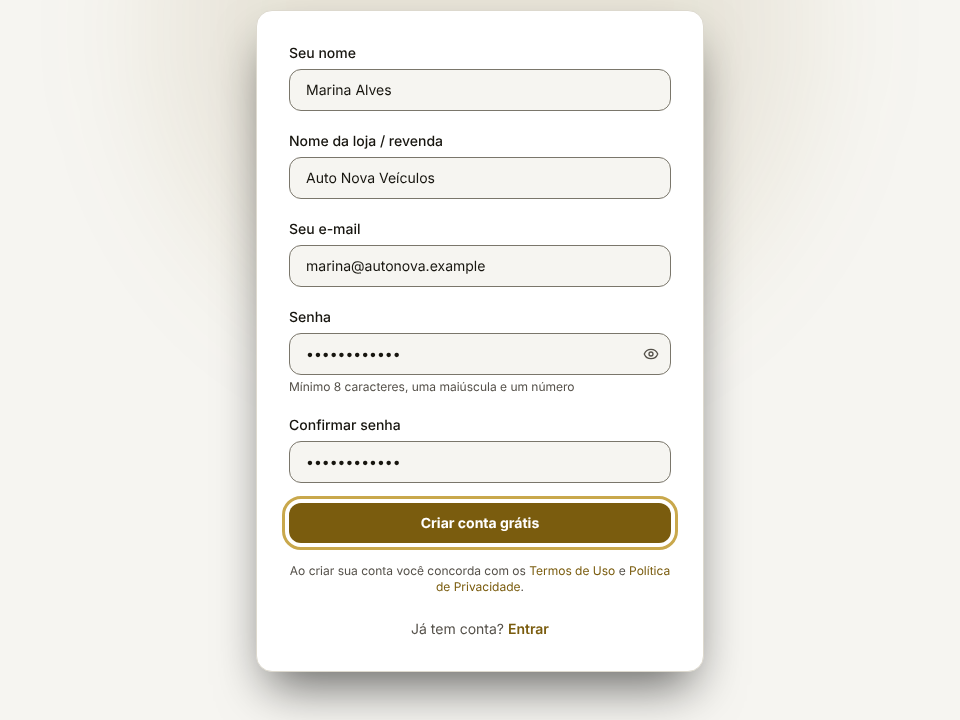
- Abra a tela de cadastro e clique em Criar conta grátis.
- Preencha Seu nome (é o que aparece como vendedor nas vendas), Nome da loja / revenda, Seu e-mail e a Senha. A senha precisa de no mínimo 8 caracteres, uma letra maiúscula e um número.
- Repita a senha em Confirmar senha e clique em Criar conta grátis.
O teste é grátis e não pede cartão. Veja o que muda quando o teste acaba em Plano e cobrança.
Entrar na conta
- Na tela de entrada, informe E-mail e Senha e clique em Entrar. Esqueceu a senha? Clique em Esqueceu a senha?.
- Para não digitar a senha toda hora no seu computador ou celular, marque Manter conectado neste aparelho.
Sem essa marca, a sessão dura no máximo 12 horas e termina antes se a tela ficar 8 horas parada. Com a marca, dura até 30 dias e termina antes se você ficar 14 dias sem usar. Passado o prazo, é só entrar de novo.
Entrar com o Google
Quando o botão do Google aparece nas telas de entrada e de cadastro, dá para usá-lo no lugar da senha. O PátioDesk só recebe do Google a confirmação do seu e-mail.
- Já tem conta com esse e-mail: na primeira vez, o PátioDesk pede a senha da conta (Vincular e entrar) para provar que ela é sua. Nas próximas, o Google basta.
- Ainda não tem conta: informe o Nome da loja / revenda e clique em Criar conta com o Google. A conta nasce com o teste grátis e segue para as duas perguntas da próxima seção.
Contar sobre a loja
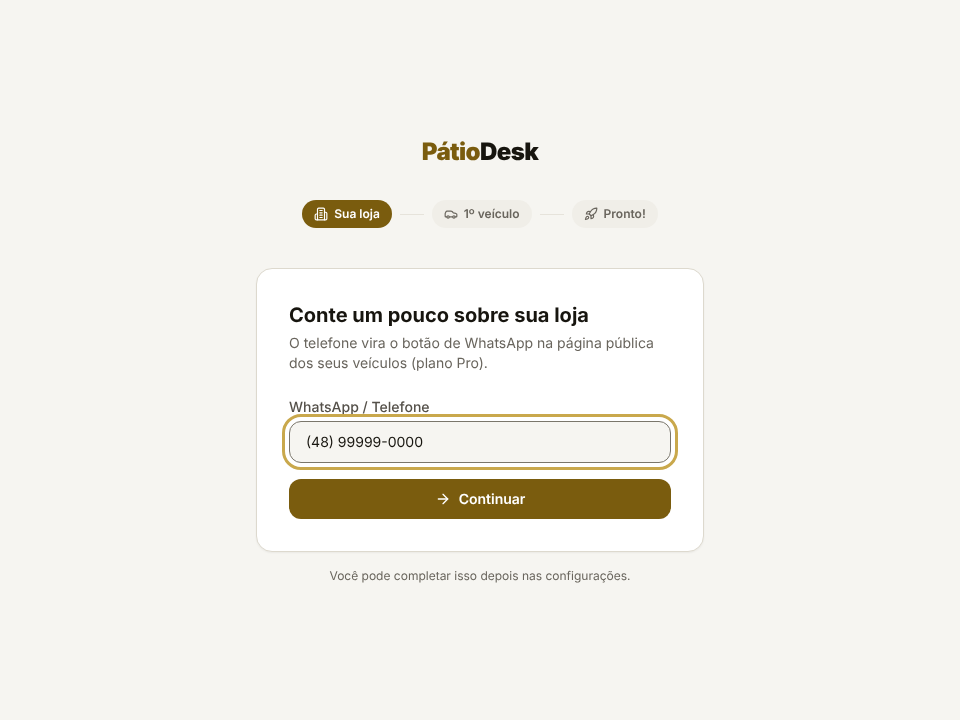
Logo depois do cadastro, o PátioDesk faz duas perguntas rápidas.
- Em WhatsApp / Telefone, informe o número da loja e clique em Continuar.
- No passo seguinte, cadastre o primeiro veículo ou clique em Pular por agora. Dá para fazer isso depois, com mais calma, em Cadastrar um veículo.
- Na tela Tudo pronto!, clique em Ver o painel.
Conhecer o painel
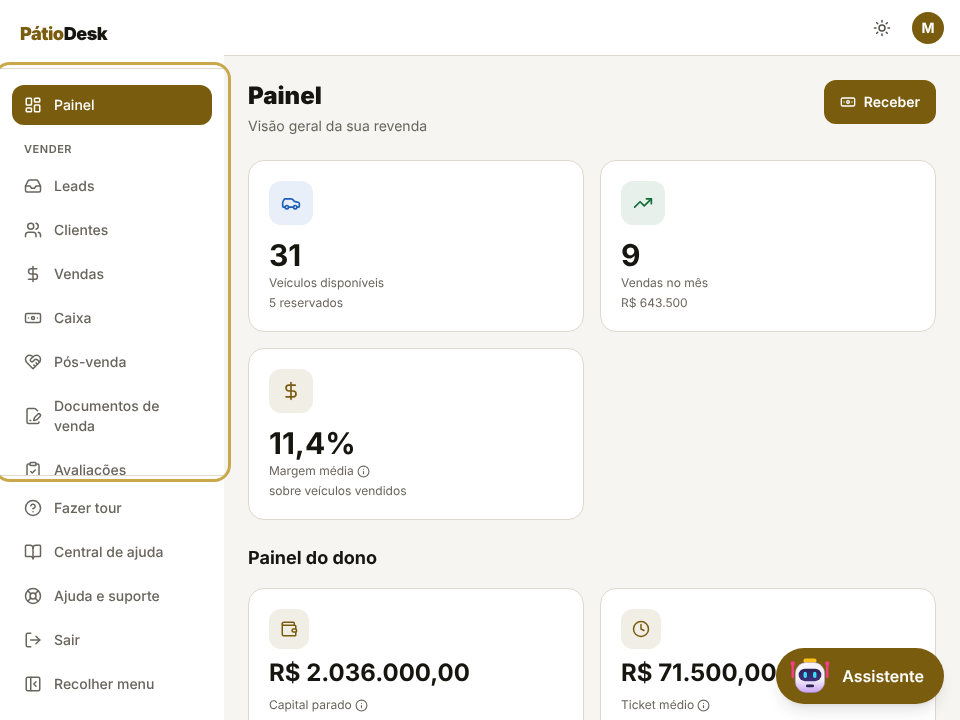
O Painel é a primeira tela de quem entra: mostra os veículos disponíveis, as vendas do mês e a margem média (passe o mouse no ícone "i" ao lado dela para ver como é calculada) e, para o dono, o painel de capital parado logo abaixo. O menu à esquerda leva a cada área do sistema, em quatro grupos: Vender (leads, clientes, vendas, documentos de venda, avaliações e comissões), Estoque (veículos, fornecedores e anúncios), Gestão (financeiro, relatórios e fiscal; o Fiscal abre NF-e, NFS-e e Configurações) e Conta (planos e configurações). Quem não vê uma área, por causa do papel, também não vê o grupo vazio. No computador, Recolher menu (no fim da barra, ou a tecla [) deixa só os ícones; passe o mouse num ícone para ver o nome. A escolha fica salva neste navegador.
Numa loja nova, sem nenhum carro, o Painel mostra três passos no lugar dos números: Cadastre seu primeiro carro, Convide a equipe e Ligue o site da loja. Depois do primeiro carro, os números aparecem.
Acompanhar o painel do dono
Para o dono e os gerentes, o Painel continua abaixo dos números do dia, na seção Painel do dono. Ela responde onde o dinheiro está parado.
- Veja Capital parado: a soma do custo (compra mais lançamentos) dos carros em estoque. Carro sem valor de compra informado fica fora da soma e aparece contado ao lado.
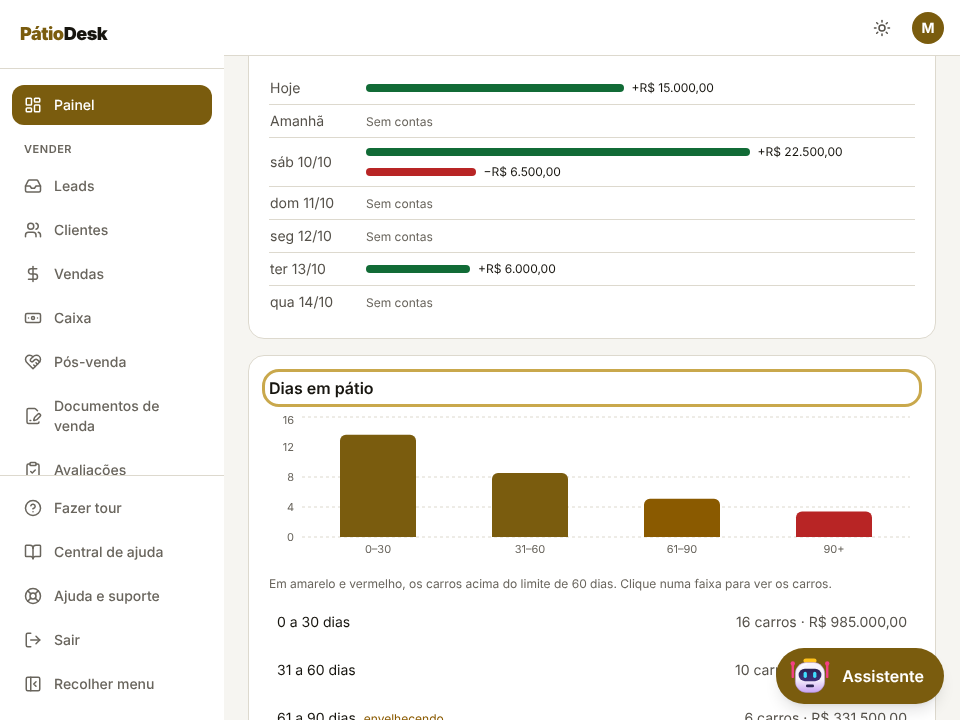
- Em Dias em pátio, confira quantos carros estão em cada faixa: 0 a 30, 31 a 60, 61 a 90 e mais de 90 dias. Os dias contam da data da compra; sem ela, do cadastro.
- Os carros mais antigos que o limite aparecem em Mais antigos. Para mudar o limite de Carro envelhecendo (o padrão é 60 dias), o dono digita os dias em Limite de carro envelhecendo (dias) e clica em Salvar limite.
- Ticket médio e Margem realizada olham as vendas do mês, sem as canceladas. A margem só usa carros com valor de compra informado.
- Os gráficos Vendas e margem (últimos 6 meses) e Funil do mês (leads, test-drives, propostas e vendas) mostram a evolução. Cada gráfico tem a tabela com os mesmos números para leitor de tela.
- No gráfico de Dias em pátio, as faixas acima do limite aparecem em amarelo e vermelho. Clique numa faixa para abrir Veículos só com os carros dela; Limpar filtro volta à lista normal.
- Conversão por vendedor mostra, dos leads dos últimos 90 dias, quantos viraram venda. Lead sem responsável aparece como Sem responsável.
Fazer o tour
O tour é um passeio de cerca de um minuto pelas áreas do menu. Ele abre sozinho no primeiro acesso.
- Para refazer, clique em Fazer tour, no fim do menu lateral.
- Use Próximo e Voltar para andar pelos passos. Pular (ou a tecla Esc) fecha o tour.
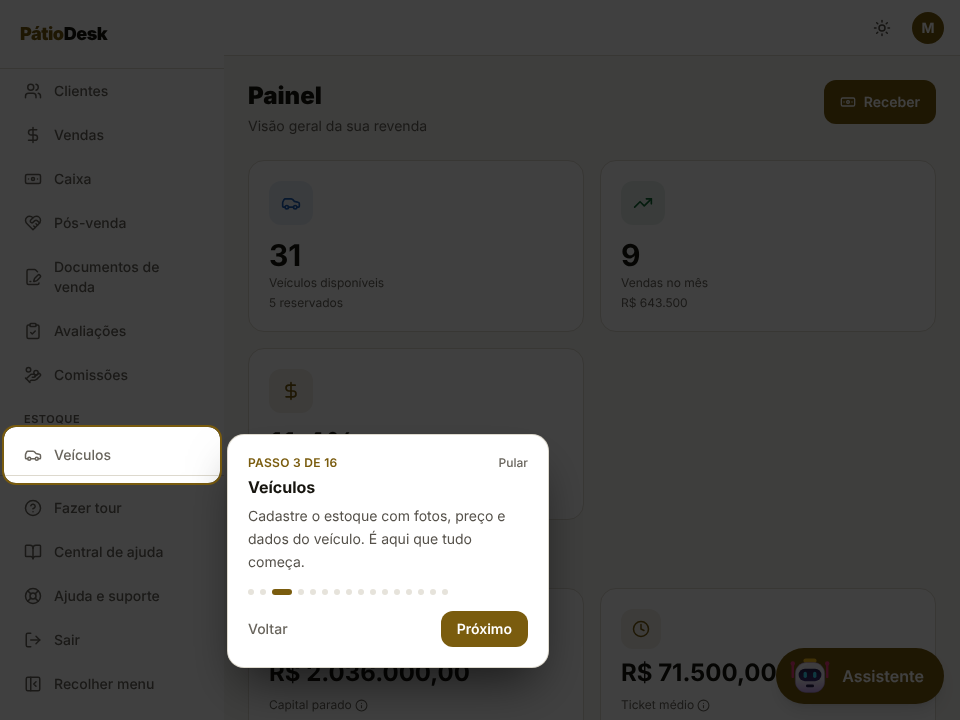
Também dá para abrir o tour direto por este link, se você já estiver com a sessão aberta.
Conferir os dados da loja
As Configurações têm as seções agrupadas numa lista (Revenda, Assinatura e Dados e acesso): ao lado do conteúdo no computador, e no topo da tela, em botões que quebram linha, no celular. É o mesmo formato de Fiscal → Configurações. Cada seção tem o seu endereço (por exemplo, /configuracoes?aba=equipe), então os links guardados continuam valendo. Você só vê as seções do seu papel. Onde esta ajuda diz "aba" de Configurações, é uma dessas seções.
Telefone, CNPJ e endereço da loja ficam em Configurações, na seção Loja. Só o dono e os gerentes alteram esses dados.
- Clique em Configurações, no menu.
- Na aba Loja, confira Telefone / WhatsApp, CNPJ e o Endereço da loja.
- Clique em Salvar alterações.
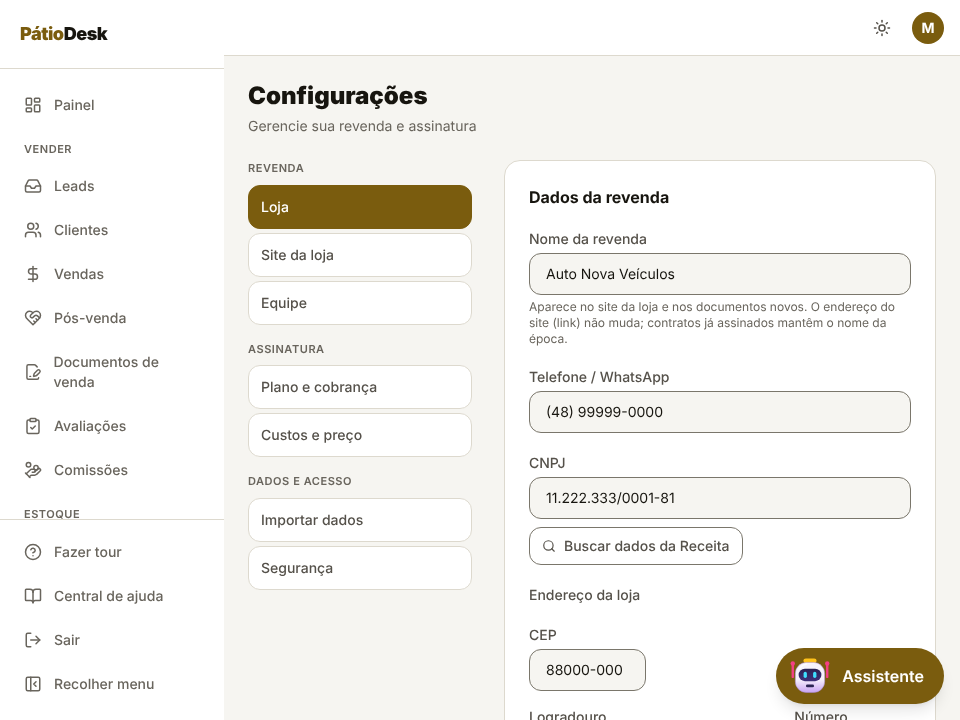
Buscar os dados pelo CNPJ
Ao terminar de digitar um CNPJ válido, o sistema consulta os dados públicos da empresa na Receita Federal. Com o CNPJ já salvo, clique em Buscar dados da Receita.
- Aparecem as sugestões: nome da revenda (o nome fantasia), telefone e endereço. Campo vazio já vem marcado.
- O que você já digitou e é diferente aparece como troca, com o valor atual e o da Receita, e vem desmarcado. Só muda se você marcar.
- Clique em Preencher com os dados da Receita e depois em Salvar alterações. Nada é salvo antes disso.
- Empresa baixada, suspensa ou inapta na Receita mostra um aviso em vermelho: confira o CNPJ.
- Se a consulta estiver fora do ar, ou não encontrar o CNPJ, preencha à mão.
Endereço da loja
O endereço tem campos separados: CEP, Logradouro, Número, Complemento, Bairro, Cidade e UF. Digite o CEP e o sistema preenche rua, bairro, cidade e UF sozinho; falta só o número.
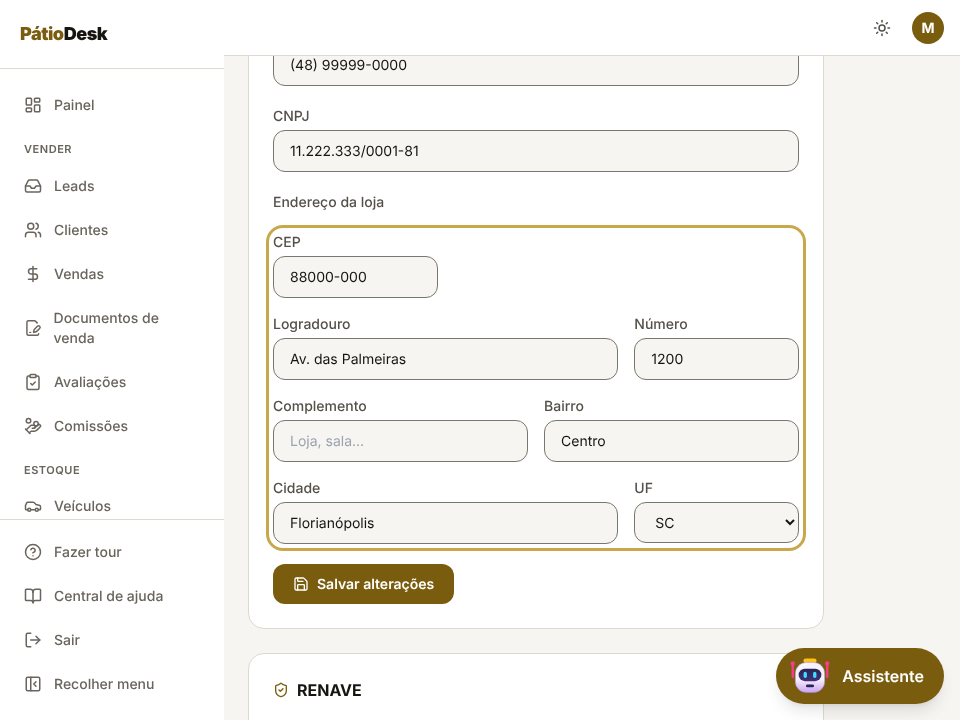
- Se a busca do CEP estiver fora do ar, ou o CEP não existir, preencha os campos à mão. O CEP continua obrigatório.
- Quem já tinha o endereço em texto livre vê esse texto como Endereço anterior, e o CEP que o sistema achou nele já vem no campo. Ao salvar, o texto antigo é trocado pelo endereço completo.
- O CEP da loja é o que a OLX exige. O site da loja, o contrato e os documentos usam esse mesmo endereço.
Escolher o tema claro ou escuro
O PátioDesk abre no tema claro. Para mudar:
- Clique no ícone de lua, sol ou monitor, na barra do topo. Cada clique alterna entre Escuro, Claro e Automático (segue a configuração do aparelho).
- Ou vá em Configurações e, no quadro Aparência, escolha uma das três opções.
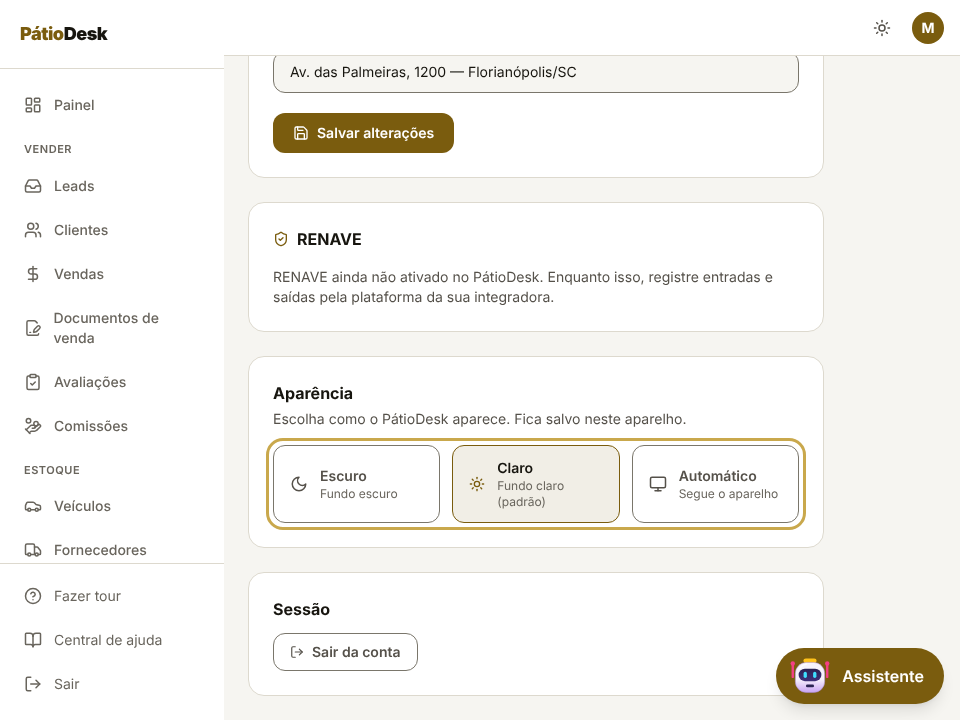
A escolha fica salva só neste aparelho: no celular e no computador, o tema pode ser diferente.
Pedir ajuda dentro do sistema
Em qualquer tela, o botão ? no canto superior direito abre o artigo da central de ajuda sobre aquela tela, em outra aba. Se a tela ainda não tem artigo, ele abre o sumário.