Registrar uma venda
Marque o carro como vendido, escolha o cliente e a forma de pagamento e confirme.
Abrir esta tela no appAbrir esta telaAo clicar, o vídeo carrega do YouTube (Google), que recebe o seu IP e pode gravar cookies no navegador. Saiba mais
Registrar a venda tira o carro do estoque disponível, guarda o histórico e leva a receita para o financeiro.
Começar pela ficha do carro
- Abra o carro em Veículos.
- Clique em Registrar venda. O carro já vem escolhido no formulário.
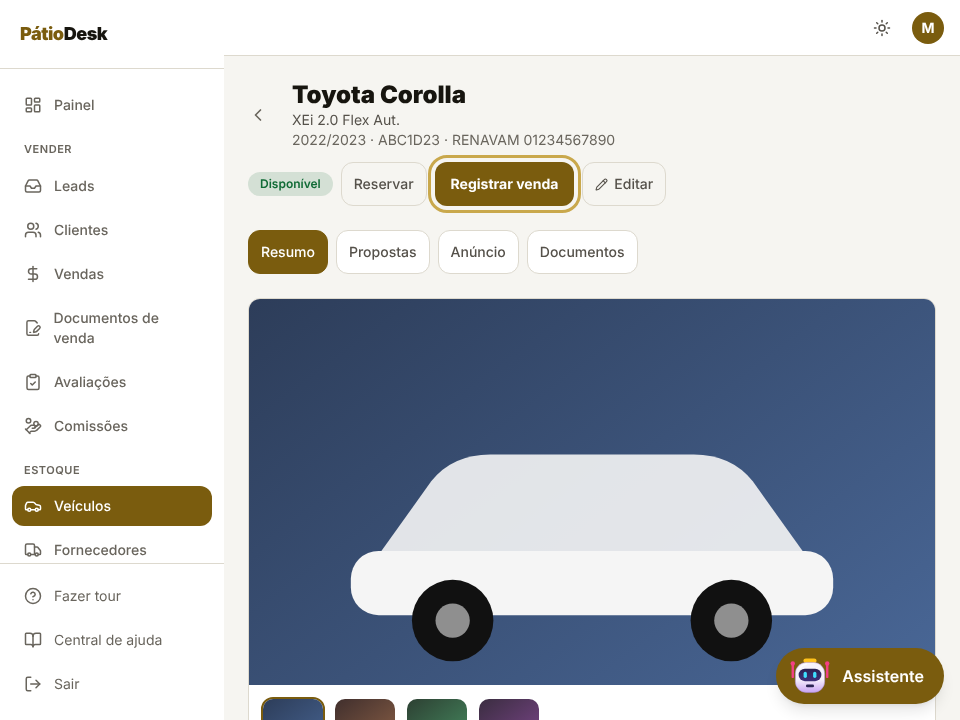
Também dá para começar em Vendas, com o botão Registrar venda no alto da tela, e escolher o carro no formulário.
Preencher a venda
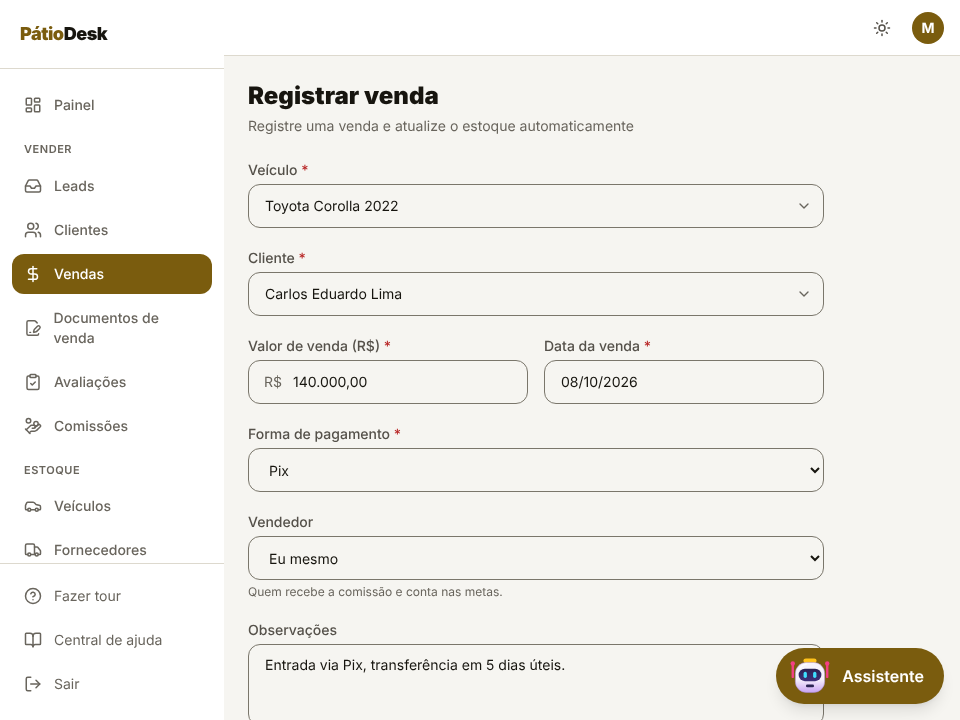
- Confira o Veículo. Para trocar, toque no campo e digite a marca, o modelo, a versão, a cor ou a placa.
- Escolha o Cliente: toque no campo e digite o nome ou o telefone. Se ele ainda não existe, toque em Cadastrar cliente: uma janela pede só o nome (o telefone e o CPF/CNPJ são opcionais), cadastra e já deixa o cliente escolhido na venda, sem sair da tela. O resto dos dados você completa depois, em Clientes.
- Confira o Valor de venda (R$): ele já vem com o preço anunciado do carro (ou o da proposta aceita); mude se fechou por outro valor. Informe também a Data da venda.
- Escolha a Forma de pagamento: Dinheiro, Pix, Financiamento, Transferência ou Cheque.
- Use Observações para anotar detalhes, como o banco do financiamento e a entrada.
- Clique em Registrar venda.
Anexar comprovantes de pagamento
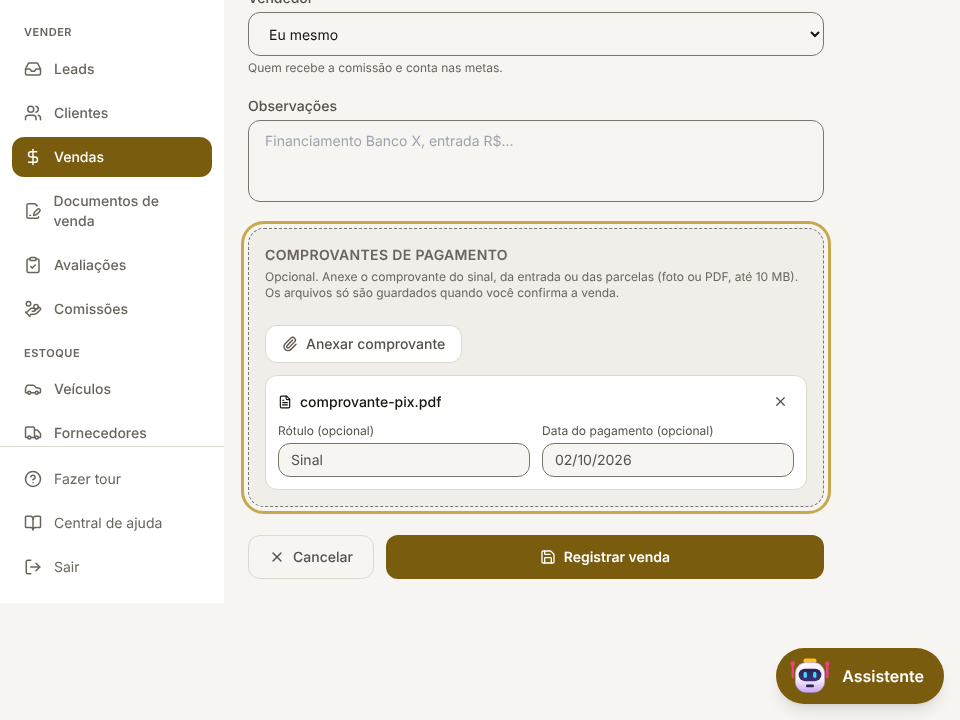
Se já tiver o comprovante do sinal, da entrada ou de uma parcela, anexe junto com a venda. É opcional e vale para todos os planos.
- Em Comprovantes de pagamento, clique em Anexar comprovante e escolha uma foto (JPG, PNG ou WebP) ou um PDF de até 10 MB.
- Se quiser, preencha o Rótulo (por exemplo, sinal, entrada ou parcela 1) e a Data do pagamento.
- Repita para os outros comprovantes. Cada venda aceita até 10.
Confirmar
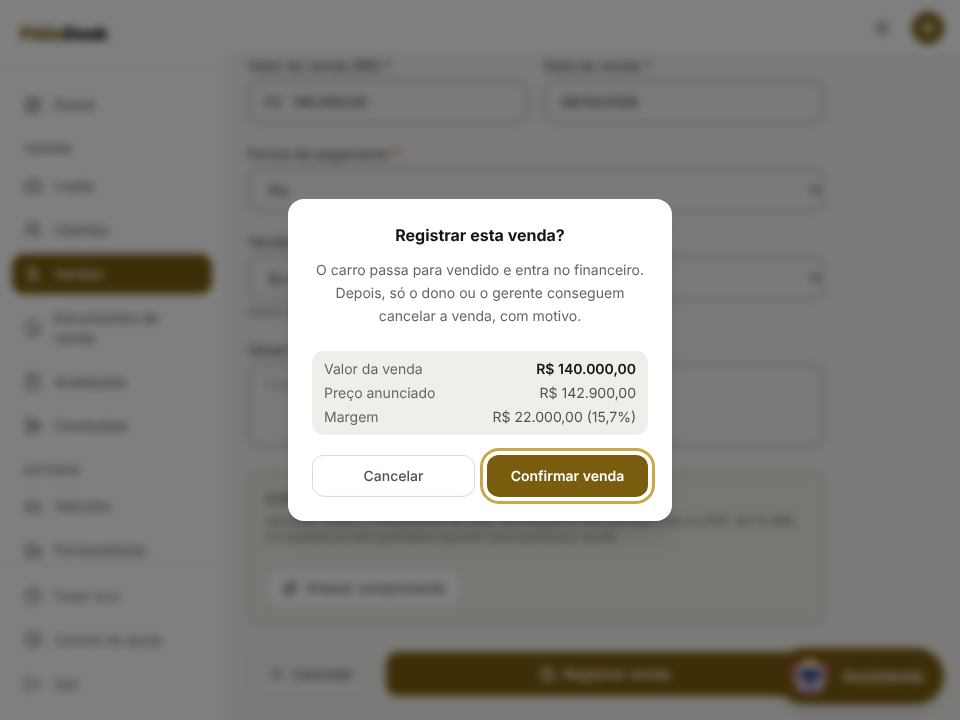
O sistema pergunta Registrar esta venda? antes de gravar. Registrar não tem volta fácil: depois, só o dono ou o gerente conseguem cancelar a venda, e precisam informar o motivo.
- Confira o valor da venda, o preço anunciado e, para quem pode ver a margem, a margem da venda.
- Leia os avisos em amarelo, se aparecerem: valor abaixo do custo ou da margem mínima, ou 10% ou mais abaixo do preço anunciado. Quem não vê o custo recebe só o aviso de preço mínimo e o de preço anunciado, sem o valor do custo.
- Clique em Confirmar venda. Os avisos não impedem a venda; a trava de preço mínimo continua valendo, e a venda abaixo dele só entra com a aprovação do dono.
Ver a venda na lista
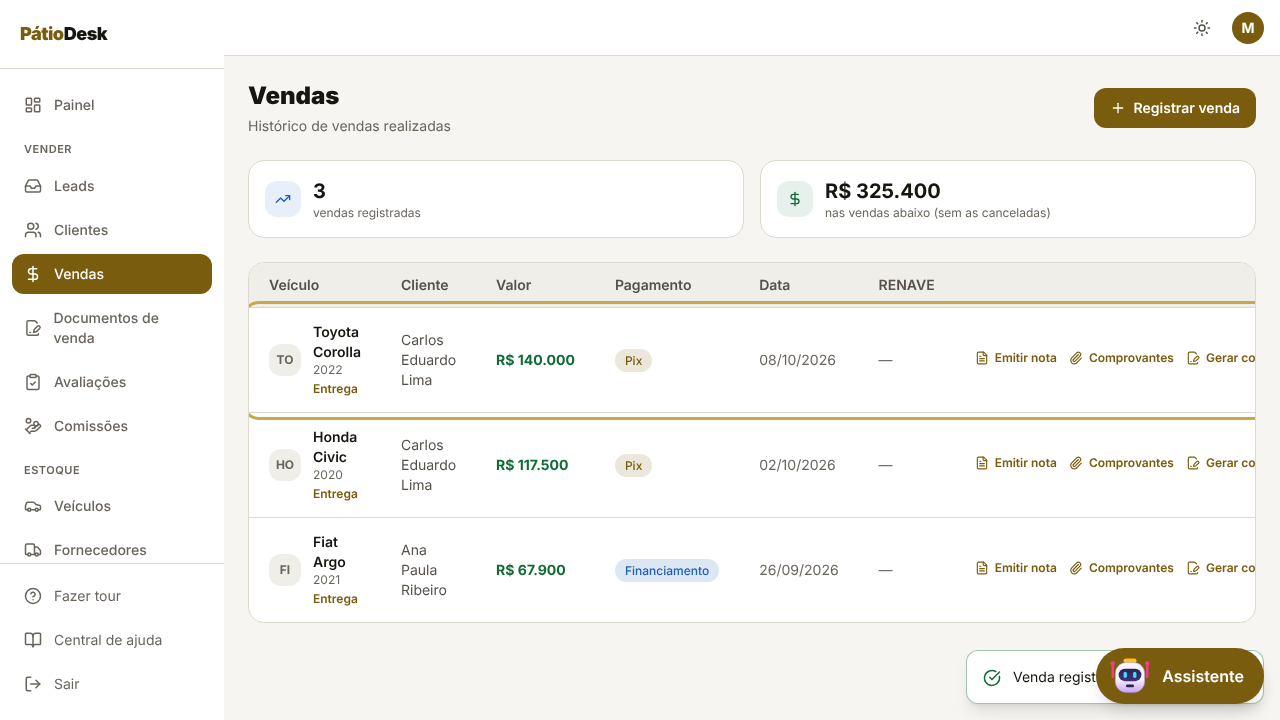
Depois da confirmação, aparece a mensagem Venda registrada com sucesso! e a tela Vendas abre com a venda no alto.
Ver, baixar ou anexar mais comprovantes depois
Na lista de Vendas, clique em Comprovantes na linha da venda. Na tela que abre, use o ícone de download para baixar um arquivo e a lixeira para apagar. Para incluir outro, use Anexar novos e clique em Guardar comprovantes.
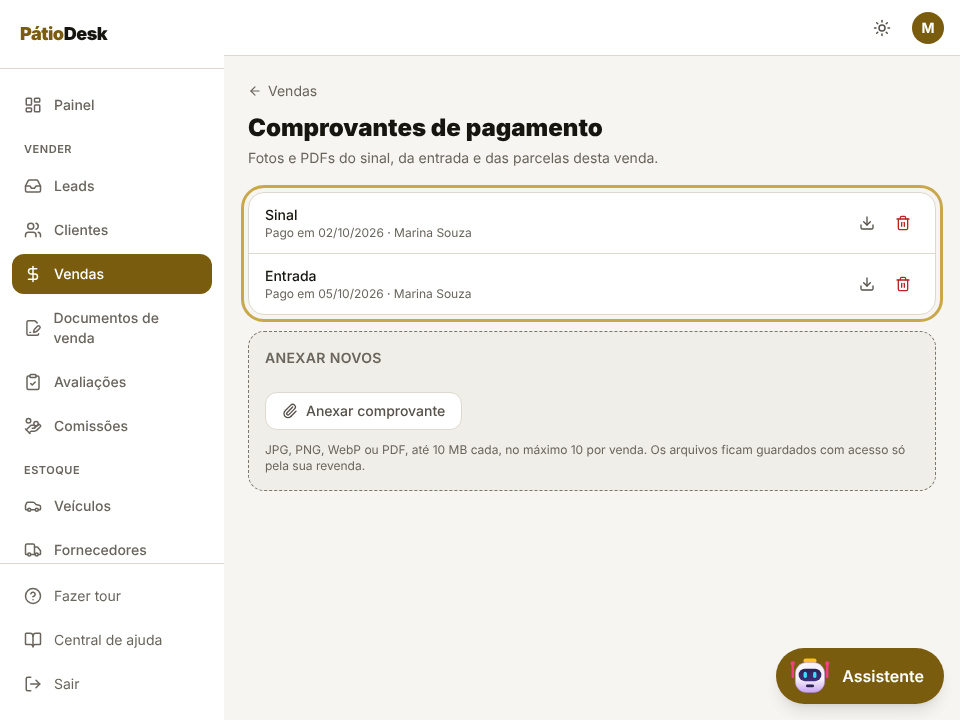
Os arquivos ficam guardados em área privada da sua revenda: só quem está logado na loja consegue abri-los. O dono e os gerentes apagam qualquer comprovante; o vendedor apaga os que ele mesmo anexou. Venda cancelada continua mostrando os comprovantes que já tinha, mas não aceita novos.
Usar um usado avaliado na proposta
Se o cliente dá um carro na troca e ele já foi avaliado em Avaliações, ligue a avaliação à proposta. Assim o valor do usado não é digitado de novo.
- Abra o carro em Veículos, vá à aba Propostas e clique em Nova proposta (ou em Editar numa proposta em negociação).
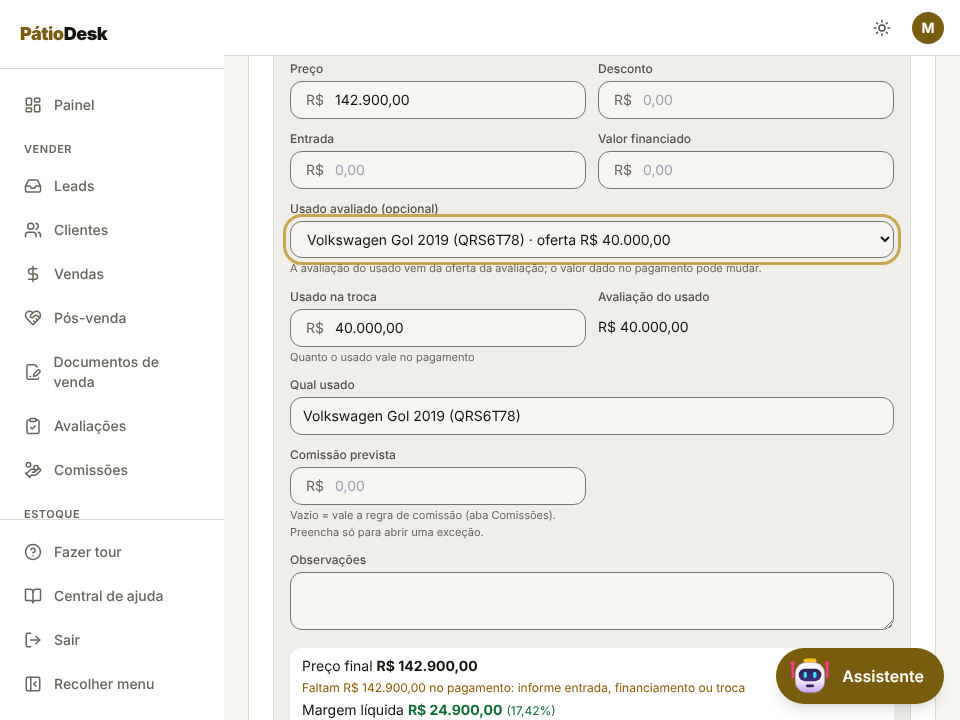
- Em Usado avaliado, escolha a avaliação. A lista mostra o carro, a placa e a oferta de cada uma.
- Usado na troca e Qual usado são preenchidos com a oferta e o carro da avaliação. Em Avaliação do usado aparece a oferta, que não se digita.
- Se a loja der mais pelo usado para fechar negócio, mude Usado na troca. O que passar da oferta sai da margem e conta contra o preço mínimo, como um desconto.
A venda que fecha essa proposta prende o usado nela, com quem e quando. Depois disso ele não entra em outra venda. Detalhes em Avaliar um carro usado.
Avisos que podem aparecer
| Situação | O que acontece |
|---|---|
| Carro em preparação | A tela pede que você marque que quer vender assim mesmo, porque a margem pode mudar com as ordens de serviço abertas. |
| Valor abaixo do preço mínimo do carro | A venda só segue com aprovação: do dono, ou do gerente quando o dono liberar. |
| Carro reservado | Pode ser vendido: ele aparece na lista do formulário marcado como "reservado" (e já vem escolhido quando você chega por Registrar venda na proposta ou na ficha). Não precisa liberar a reserva antes. |
| Proposta só com o nome do cliente | Se a proposta foi feita para alguém ainda sem cadastro vinculado, a venda procura esse nome entre os clientes: com um só resultado ele já vem escolhido; com vários, aparecem atalhos abaixo do campo Cliente. |
Cancelar uma venda
Na lista de Vendas, toque no nome do carro para abrir a ficha da venda. No fim dela, o dono e os gerentes veem Cancelar venda, separado das outras ações (entrega, nota, comprovantes e contrato). O motivo é obrigatório. A venda continua na lista, marcada como cancelada, e o carro volta a ficar disponível. A ficha mostra quem cancelou: o nome da pessoa ou, se ela ainda não cadastrou o nome, o papel (por exemplo, Dono). O e-mail nunca aparece.
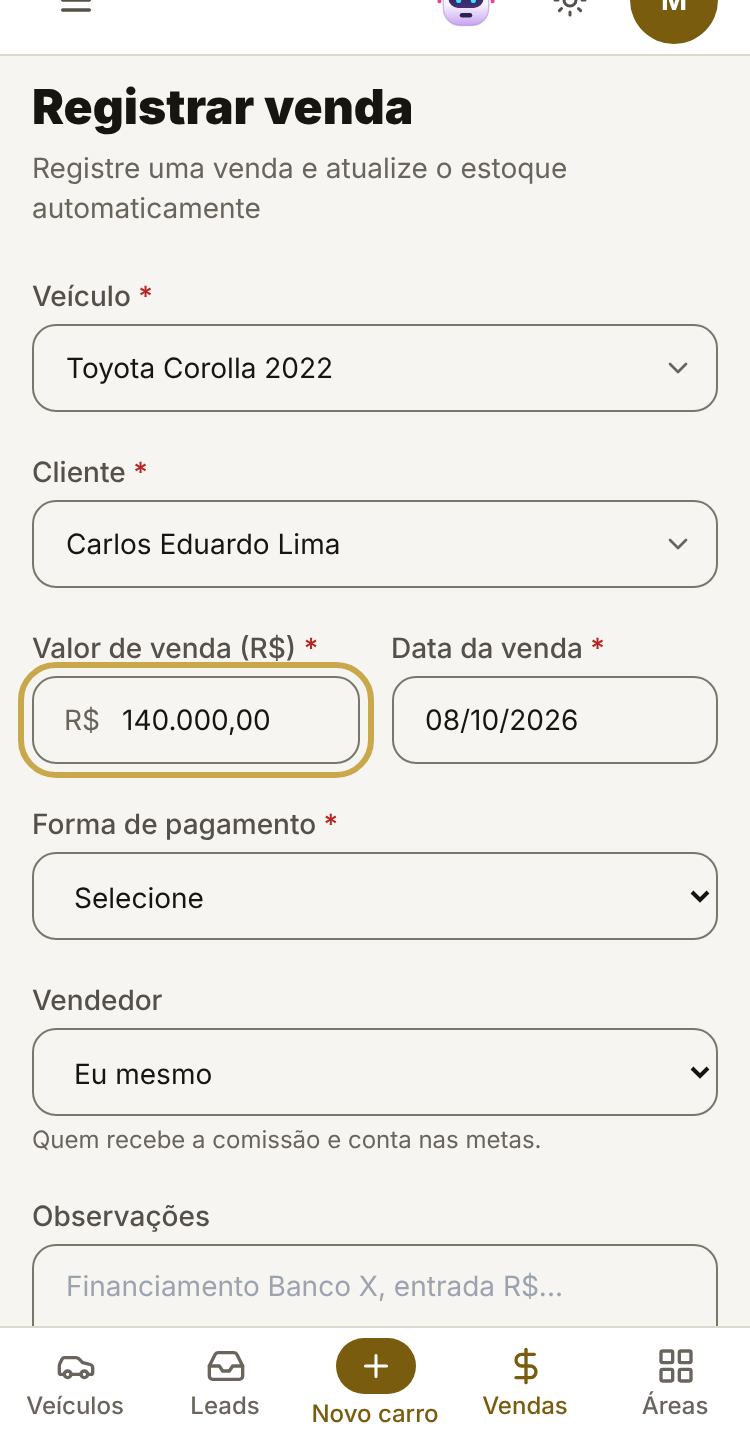
No celular
Artigos relacionados
- Documentos de vendaGere contrato, recibo, termo de garantia ou procuração em PDF e colha a assinatura do cliente.
- Cadastrar um veículoAdicione um carro ao estoque, à mão ou com a ajuda da tabela FIPE e do CRLV-e.
- Avaliar um carro usadoVeja o máximo que vale pagar por um usado antes de fechar a compra e, aceitando, coloque o carro no estoque já com o valor de compra.