Instalar o PátioDesk no celular
Coloque o PátioDesk na tela do celular, abrindo em tela cheia, sem baixar nada da loja de aplicativos.
Abrir esta tela no appAbrir esta telaO PátioDesk pode ficar na tela de início do celular, com o próprio ícone, e abrir em tela cheia como um aplicativo. Não precisa de loja de aplicativos: é o mesmo PátioDesk, instalado direto do navegador.
No Android
- Entre no PátioDesk pelo Chrome, no celular.
- No painel, toque em Instalar no cartão Tenha o PátioDesk na tela do celular.
- Confirme no aviso do navegador.
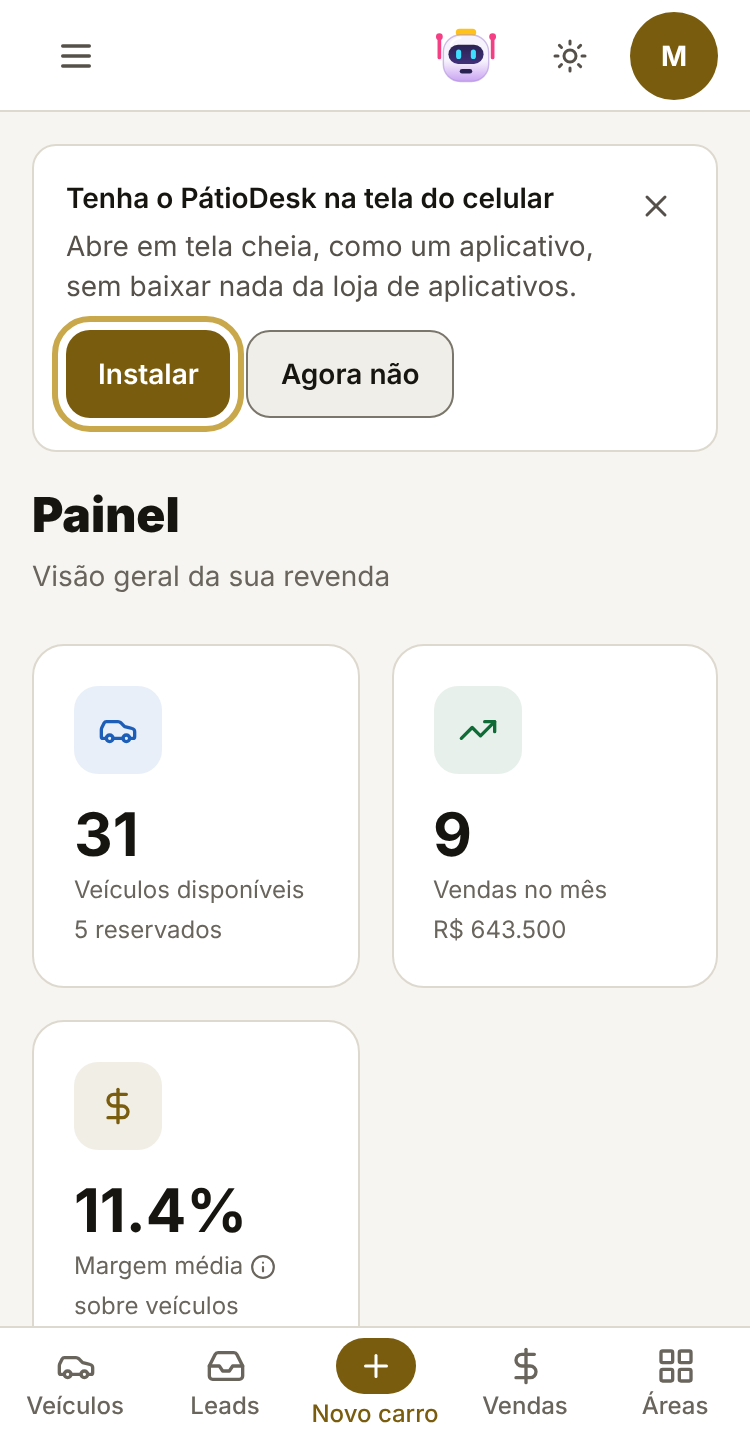
O ícone do PátioDesk aparece na tela de início. Se tocar em Agora não, o cartão volta a aparecer só depois de 30 dias.
No iPhone e no iPad
O iPhone não deixa o site abrir o aviso de instalação. O caminho é pelo menu do navegador:
- Abra o PátioDesk no Safari.
- Toque em Compartilhar.
- Toque em Adicionar à Tela de Início e depois em Adicionar.
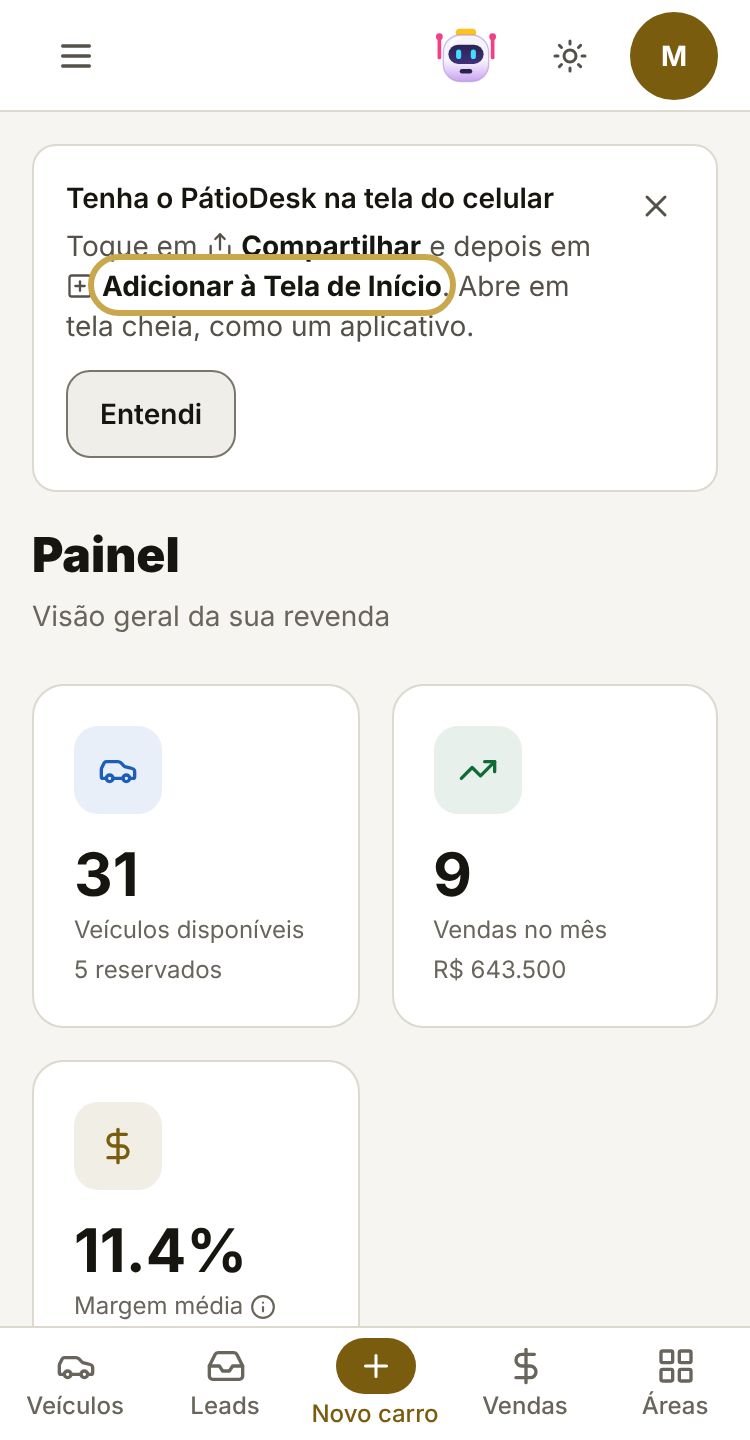
No iPhone, o cartão do painel mostra esse passo a passo. Toque em Entendi para fechá-lo.
Avisos no celular
A equipe de venda pode receber avisos na tela do celular, mesmo com o PátioDesk fechado. Cada pessoa recebe só o que pode ver no sistema:
- Leads: lead novo (dono e gerente), lead passado para você e mensagem nova do cliente no WhatsApp.
- Aprovação de proposta: proposta abaixo do preço mínimo esperando aprovação (para quem aprova) e a resposta (para quem pediu).
- Pagamentos recebidos: Pix pago e cartão aprovado na maquininha, com a conta já baixada (dono e gerente).
- Agenda: o test-drive daqui a 1 hora (para quem acompanha o cliente) e, de manhã, os leads parados: o total da loja para o dono e o gerente, os seus para o vendedor.
- Contas a pagar: de manhã, as contas a pagar que vencem hoje e as vencidas (dono e gerente).
- Carros e RENAVE: o carro pronto quando a última ordem de serviço termina, e a resposta do RENAVE: registrado, recusado ou sem confirmação (dono e gerente).
Os avisos não trazem nome nem telefone de cliente, nem valores: só o carro, a hora e as contagens.
Para ligar:
- No celular, abra Leads (ou use o cartão Receba avisos no celular no painel).
- Toque em Ativar avisos e permita as notificações quando o celular perguntar.
O aviso mostra só o tipo e o carro, por exemplo Novo lead: Civic: o nome, o telefone e a mensagem do cliente ficam dentro do PátioDesk, e nenhum valor aparece. Ao tocar no aviso, a tela certa abre.
- Escolher o que receber: com os avisos ligados, o cartão em Leads mostra os tipos de aviso e um horário de silêncio. Se quiser, o lead novo pode avisar mesmo no silêncio.
- App do PátioDesk para iPhone: os avisos chegam pelo próprio app. Toque em Ativar avisos dentro do app.
- iPhone e iPad pelo navegador: os avisos só funcionam com o PátioDesk instalado na tela de início (iOS 16.4 ou mais novo). Instale primeiro; depois do app aberto pelo ícone, o convite aparece.
- Desligar: em Leads, toque em Desligar avisos. Sair da conta também desliga os avisos daquele aparelho. Se o celular bloqueou as notificações, libere o PátioDesk nas configurações do site ou do aparelho.
O que o aplicativo guarda no aparelho
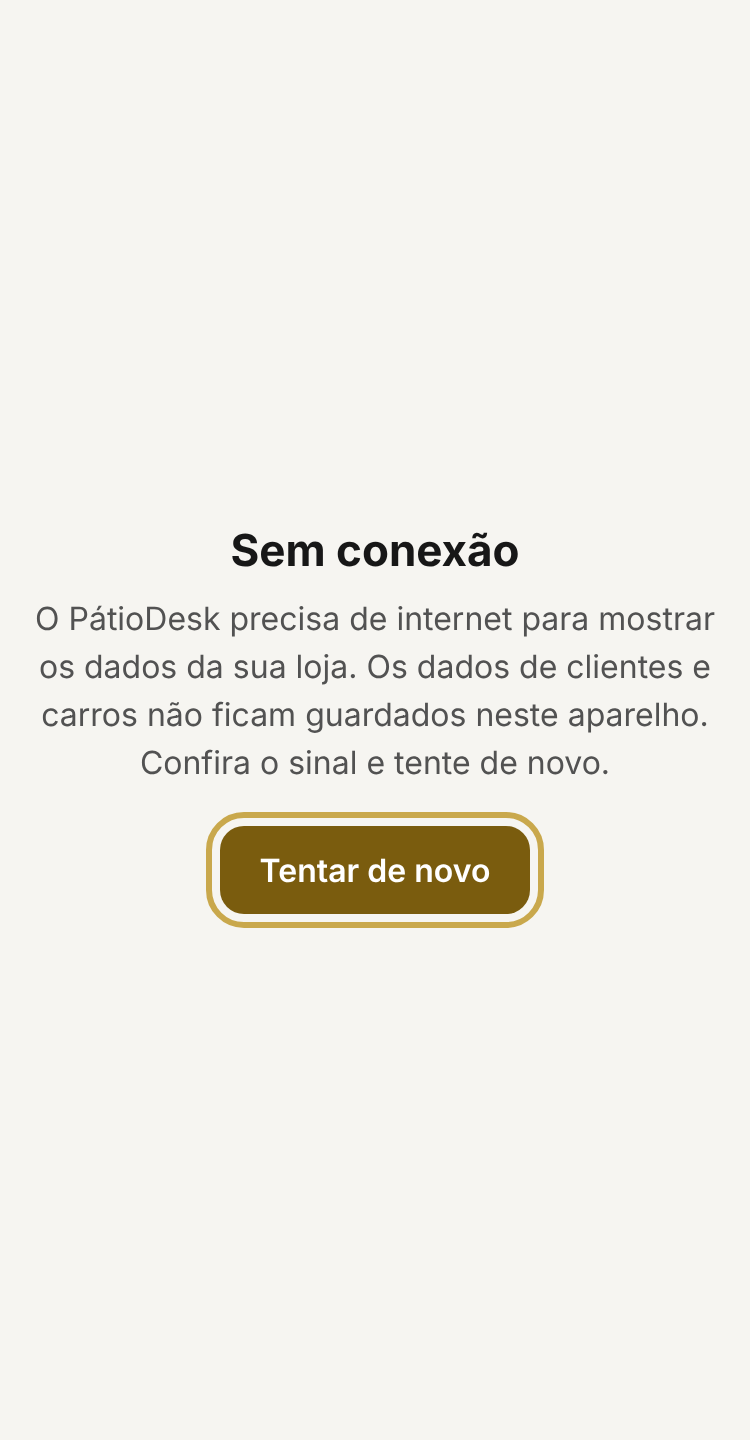
Só os arquivos do próprio PátioDesk (telas, ícones e estilos), para abrir mais rápido. Nenhum dado da loja, de cliente ou de carro fica guardado no aparelho (nem nos avisos): sem internet, o PátioDesk mostra um aviso de Sem conexão em vez dos dados. Para sair da conta em um aparelho emprestado, use Sair.
Remover
Para tirar o PátioDesk do celular, desinstale como qualquer aplicativo: segure o ícone e escolha remover. A conta e os dados da loja continuam como estavam.