Comissões e metas
Defina a regra de comissão por tipo de venda, acompanhe o extrato do mês de cada vendedor e as metas da loja.
Abrir esta tela no appAbrir esta telaA comissão de cada venda é calculada pelo sistema, com a regra que valia no dia, e fica gravada no extrato do vendedor. A comissão prevista também entra na margem da proposta.
Quem vê o quê
- Vendedor: vê as regras, o próprio extrato e a própria meta, além da meta da loja. Não vê o extrato dos colegas.
- Dono e gerente: veem o extrato e as metas de todos.
- Só o dono muda as regras e as metas.
Definir as regras
- Abra Comissões e clique na aba Regras.
- Em cada tipo de venda, clique em Definir (ou Editar).
- Escolha Como calcular: % do valor da venda, % da margem ou Valor fixo por venda.
- Informe o percentual (até 50%) ou o valor e clique em Salvar.
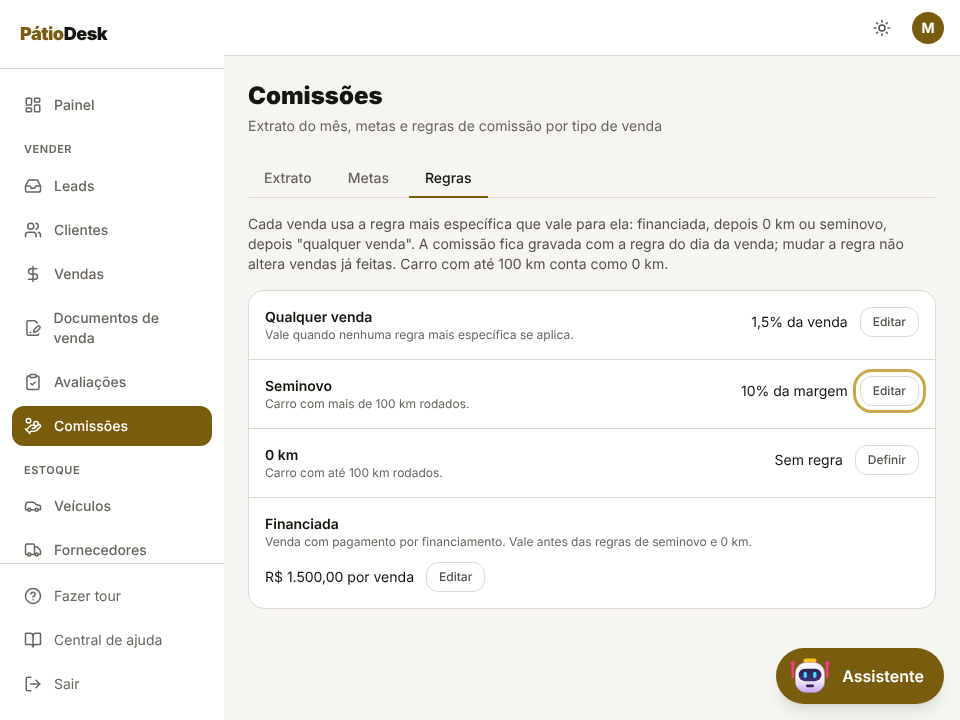
Os tipos são Qualquer venda, Seminovo, 0 km (carro com até 100 km rodados) e Financiada (pagamento por financiamento). Cada venda usa a regra mais específica que vale para ela: Financiada, depois 0 km ou Seminovo, depois Qualquer venda. Sem nenhuma regra, a comissão da venda é zero.
Na regra em % da margem, a margem é o preço final menos o custo do carro. Margem zero ou negativa não paga comissão, e carro sem valor de compra informado fica com a comissão zerada (o extrato avisa).
Quem recebe a comissão
A venda vai para o vendedor que fez a proposta. Sem proposta, vai para quem registrou a venda. Dono e gerente podem escolher outro vendedor no campo Vendedor, ao registrar a venda.
Na proposta, o dono e o gerente podem preencher Comissão prevista para abrir uma exceção: esse valor vale no lugar da regra. Com o campo vazio, vale a regra.
Conferir o extrato
- Abra Comissões e fique na aba Extrato.
- Use as setas para trocar o mês. Dono e gerente escolhem o Vendedor.
- Cada venda mostra o carro, o valor, a regra aplicada e a comissão. O total do mês soma só as vendas não canceladas.
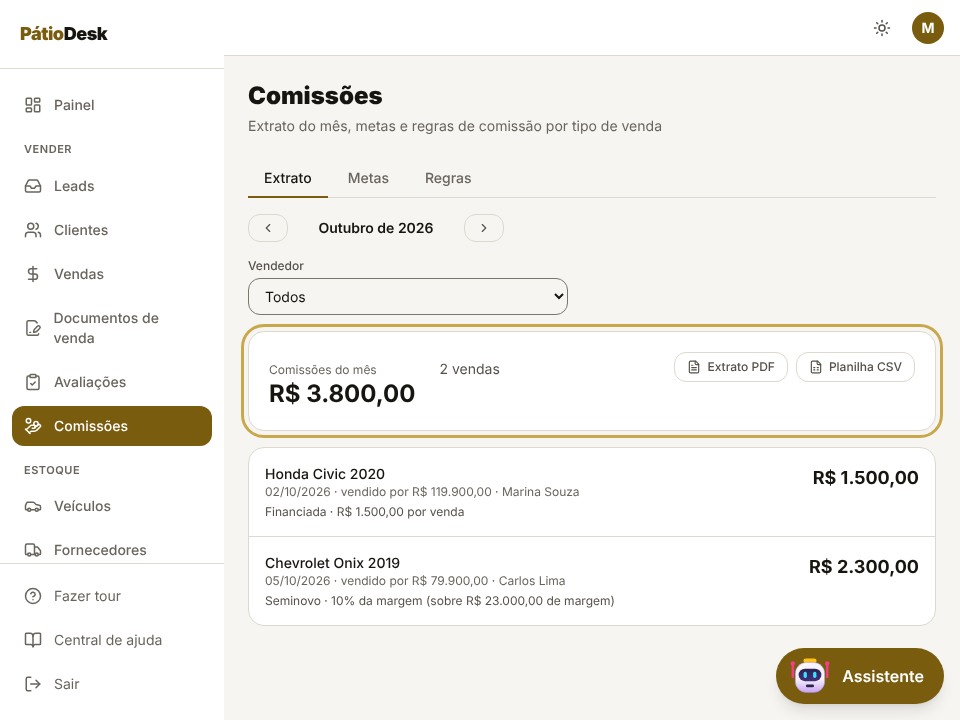
Venda cancelada continua na lista, riscada, e não entra no total.
Se uma venda aparece com Sem regra de comissão para esta venda, o dono vê ali o botão Criar a regra de comissão: ele leva direto à aba Regras, com a regra Qualquer venda aberta para preencher. Gerente e vendedor veem o aviso de pedir ao dono. A regra nova vale para as próximas vendas; as já feitas não mudam.
Baixar o extrato em PDF ou planilha
No topo do extrato, os botões Extrato PDF e Planilha CSV baixam o mês e o vendedor que estão na tela, em arquivos comissoes-AAAA-MM. O vendedor baixa só o próprio extrato; dono e gerente baixam o de todos ou o do vendedor escolhido.
- PDF: tabela com data, carro, vendedor, preço final, regra aplicada e comissão, mais o total do mês. Serve para imprimir e conferir com o vendedor.
- CSV: as mesmas colunas e a situação de cada venda, para abrir no Excel ou no Google Planilhas (separador
;, números com vírgula).
Venda cancelada aparece marcada como cancelada e fica fora do total. O contador não tem acesso a comissões nem a este relatório.
Metas do mês
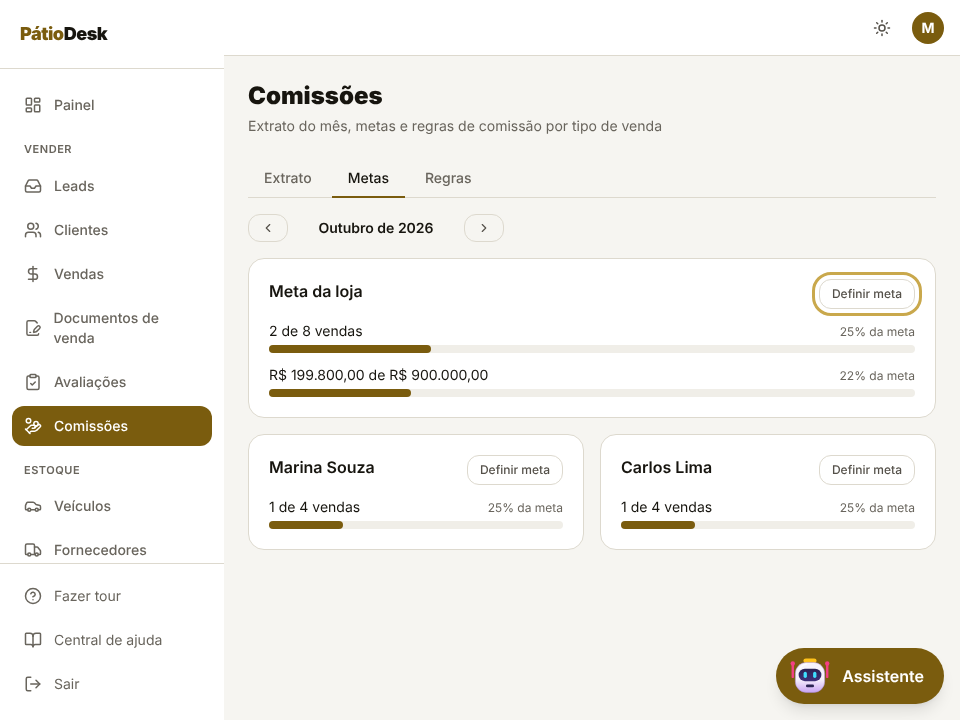
Na aba Metas, o dono clica em Definir meta para a loja ou para um vendedor, com meta de vendas, de faturamento ou das duas. A barra mostra quanto já foi vendido no mês. Para tirar uma meta, deixe os dois campos vazios e salve.
Artigos relacionados
- Registrar uma vendaMarque o carro como vendido, escolha o cliente e a forma de pagamento e confirme.
- Convidar a equipe e entender os papéisConvide vendedores, gerentes e o contador, e veja o que cada papel pode fazer.
- Relatórios da lojaAche num lugar só os relatórios do PátioDesk — estoque, comissões, conversão de leads e avaliações — e os atalhos para o financeiro e as notas fiscais.