Importar a revenda
Traga veículos, clientes e fornecedores do sistema antigo ou de planilha, com prévia, aviso de duplicados e desfazer em até 7 dias, no plano Pro.
Abrir esta tela no appAbrir esta telaMudando de sistema? A tela Importar revenda reúne a importação do estoque e dos clientes em um lugar só e guarda o histórico de cada importação, para você poder desfazer uma que saiu errada. Ela faz parte do plano Pro e do teste grátis.
Abrir a tela
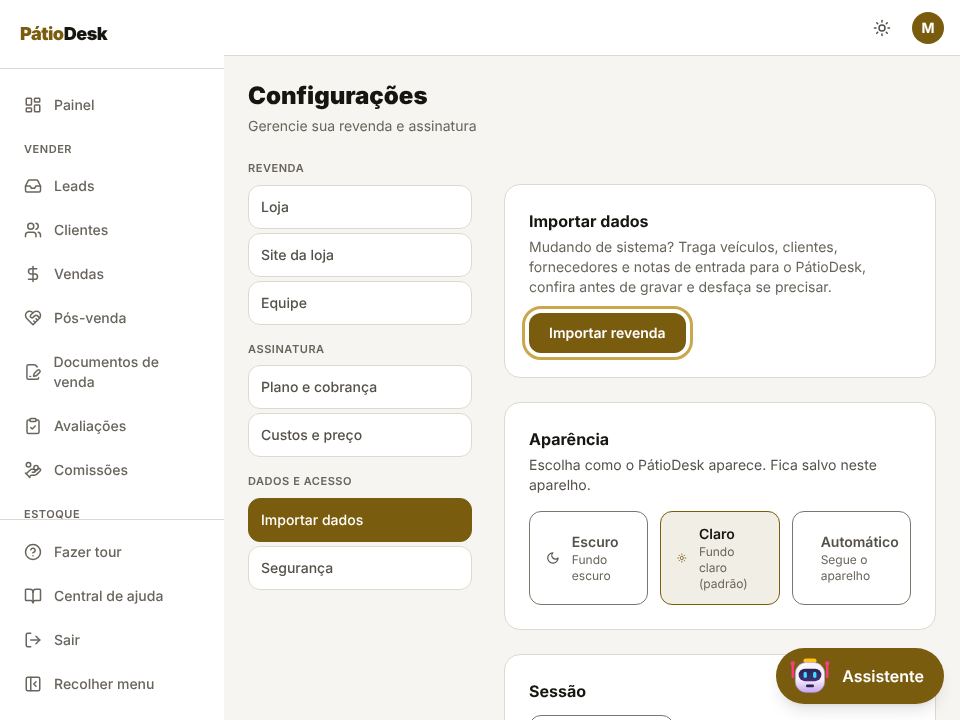
Em Configurações, abra a aba Importar dados e clique em Importar revenda. No Trial e no Basic o botão aparece também e leva à tela com o convite para conhecer o Pro.
Importar
Na tela, escolha Importar veículos, Importar clientes ou Importar fornecedores. O passo a passo, com prévia, correção de erros e aviso de duplicados, está em Importar estoque e clientes por planilha. Nada é gravado antes de você confirmar a prévia.
Deixar a IA sugerir as colunas
No passo "Qual coluna é o quê?", o botão Sugerir colunas com IA tenta mapear as colunas que o sistema não reconheceu pelo nome. É um atalho para planilhas de outro sistema, com cabeçalhos diferentes do nosso modelo:
- Nenhum valor da sua planilha é enviado. Só o nome das colunas e o formato dos valores (por exemplo,
AAA9A99para uma placa) vão ao serviço de IA, nunca os nomes, documentos ou placas. O nome da coluna vai como está escrito: não use o nome de uma pessoa como título. Detalhes na Política de Privacidade. - A IA só sugere. O que o sistema já reconhece pelo cabeçalho não muda, e cada coluna sugerida aparece marcada como "sugerido pela IA" para você conferir ou trocar.
- Há um limite mensal de pedidos por revenda. Passou do limite ou a IA ficou indisponível? Mapeie à mão, como sempre.
Importar as notas fiscais (XML)
Em Importar notas (XML), escolha os arquivos .xml das notas fiscais do sistema antigo (até 100 por vez). Antes de gravar, a tela mostra cada arquivo: de que tipo é (venda, entrada própria ou compra), série, número, valor e o que acontece com o cliente.
- Só entram notas da sua revenda. O CNPJ do emitente (ou do destinatário) tem de ser o cadastrado em Fiscal → Configurações → Empresa e certificado; sem esse cadastro a tela pede para preencher antes.
- Entram como histórico, marcadas como importadas, não emitidas pelo PátioDesk. A importação não cria venda, lançamento financeiro nem vínculo com carro.
- Clientes: quem aparece como destinatário com CPF/CNPJ vira cliente novo, se ainda não existir. Quem já está cadastrado não é alterado. Nota sem CPF/CNPJ entra, mas não cria cliente, e o fornecedor de uma nota de compra nunca vira cliente.
- Não entram notas de teste (homologação), de outros modelos (NFC-e, por exemplo) e arquivos que não sejam o XML da nota. A tela diz o motivo de cada um.
- Desmarque na conferência o que não quiser importar. Notas já importadas são puladas, nunca duplicadas.
- No fim, a tela mostra o último número emitido em cada série, para você começar a numeração do PátioDesk depois dele.
Carros das notas de compra e de entrada
Quando a nota é de compra (você é o destinatário) ou de entrada própria, cada item com chassi aparece como um carro que você pode cadastrar no estoque. Marque o carro e confira os dados:
- Marca e modelo são só um palpite: a nota traz um texto livre ("VW GOL 1.0"), então confira. O ano, a cor e o chassi vêm da nota.
- Informe o preço de venda. Placa e quilometragem são opcionais, porque a nota não traz. O que faltar fica anotado no carro ("Falta completar") para você ver na lista de veículos.
- O valor da nota entra como valor de compra, com a data da nota, a UF e o tipo do vendedor (pessoa física ou empresa), com o mesmo histórico de alterações da ficha do carro.
- Chassi que já está no estoque não é criado nem alterado. Notas de venda nunca sugerem carro.
- Se algum carro marcado estiver com dado inválido, nada é gravado e a tela mostra o que corrigir.
- Só as notas novas do envio sugerem carros: se a nota já foi importada antes, cadastre o carro à mão.
A importação das notas aparece no histórico e pode ser desfeita como as outras. No desfazer, o carro sai junto se ninguém mexeu nele; se já foi editado, vendido ou tem movimento, ele fica e é listado.
Desfazer uma importação
Em Importações feitas aparece cada lote, com a data, quem importou e quantos registros entraram. Para desfazer, clique em Desfazer e confirme.
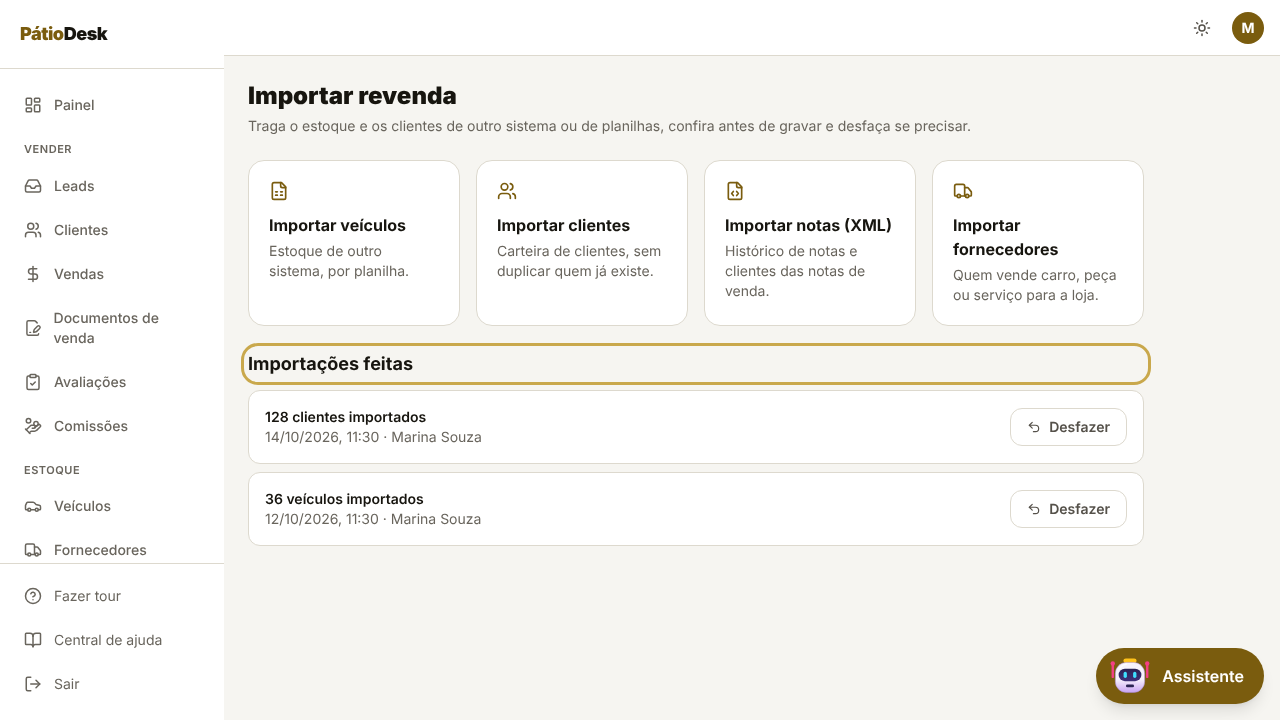
- O desfazer vale por 7 dias depois da importação e só pode ser feito uma vez por lote.
- Registros que você já editou depois de importar, ou que já têm vínculos (venda, custo, proposta e outros), não são apagados. A tela avisa quantos ficaram e você pode excluí-los pela lista, se quiser.
- Passados os 7 dias, exclua os registros pela lista, um a um ou em seleção.
No Trial e no Basic
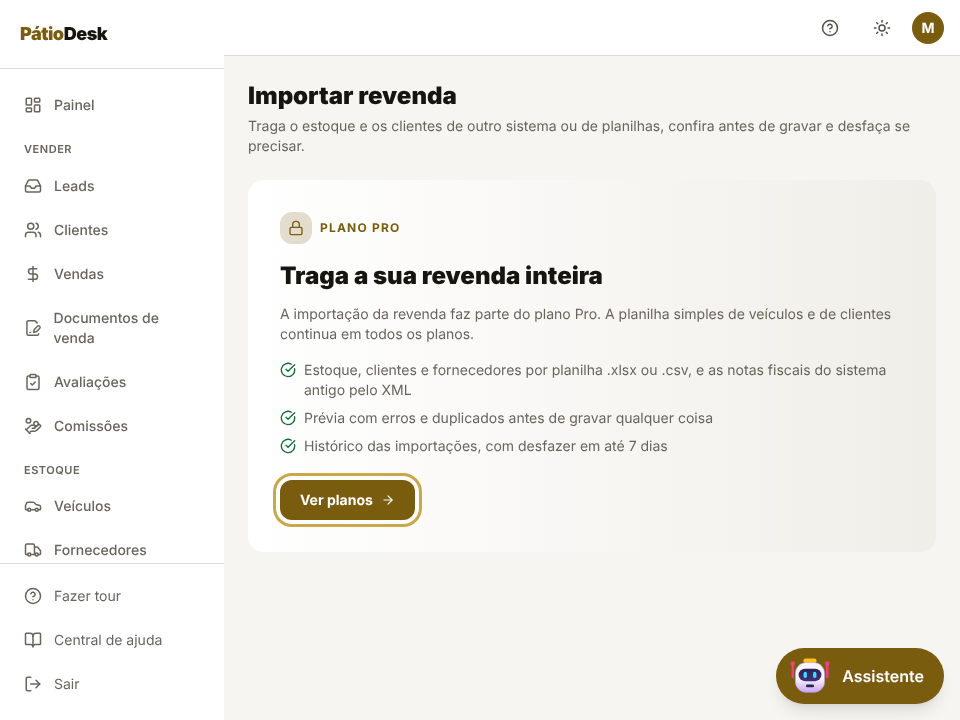
A tela mostra o que o Pro oferece e o botão Ver planos. Veja Plano e cobrança para trocar de plano.
Artigos relacionados
- Importar estoque e clientes por planilhaTraga o estoque, a carteira de clientes e os fornecedores do sistema antigo com um arquivo .xlsx ou .csv, corrija os erros na própria tela e importe sem duplicar.
- Plano e cobrançaEscolha o plano, contrate, gerencie a assinatura e saiba como cancelar.
- Cadastrar um veículoAdicione um carro ao estoque, à mão ou com a ajuda da tabela FIPE e do CRLV-e.