Relatórios da loja
Ache num lugar só os relatórios do PátioDesk — estoque, comissões, conversão de leads e avaliações — e os atalhos para o financeiro e as notas fiscais.
Abrir esta tela no appAbrir esta telaA página Relatórios reúne os relatórios que já existem no sistema. Cada relatório continua na tela dele; o cartão só mostra o que ele traz, em que formato sai e leva você até lá.
Abrir a página
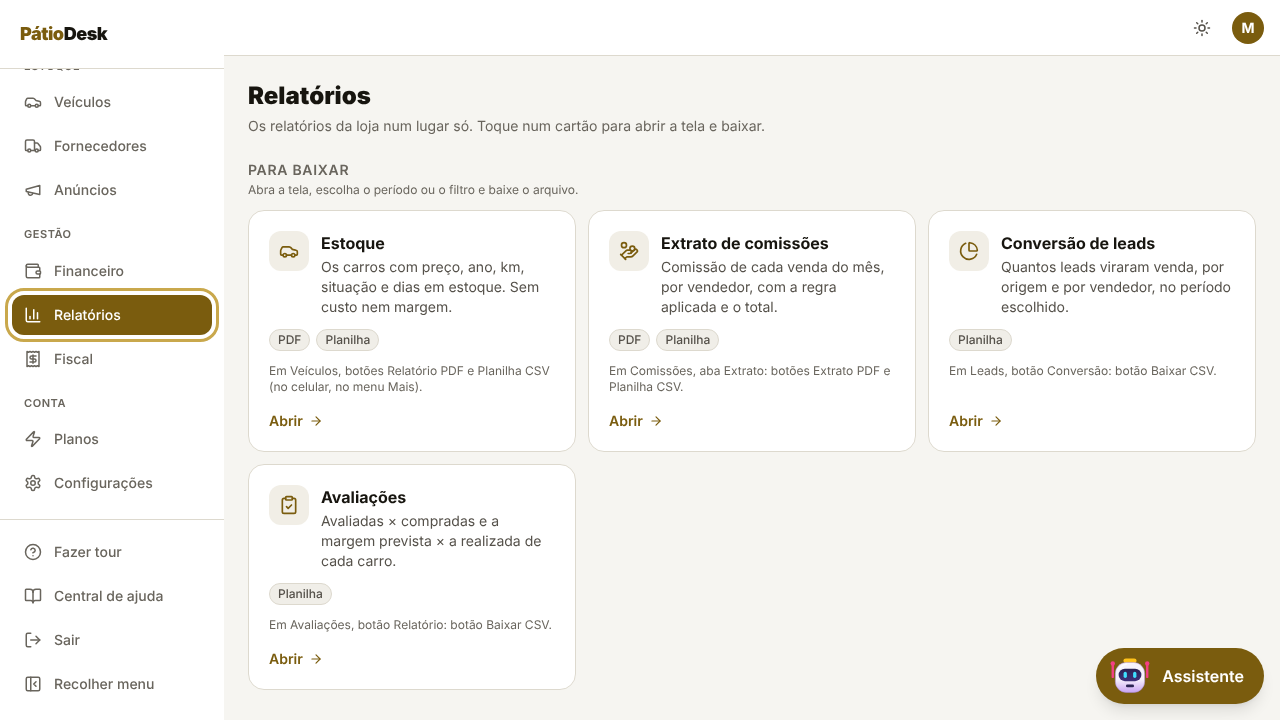
- No menu, no grupo Gestão, clique em Relatórios.
Escolher o relatório
- Cada cartão diz o que o relatório mostra, os formatos (PDF, Planilha) e onde fica o botão de baixar. Clique no cartão para abrir a tela do relatório.
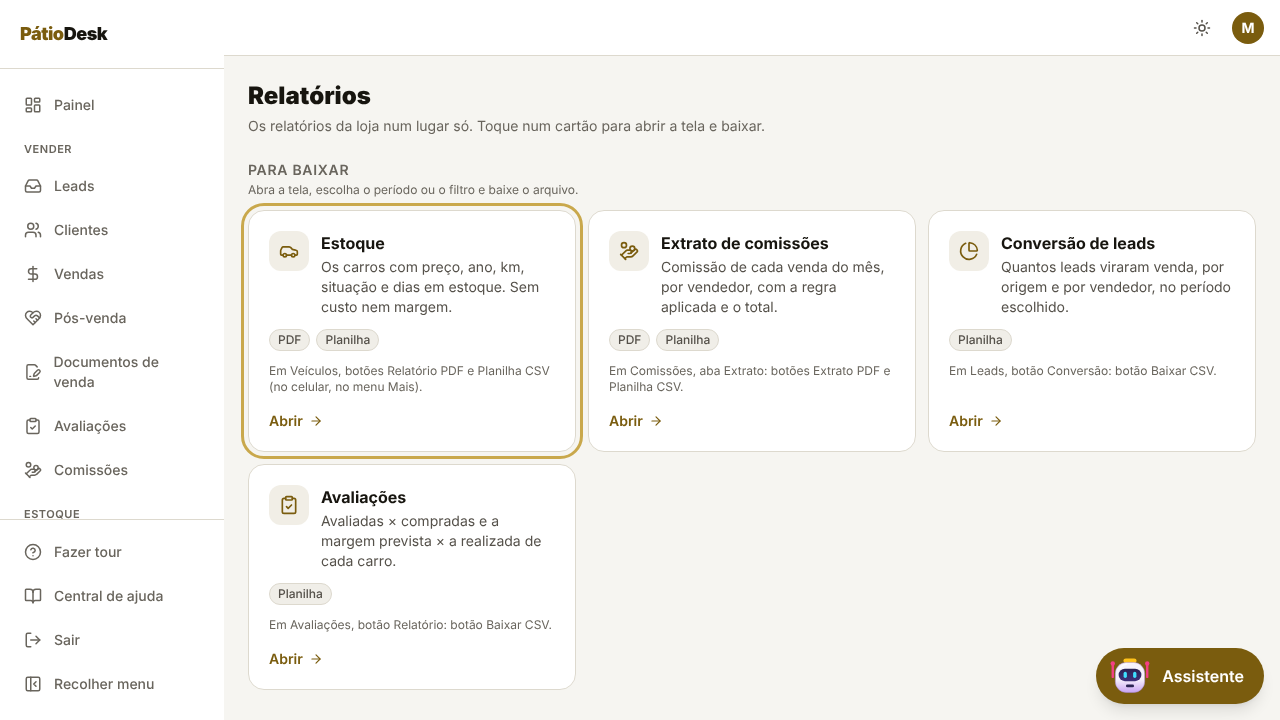
Em Para baixar estão os relatórios que geram arquivo:
| Relatório | O que mostra | Formatos | Onde fica o botão |
|---|---|---|---|
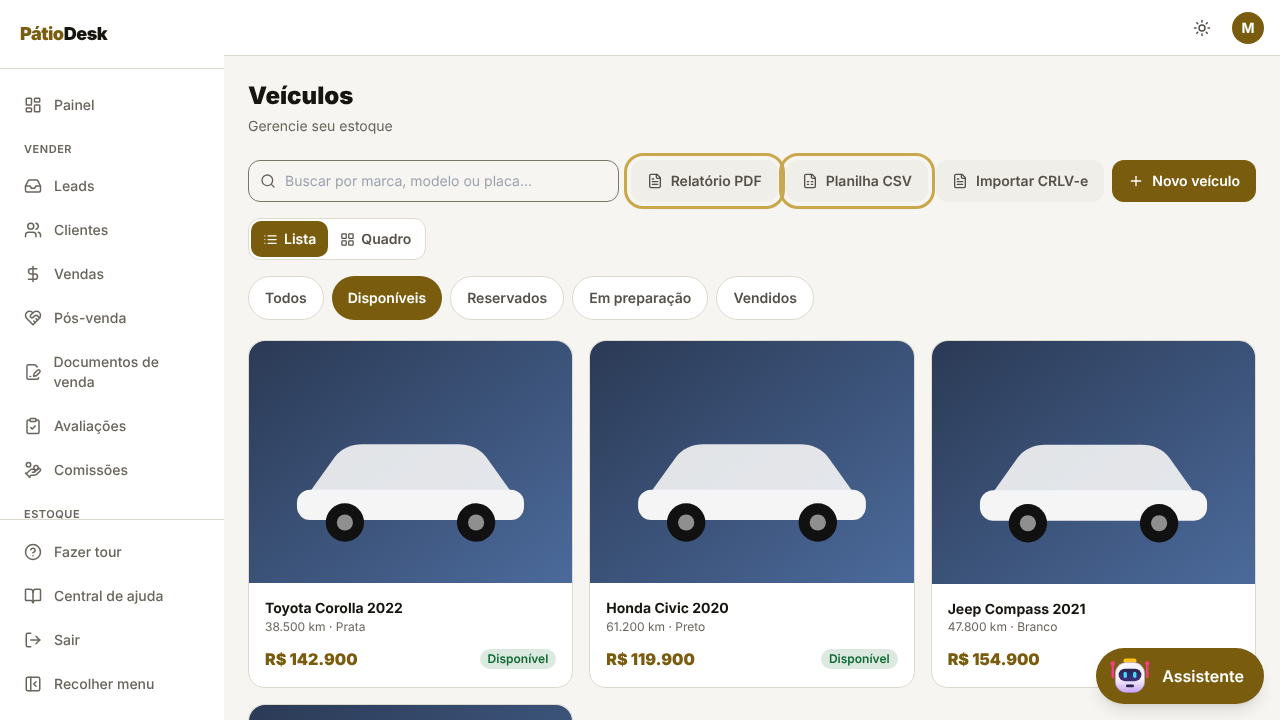
| Estoque | Os carros com preço, ano, km, situação e dias em estoque. Sem custo nem margem. | PDF e planilha | Veículos: Relatório PDF e Planilha CSV (no celular, no menu Mais) |
| Extrato de comissões | A comissão de cada venda do mês, com a regra aplicada e o total. | PDF e planilha | Comissões, aba Extrato: Extrato PDF e Planilha CSV |
| Conversão de leads | Quantos leads viraram venda, por origem e por vendedor. | Planilha | Leads › Conversão: Baixar CSV |
| Avaliações | Avaliadas × compradas e a margem prevista × a realizada. | Planilha | Avaliações › Relatório: Baixar CSV |
Em Também por aqui ficam dois atalhos: o Financeiro (gráfico dos últimos 6 meses e lançamentos, só na tela) e as Notas fiscais (aba Notas de Fiscal → NF-e, com o XML e o DANFE de cada nota).
Baixar o arquivo
- Na tela do relatório, escolha o que quer ver (situação, mês, vendedor ou período) e clique no botão de baixar. O arquivo sai com o que está na tela.
A planilha (CSV) abre no Excel ou no Google Planilhas, com separador ; e números com vírgula.
Quem vê cada cartão
A página mostra só os relatórios que você já consegue abrir pelo resto do sistema:
- Dono e gerente: todos.
- Vendedor: o estoque, o próprio extrato de comissões e a conversão dos leads dele. Vê o relatório de avaliações só se o dono liberou o custo dos carros, e o financeiro só se o dono liberou o financeiro para os vendedores (em Configurações). Não vê as notas fiscais.
- Contador: só as notas fiscais.
Artigos relacionados
- Cadastrar um veículoAdicione um carro ao estoque, à mão ou com a ajuda da tabela FIPE e do CRLV-e.
- Comissões e metasDefina a regra de comissão por tipo de venda, acompanhe o extrato do mês de cada vendedor e as metas da loja.
- Atender os leadsVeja de onde chegam os interessados, acompanhe o funil, chame no WhatsApp, marque o próximo contato e transforme o lead em cliente e em venda.
- Avaliar um carro usadoVeja o máximo que vale pagar por um usado antes de fechar a compra e, aceitando, coloque o carro no estoque já com o valor de compra.
- Entender o financeiro e o custo de cada carroVeja o que cada papel enxerga no Financeiro, de onde vêm as receitas e despesas e como lançar a compra e os custos de um carro para saber a margem de verdade.
- Fiscal e NF-ePreencha os dados fiscais, envie o certificado A1, aprove as regras (você ou o contador), leve a loja de homologação para produção e saiba emitir, cancelar e corrigir a nota da compra e da venda do carro. Inclui a NFS-e da revenda (avulsa, no padrão nacional).