Assistente de IA
Converse com o assistente dentro do sistema para descobrir onde fica cada coisa e como fazer, sem sair da tela.
Abrir esta tela no appAbrir esta telaO Assistente é um chat dentro do PátioDesk. Você pergunta, por exemplo, "como cadastro um veículo?" ou "onde registro uma venda?", e ele explica o passo a passo e indica a tela certa.
Como abrir
- Clique em Assistente, no canto inferior direito de qualquer tela do sistema.
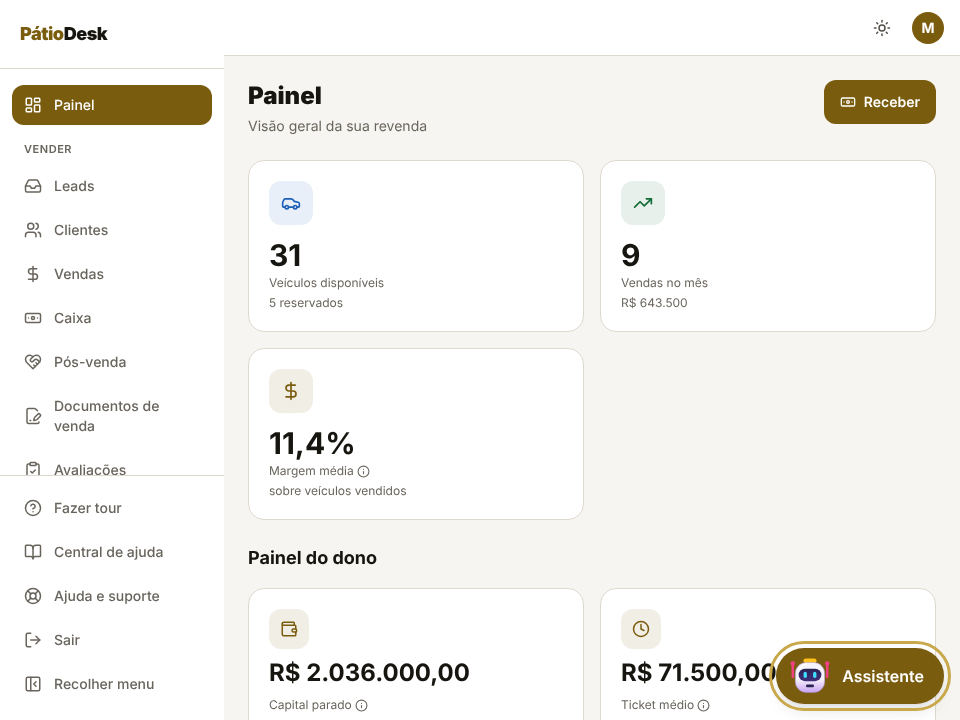
- Escreva a pergunta e clique em Enviar (ou aperte Enter; Shift+Enter quebra a linha). Se preferir, toque numa das perguntas sugeridas.
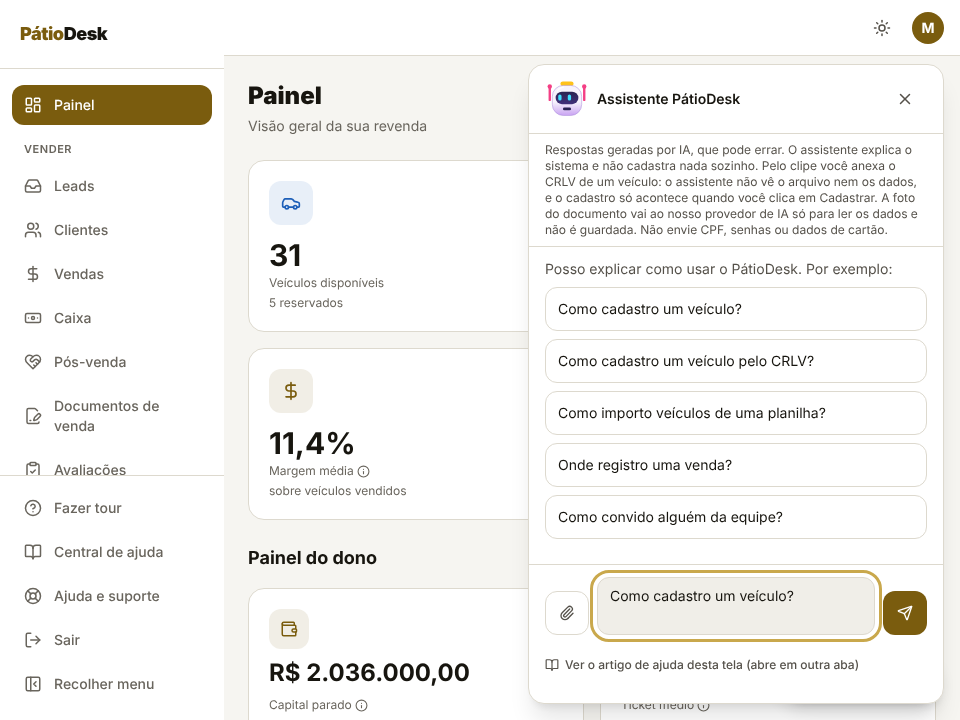
- A resposta aparece aos poucos. Para interromper, clique em Parar resposta.
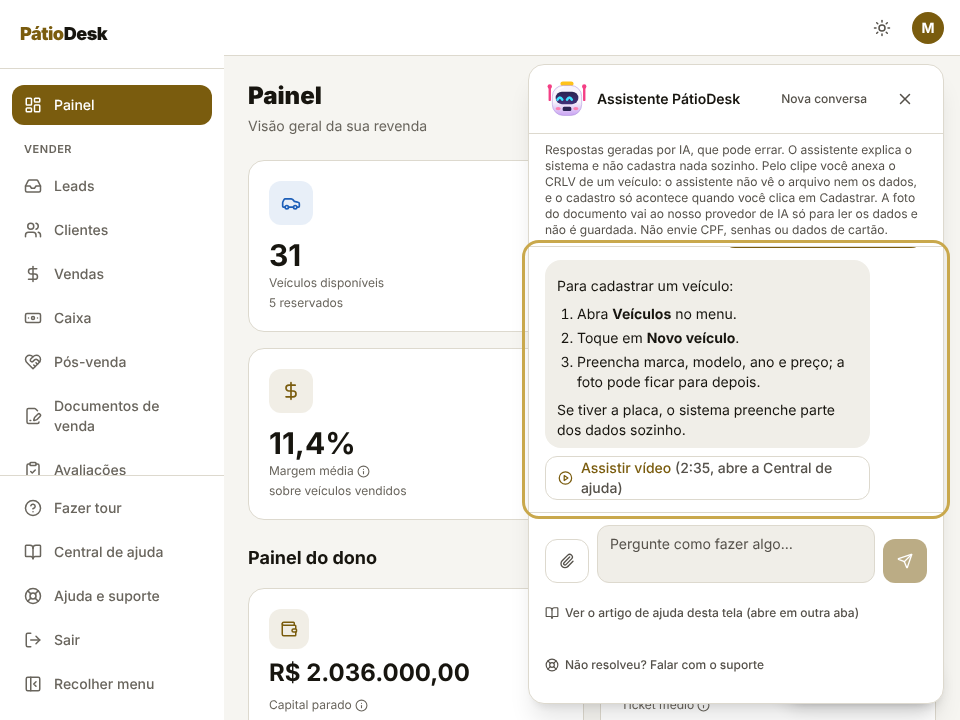
- Para começar um assunto novo, clique em Nova conversa.
O robozinho do cabeçalho acompanha a conversa: acena quando o painel abre, olha para o seu cursor, inclina a cabeça enquanto você escreve, "pensa" enquanto a resposta chega e comemora quando ela termina. Com a opção "reduzir movimento" ligada no seu aparelho, ele fica parado.
O botão ? do cabeçalho, que abria o artigo de ajuda da tela, some no plano Pro: o link para esse artigo fica dentro do painel do assistente.
Cadastrar um veículo pelo CRLV
Em vez de digitar, você pode anexar o documento do carro no próprio chat.
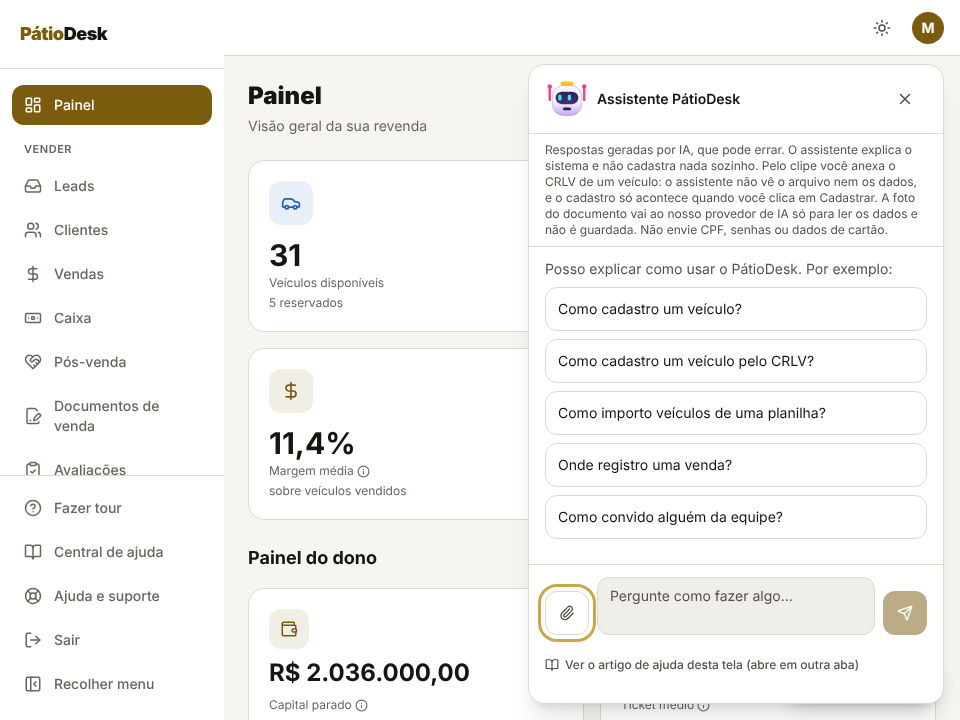
- Clique no clipe ao lado da caixa de pergunta e escolha o CRLV-e em PDF (baixado da Carteira Digital de Trânsito). O assistente é do plano Pro, e nele também dá para enviar uma foto do documento quando a leitura por foto está ligada na sua conta.
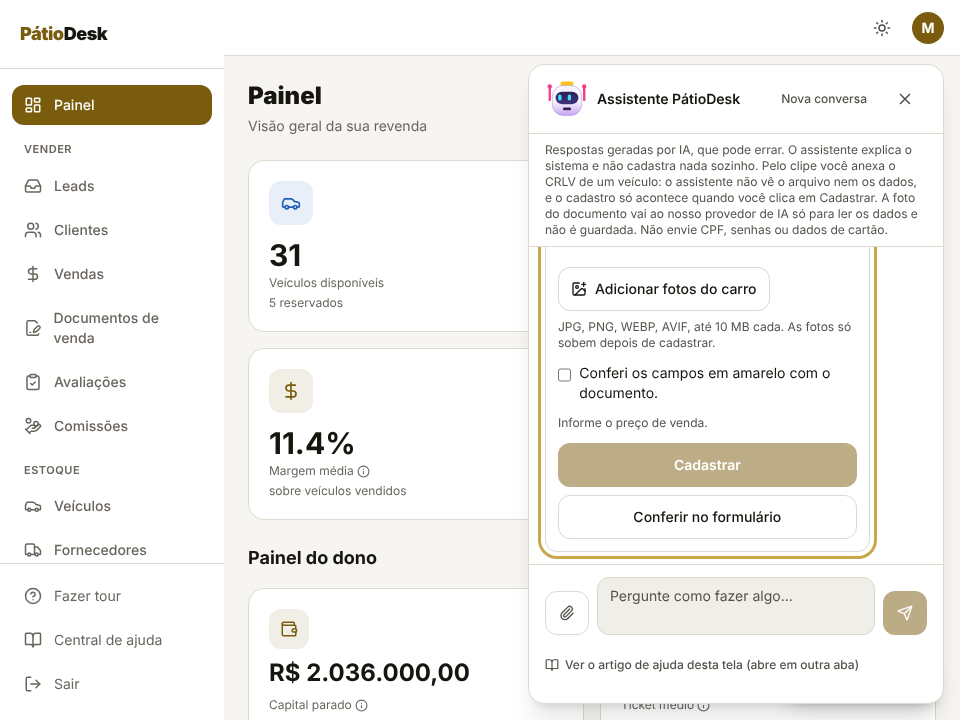
- O sistema lê o arquivo e mostra o cartão Veículo lido do documento, com os dados encontrados. Campos em amarelo, marcados com (conferir), a leitura não teve certeza. Se já existir um carro com a mesma placa no estoque, o cartão avisa e mostra o link.
-
No cartão, informe o preço de venda (e a quilometragem, se quiser) e, se tiver, toque em Adicionar fotos do carro. Se algum campo estiver em amarelo, marque Conferi os campos em amarelo com o documento.
-
Clique em Cadastrar. O veículo entra no estoque e só então as fotos sobem; o cartão mostra o link da ficha do carro. Se faltar algum dado que o documento não trouxe (marca, modelo ou ano), ou se você quiser mudar algo, use Conferir no formulário: abre o cadastro completo já preenchido, para você salvar por lá (as fotos se adicionam na ficha).
Nada é salvo antes de você clicar em Cadastrar (ou salvar no formulário), e o assistente em si nunca grava: o cadastro sai do seu navegador, com o seu login, pelo mesmo caminho do formulário. Os limites do plano (como o número de veículos) valem igual.
O que ele faz hoje
- Explica como usar o PátioDesk e aponta para a tela certa.
- Lê o CRLV que você anexa e cadastra o veículo, com as fotos do carro, quando você clica em Cadastrar.
- Para vários carros de uma vez, indica a importação por planilha (Veículos > Importar, veja Importar planilha).
- Responde em português, em poucas frases.
O que ele ainda não faz
Cuidados com os seus dados
- A IA pode errar. Confira o que ele disser antes de agir, principalmente sobre dinheiro, documentos e impostos.
- Não envie CPF, senha ou dados de cartão. Se aparecer CPF, CNPJ ou número de cartão na pergunta, o sistema troca por um aviso antes de enviar, mas o melhor é nem digitar.
- As perguntas são processadas por um serviço de inteligência artificial. O sistema não guarda a conversa: ela fica só na aba do navegador e some ao fechá-la ou ao clicar em Nova conversa.
Limites
- Até 15 mensagens por minuto e uma resposta de cada vez.
- Até 2.000 caracteres por mensagem.
- Até 1.500 mensagens por mês para a loja inteira. O limite renova no dia 1º. Ao chegar nele, o assistente avisa e as outras telas continuam funcionando normalmente.
Artigos relacionados
- Primeiros passosCrie a conta, preencha os dados da loja e faça o tour para conhecer o PátioDesk.
- Plano e cobrançaEscolha o plano, contrate, gerencie a assinatura e saiba como cancelar.
- Cadastrar um veículoAdicione um carro ao estoque, à mão ou com a ajuda da tabela FIPE e do CRLV-e.
- Abrir um chamado no suporteVeja onde fica Ajuda e suporte, como abrir um chamado (problema, sugestão ou dúvida), o que vai junto com ele, em quanto tempo respondemos, quando o Assistente de IA do PátioDesk responde e como acompanhar a conversa com a equipe.