Pós-venda: revisão, seguro, indicação e recompra
Veja quem contatar depois da venda, mande a mensagem pronta pelo WhatsApp, adie ou marque como feito, e consulte o valor FIPE de hoje do carro do cliente na recompra.
Abrir esta tela no appAbrir esta telaO cliente que já comprou indica, volta para trocar e vende o carro de volta para a loja. Em Pós-venda o PátioDesk lista, a partir das vendas, quem está na hora de receber um contato, com a mensagem de WhatsApp pronta.
1. Os lembretes
Cada venda gera cinco lembretes. O prazo conta da entrega do carro; se a entrega não foi registrada, conta da data da venda.
| Lembrete | Prazo padrão | Para quê |
|---|---|---|
| Indicação | 3 meses | Pedir indicação de amigos e família |
| Revisão | 6 meses | Lembrar da revisão e oferecer o agendamento |
| Seguro | 11 meses | Oferecer a cotação da renovação |
| Aniversário de compra | 12 meses | Saber como está o carro |
| Recompra | 24 meses | Propor a troca, com o carro dele na avaliação |
O lembrete aparece 7 dias antes do prazo e some 60 dias depois dele. Venda cancelada não tem lembrete.
Além dos cinco, há o lembrete de Aniversário do cliente. Ele não sai da venda: usa a data de nascimento do cadastro e aparece todo ano, para quem já comprou na loja.
- Aparece 7 dias antes do aniversário e some 7 dias depois.
- Cliente sem data de nascimento no cadastro não tem esse lembrete. Para incluir, abra o cliente em Clientes, clique em Editar e preencha a Data de nascimento.
- Se o cliente comprou mais de uma vez, o lembrete fica com o vendedor da compra mais recente.
- Não dá para adiar: marque como Feito ou clique em Dispensar. No ano seguinte ele aparece de novo.
- Abra Pós-venda no menu, em Vender.
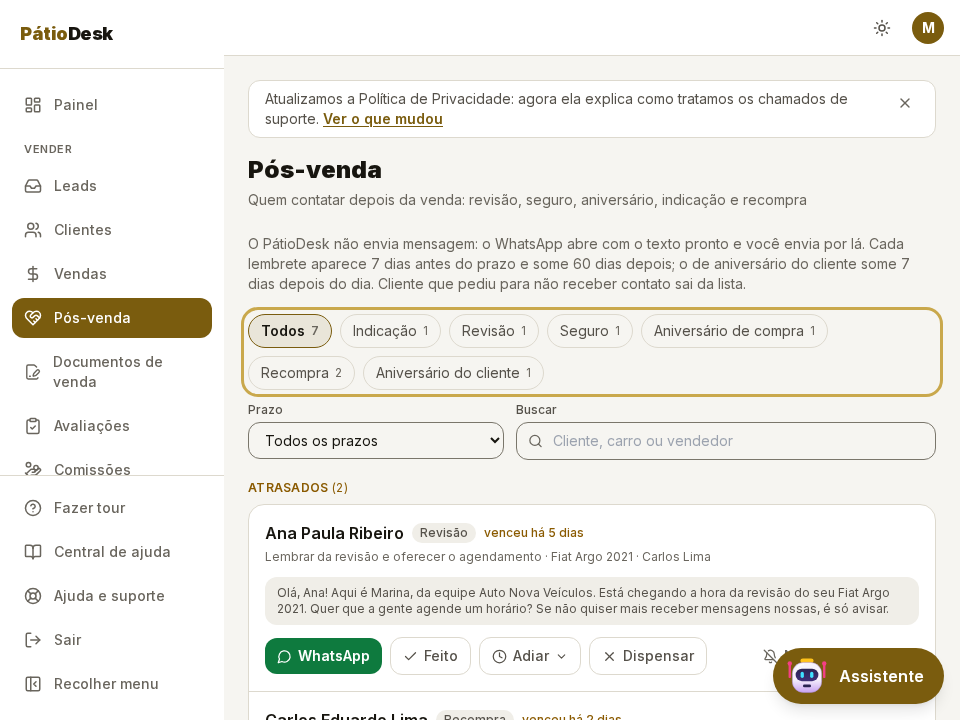
- Os lembretes aparecem em grupos: Atrasados, Para hoje e Próximos dias.
- Para ver só um tipo, clique nele no alto (Revisão, Recompra…). O número ao lado é quantos há.
- Em Prazo, escolha Atrasados ou Vencem nos próximos dias. Em Buscar, digite o nome do cliente, o carro ou o vendedor.
2. Mandar a mensagem e marcar como feito
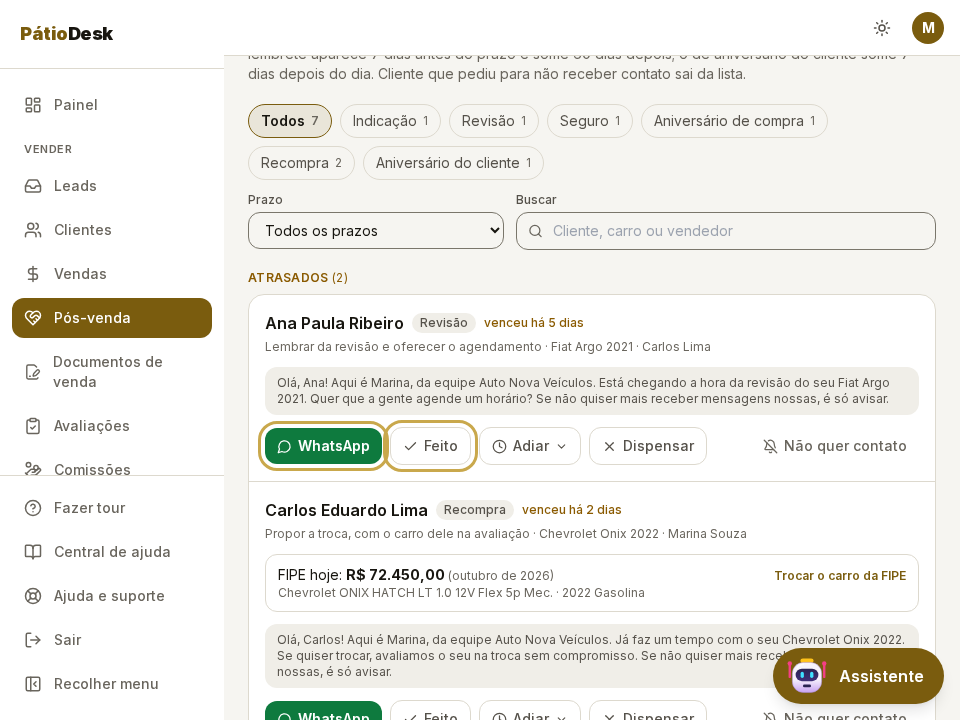
- Leia a mensagem pronta embaixo do cliente.
- Clique em WhatsApp. A conversa abre numa aba nova, com o texto já escrito. Envie por lá.
- Conseguiu falar? Volte e clique em Feito. O lembrete sai da lista.
Errou o clique? O aviso no alto da tela tem Desfazer, e o lembrete volta.
Cliente sem telefone, ou com um número que não é de celular, aparece sem o botão do WhatsApp. Clique em Atualizar cadastro para corrigir o telefone.
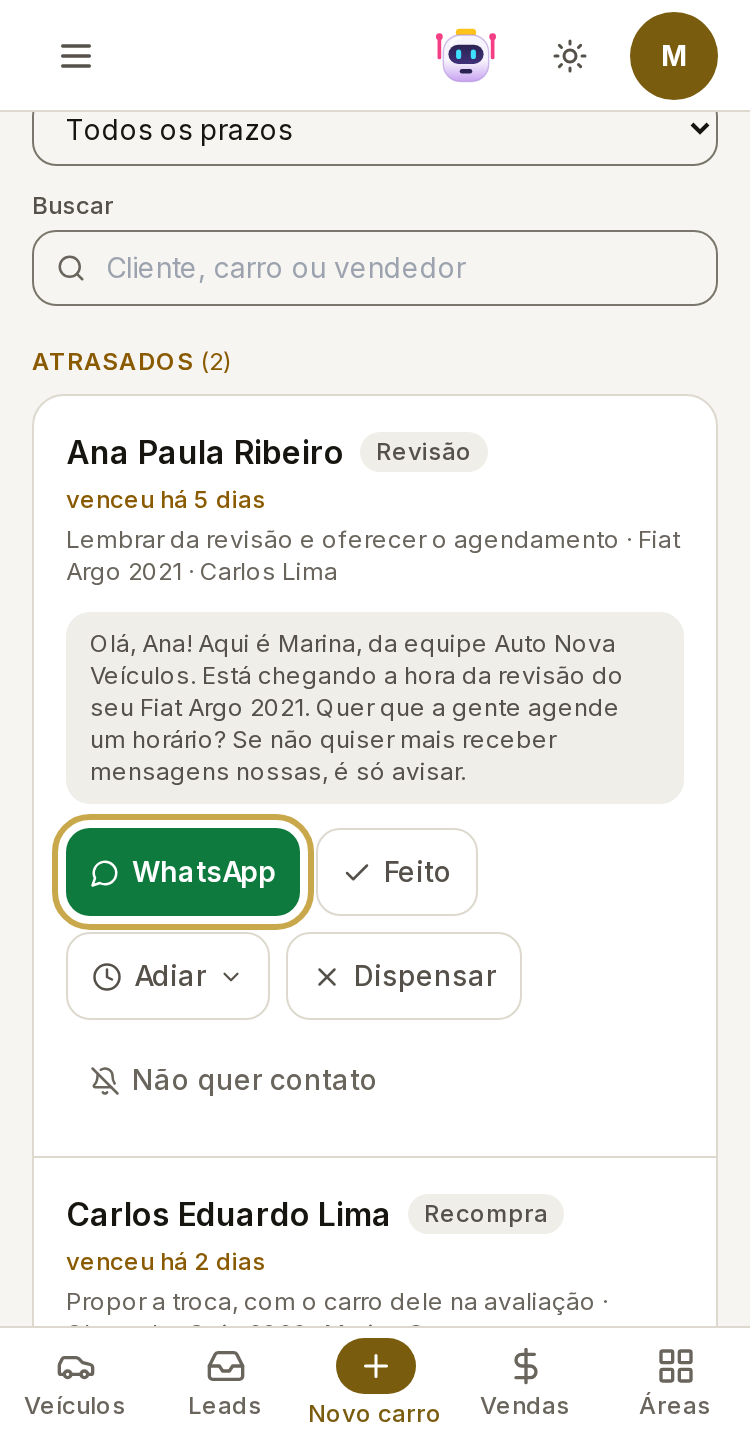
No celular a tela é a mesma: os botões quebram em linhas e o WhatsApp abre no aplicativo.
3. Adiar ou dispensar
O cliente pediu para falar depois? Adie o lembrete.
- Clique em Adiar.
- Escolha 7 dias, 15 dias ou 30 dias.
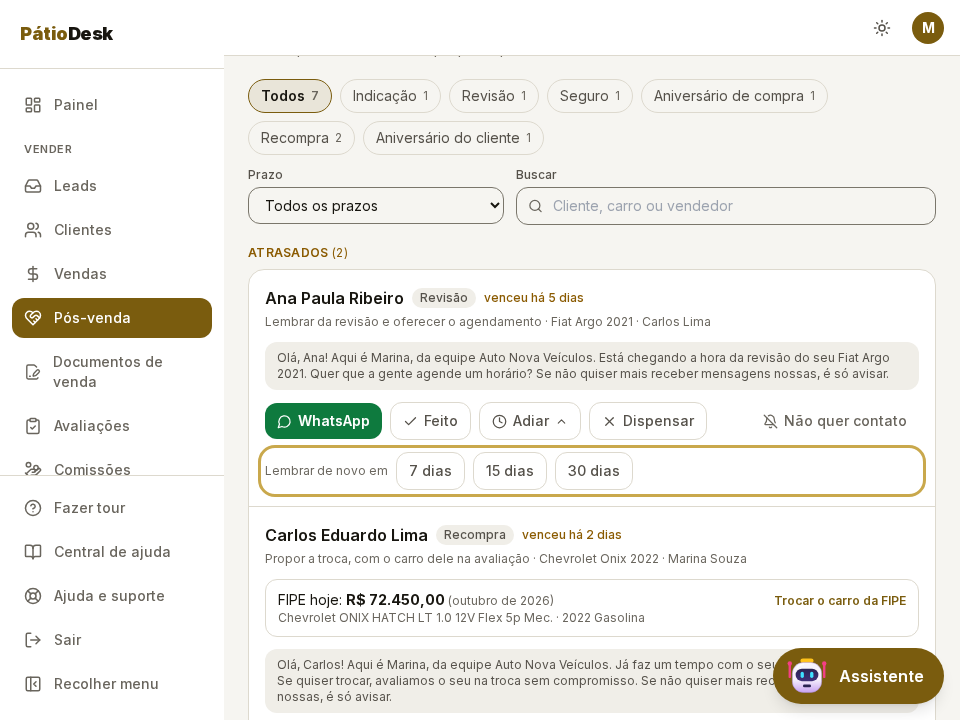
O lembrete some e volta para a lista na data escolhida, mesmo que o prazo dele já tenha passado.
Se o lembrete não faz sentido para esse cliente (por exemplo, ele já fez a revisão em outro lugar), clique em Dispensar. Ele sai da lista (o Desfazer do aviso também vale aqui).
4. Recompra com o valor FIPE de hoje
No lembrete de Recompra, o PátioDesk mostra quanto vale hoje, na tabela FIPE, o carro que o cliente comprou: é a base para a proposta de troca.
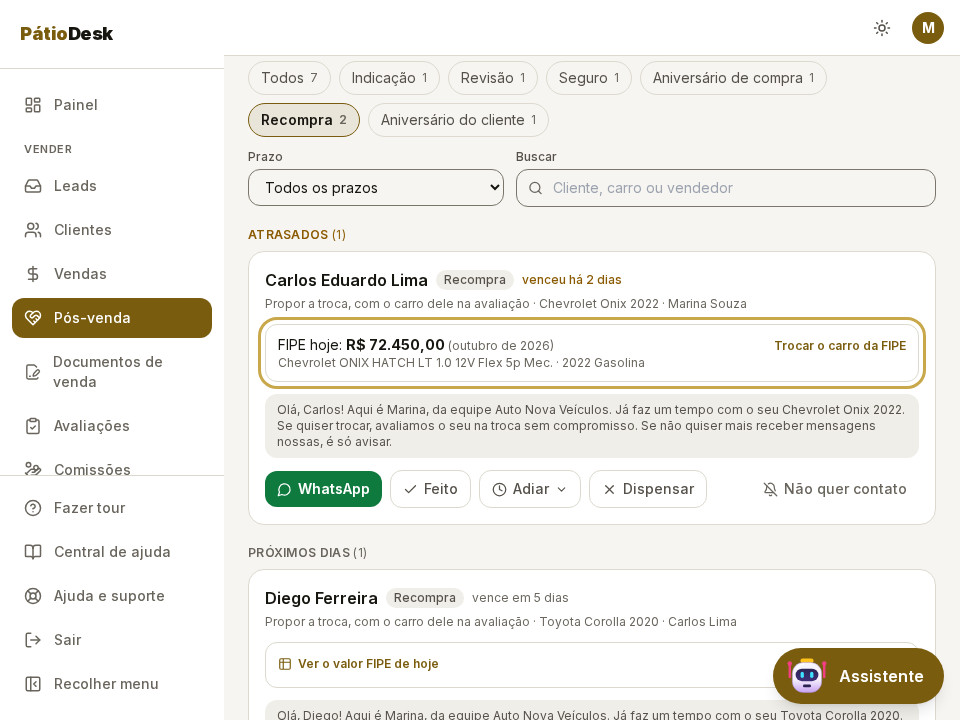
Na primeira vez, escolha o carro na tabela:
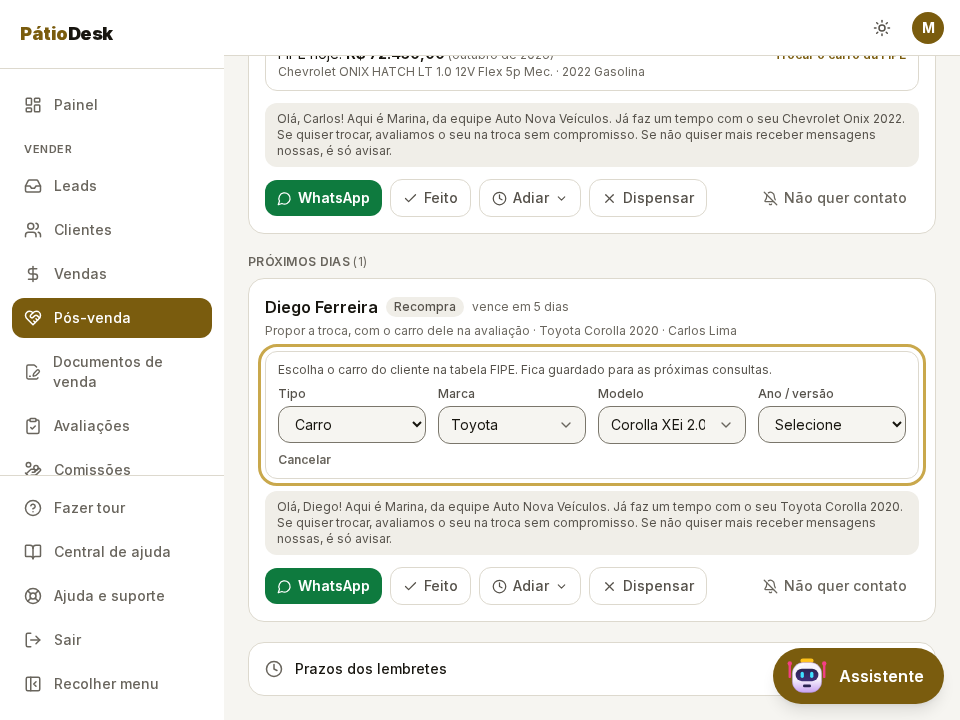
- Clique em Ver o valor FIPE de hoje.
- A Marca já vem do cadastro do carro. Escolha o Modelo e o Ano / versão.
- O valor aparece na hora e fica guardado para as próximas vezes.
Nas próximas vezes, o valor é consultado de novo, sempre o do mês. Escolheu a versão errada? Clique em Trocar o carro da FIPE.
5. Cliente que não quer contato
Se o cliente pedir para não receber mais mensagens, registre. Ele sai de todos os lembretes e não recebe mais mensagem pronta (é o que a LGPD pede).
- No lembrete, clique em Não quer contato.
- Se quiser, escreva o Motivo (por exemplo, Pediu por telefone).
- Clique em Tirar do pós-venda.
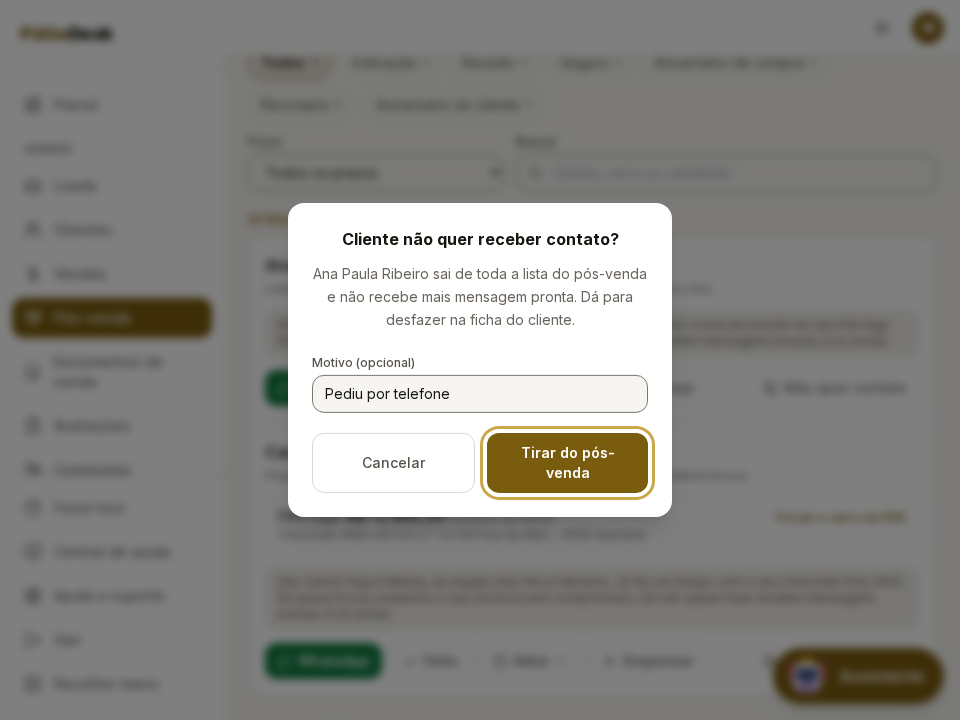
Para desfazer, abra a ficha do cliente em Clientes. Na seção Contato de pós-venda, clique em Voltar a receber. A mesma seção serve para registrar o pedido de quem ainda não está na lista.
6. Mudar os prazos (só o dono)
- No fim da tela, clique em Prazos dos lembretes.
- Digite o número de meses de cada lembrete, de 1 a 120.
- Clique em Salvar prazos.
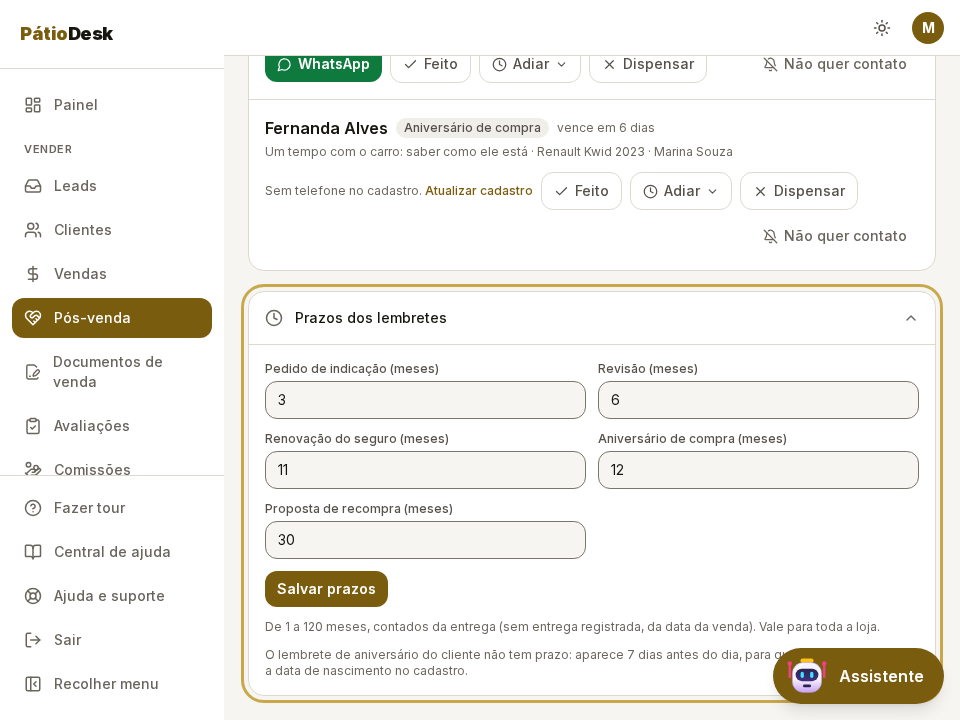
O novo prazo vale na hora, para todas as vendas da loja. Gerente e vendedor veem os prazos, mas não mudam.
Quem faz o quê
| Ação | Quem |
|---|---|
| Ver os lembretes de todas as vendas da loja | Dono e gerente |
| Ver os lembretes das próprias vendas | Vendedor |
| Mandar mensagem, marcar como feito, adiar, dispensar e consultar a FIPE | Dono, gerente e vendedor (nas vendas que vê) |
| Registrar e desfazer o "não quer contato" | Dono, gerente e vendedor |
| Mudar os prazos | Só o dono |
| Ver o aniversário de um cliente | Dono e gerente; o vendedor, só de quem comprou com ele por último |
| Acessar o pós-venda | O contador não vê |
Artigos relacionados
- Registrar uma vendaMarque o carro como vendido, escolha o cliente e a forma de pagamento e confirme.
- Entregar o carro com a papelada em diaConfira o checklist de documentos da venda, escolha o que é obrigatório na sua loja e registre a entrega.
- Atender os leadsVeja de onde chegam os interessados, acompanhe o funil, chame no WhatsApp, marque o próximo contato e transforme o lead em cliente e em venda.