Fiscal e NF-e
Preencha os dados fiscais, envie o certificado A1, aprove as regras (você ou o contador), leve a loja de homologação para produção e saiba emitir, cancelar e corrigir a nota da compra e da venda do carro. Inclui a NFS-e da revenda (avulsa, no padrão nacional).
Abrir esta tela no appAbrir esta telaAo clicar, o vídeo carrega do YouTube (Google), que recebe o seu IP e pode gravar cookies no navegador. Saiba mais
Ao clicar, o vídeo carrega do YouTube (Google), que recebe o seu IP e pode gravar cookies no navegador. Saiba mais
A área Fiscal é onde a revenda se prepara para emitir a NF-e de entrada (compra de pessoa física) e de venda do carro. O PátioDesk nunca fala com a SEFAZ por conta própria: a emissão passa por um serviço fiscal separado, que assina a nota com o certificado digital A1 da loja.
Onde fica cada coisa
No menu, Fiscal abre um resumo com um cartão para cada área, e a setinha ao lado do item mostra as mesmas áreas no próprio menu (no celular, em Áreas):
- NF-e: as notas dos veículos, com as abas Notas e Histórico. A emissão de uma nota também abre aqui.
- NFS-e: as notas de serviço, com as abas Notas, Emitir e Histórico (veja NFS-e da revenda).
- Configurações: tudo o que se ajusta antes de emitir, num lugar só (veja Configurações do fiscal).
O cartão da NF-e no resumo diz se a loja está pronta para emitir e em que ambiente a nota sai; o de Configurações, se os dados foram enviados, até quando o A1 vale e se há regra esperando aprovação. As telas da NF-e e da NFS-e têm o atalho Configurações da NF-e (ou da NFS-e) no topo. Links antigos para a tela Fiscal (por exemplo, num e-mail, ou para a antiga Empresa e certificado e para as abas Regras fiscais, Numeração, Contingência e Ambiente) levam ao lugar novo.
Configurações do fiscal
Em Fiscal → Configurações ficam as seções, em três grupos. No computador, a lista de seções fica ao lado; no celular, os grupos aparecem acima do conteúdo, e cada seção é um botão.
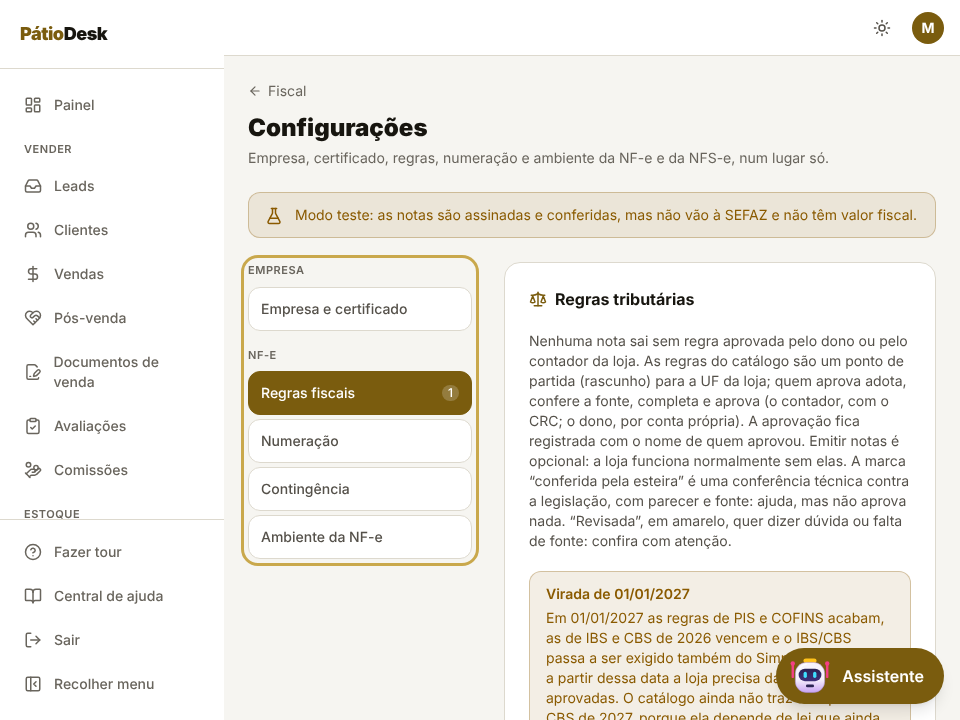
- Empresa: Empresa e certificado, os dados fiscais da revenda (CNPJ, inscrições, regime e endereço) e o certificado A1. Valem para a NF-e e para a NFS-e.
- NF-e: Regras fiscais, Numeração, Contingência e Ambiente da NF-e.
- NFS-e: Serviços e Ambiente da NFS-e. Este grupo só aparece quando a NFS-e da revenda está disponível.
A seção aberta fica no endereço (?aba=regras): dá para guardar o link e o botão voltar do navegador volta para a seção anterior. O número ao lado de Regras fiscais avisa quando há regra da loja esperando aprovação, para quem aprova (o contador ou o dono) não deixar passar. O que você digita numa seção continua lá quando troca para outra. Os papéis são os mesmos de antes: quem podia mexer numa tela continua podendo na seção dela.
NFS-e da revenda
A NFS-e é a nota fiscal de serviço. A revenda presta serviço quando, por exemplo, recebe comissão por vender o carro de um cliente em consignação, ou quando cobra um serviço avulso. A NF-e continua sendo a nota do carro (compra e venda); a NFS-e é a do serviço.
A NFS-e sai avulsa: você preenche o tomador, escolhe o serviço aprovado e informa o valor. A nota da comissão de consignação ainda não sai direto da venda. Se a tela Fiscal → NFS-e mostrar só um aviso de que a NFS-e está chegando, ela ainda não está disponível para a sua loja.
Onde fica a NFS-e
No menu, Fiscal → NFS-e. A tela tem as abas Notas, Emitir e Histórico; Serviços e Ambiente da NFS-e ficam em Fiscal → Configurações. No topo, o quadro Pronto para emitir? diz o que falta, em que ambiente a nota sai, o que se sabe do município e quanto da franquia do mês já foi usado.
Os dados fiscais da empresa e o certificado A1 são os mesmos da NF-e: ficam em Fiscal → Configurações → Empresa e certificado.
Quem faz o quê na NFS-e
- Dono: emite, cancela, aprova serviços (confirmando o aviso de responsabilidade), confirma o município e leva a NFS-e à produção.
- Gerente: vê tudo e cancela. Emite só se o dono ligar Gerentes emitem notas fiscais (a mesma chave da NF-e, em Configurações → Custos e preço → Permissões da equipe).
- Contador: vê as notas (sem o nome do tomador) e aprova serviços com o CRC. Não emite.
- Vendedor: não acessa a NFS-e.
O município e a inscrição municipal
A NFS-e Nacional só sai se o município da loja aceitar o padrão nacional. A seção Ambiente da NFS-e (em Fiscal → Configurações) mostra o que se sabe:
- aceita: pela consulta oficial, por uma NFS-e já gerada pela Sefin ou pela confirmação do dono;
- não aceita: a NFS-e desta loja não sai pelo PátioDesk;
- ainda não se sabe: em produção restrita (teste), a Sefin confere a cada nota. Para a produção, o dono precisa confirmar que o município aceita.
A inscrição municipal (IM) vai em Configurações → Empresa e certificado. Sem ela, a NFS-e fica só em produção restrita.
Serviços: o que vai na nota
O código do serviço (código de tributação nacional e NBS) sai de uma regra de serviço aprovada. Na seção Serviços de Fiscal → Configurações:
- Veja as sugestões pelo CNAE da loja, ou busque o serviço na lista nacional.
- Clique em Usar esta sugestão. Confira a NBS, a descrição padrão, a data de início e a fonte.
- Clique em Aprovar como serviço. O dono confirma o aviso de responsabilidade; o contador aprova com o CRC registrado (o mesmo da NF-e, na seção Regras fiscais).
Emitir a NFS-e (assistida)
- Na aba Emitir, escolha o serviço aprovado. A descrição padrão vem preenchida.
- Informe o tomador: CPF ou CNPJ e o nome. Com um CNPJ, o PátioDesk busca o nome e o endereço na Receita, como sugestão.
- Informe o valor, a competência (o dia do serviço) e o ISS (retido ou não).
- Clique em Conferir. Aparecem o que bloqueia a nota e o resumo da DPS. Em produção restrita, o resumo avisa: sem validade jurídica.
- Clique em Emitir NFS-e e confirme.
Se a Sefin recusar, a nota aparece em Notas com o código e a descrição. Quando o motivo é o município, vem também uma explicação clara.
No plano Pro, a conferência é assistida. Além dos bloqueios, ela avisa o que merece atenção: serviço fora do CNAE da loja, competência antiga, município ainda sem confirmação e franquia perto do fim. Os bloqueios valem em todos os planos.
Ambiente da NFS-e: produção restrita ou produção
Toda loja começa em produção restrita: a NFS-e vai à Sefin de teste e não tem validade jurídica. O ambiente da NFS-e é separado do da NF-e.
Para ir à produção, na seção Ambiente da NFS-e, o dono precisa de:
- a produção liberada na plataforma;
- o certificado A1;
- a inscrição municipal;
- ao menos uma NFS-e gerada em produção restrita;
- o município confirmado;
- o termo de responsabilidade fiscal aceito (o mesmo da NF-e).
Voltar para a produção restrita não tem portão.
Franquia da NFS-e
A NFS-e está em todos os planos, com uma franquia de notas em produção por mês. A produção restrita não conta. A nota rejeitada pela Sefin conta (o número foi gasto); a recusada antes de numerar, não. O uso do mês aparece no topo da tela e na aba Notas. Os limites de cada plano estão em Planos.
Cancelar a NFS-e
Na aba Notas, o dono ou o gerente clica em Cancelar na nota autorizada, escolhe o motivo e escreve a justificativa (15 a 255 caracteres). O cancelamento não tem volta, e o município pode ter prazo e regras próprias. Se a Sefin recusar, a nota continua autorizada.
Histórico da NFS-e
A aba Histórico mostra quem emitiu, cancelou, aprovou serviço, confirmou o município e trocou o ambiente, e quando. O nome e o documento inteiro do tomador nunca vão para o histórico.
Pronto para emitir?
Em Fiscal → NF-e, a tela abre na aba Notas (para o dono e o gerente). No topo dela, o quadro Pronto para emitir? junta o que a loja precisa antes de emitir a primeira nota: dados fiscais enviados, certificado A1 válido, regras tributárias aprovadas e o estado do envio à SEFAZ. Cada item que falta traz o link Resolver. Com tudo em ordem, o quadro vira uma linha: Tudo pronto para emitir.
O quadro também avisa, com o ícone de atenção, quando uma regra aprovada da loja vence nos próximos 60 dias sem a versão seguinte aprovada (por exemplo, um benefício do ICMS que termina no fim do ano). O aviso não impede a emissão e aparece mesmo com tudo pronto. Ele diz o que vence e em que data: a partir do dia seguinte, a nota é recusada sem a regra nova. Confira com o contador se o benefício foi prorrogado e aprove a versão nova (ou a regra sem o benefício) na seção Regras fiscais das Configurações.
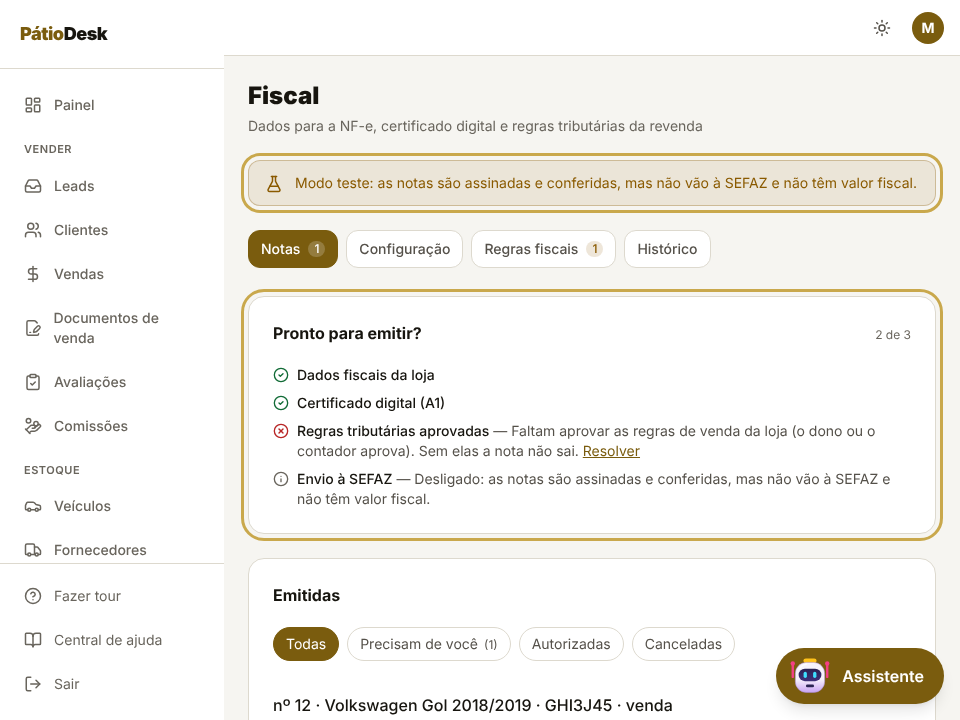
A faixa mostra em que modo a nota sai:
| Modo | O que acontece | Faixa |
|---|---|---|
| Teste | A nota é assinada e conferida, mas não vai à SEFAZ e não tem valor fiscal. O DANFE serve só para conferência. Aparece se o envio à SEFAZ for desligado na plataforma. | Modo teste |
| Homologação | A nota vai à SEFAZ de teste e não tem valor fiscal. | Homologação |
| Produção | A nota vale como documento fiscal. | Produção, em verde |
Se a faixa disser que a emissão ainda não foi liberada, os dados fiscais ficam salvos até ela ser ligada. Abra um chamado em Ajuda e suporte.
A aba Notas: o que emitir e o que já saiu
Abaixo do quadro, a aba Notas tem duas listas:
- A emitir: as vendas ainda sem nota e os carros comprados de pessoa física sem nota de entrada, os mais antigos primeiro. Emitir nota abre o fluxo de emissão da venda; Emitir nota de compra abre o da compra do carro. A lista só mostra o caminho: nenhuma nota sai sozinha.
- Na lista de Vendas, o botão Emitir nota só aparece para quem pode emitir. O gerente sem a chave Gerentes emitem notas fiscais e o vendedor veem só o estado das notas que já existem.
- Emitidas: as 500 notas mais recentes, da mais nova para a mais antiga, com o estado em português. O filtro Precisam de você mostra só o que pede uma ação sua: nota rejeitada ou não emitida (o botão vira Corrigir e emitir), sem resposta da SEFAZ, denegada, ou assinada que a SEFAZ ainda não respondeu. Uma nota rejeitada que você já emitiu de novo deixa de aparecer ali. O número ao lado do nome da aba mostra quantas notas esperam por você.
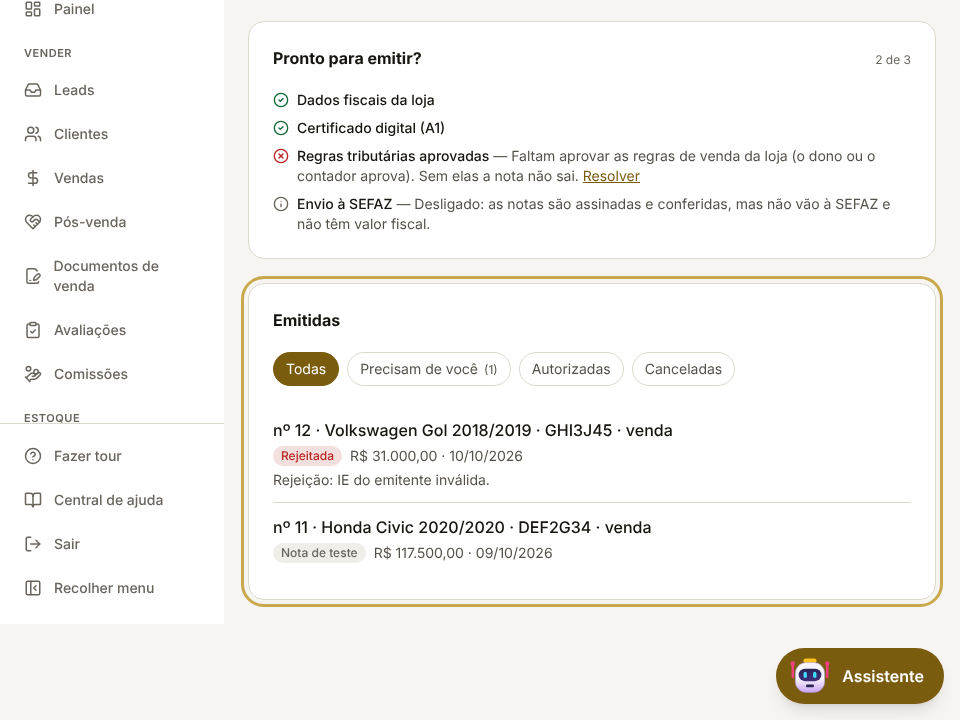
O contador também tem a aba Notas, só para ler: ele vê o quadro Pronto para emitir? e a lista Emitidas (estado, número e motivo da SEFAZ), sem valores, sem cliente e sem emitir nada. As regras dele ficam em Fiscal → Configurações → Regras fiscais, onde ele entra ao fazer login.
Emissão assistida (plano Pro)
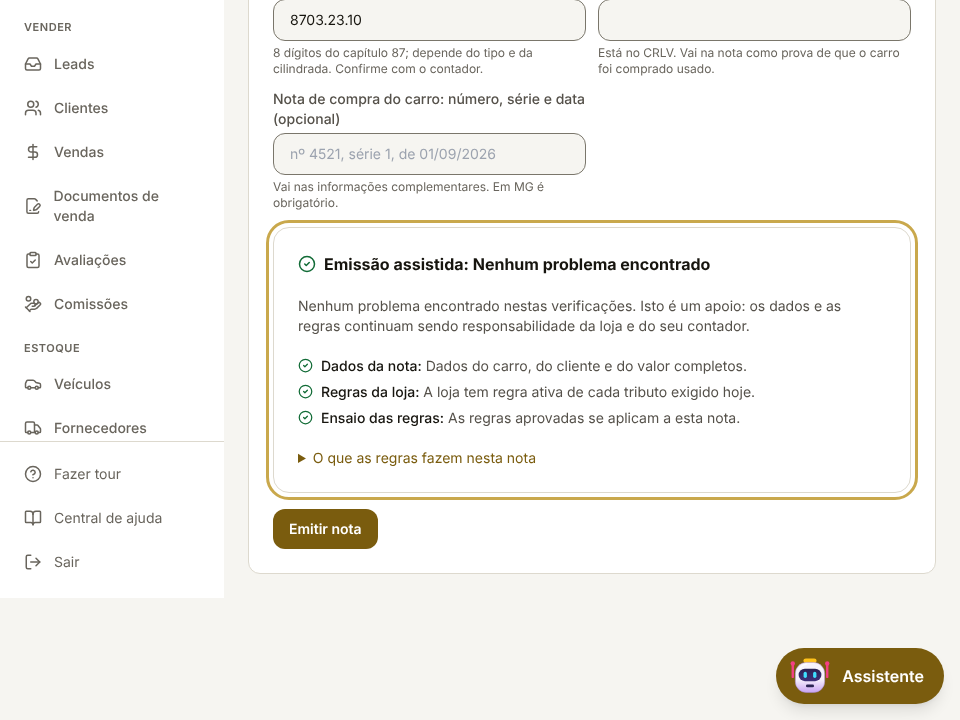
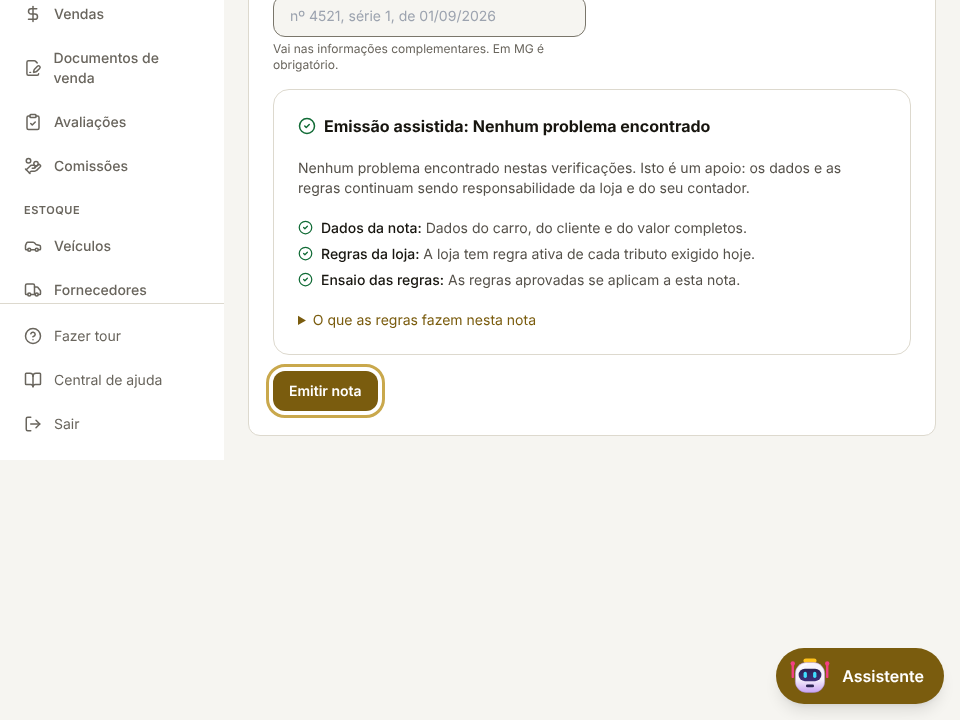
No plano Pro, a tela da nota ganha o quadro Emissão assistida, logo acima do botão de emitir. Ele confere, a cada mudança nos campos, se os dados da nota estão completos, se a loja tem regra ativa de cada tributo exigido hoje e se o ensaio das regras (o mesmo que a emissão faria, sem gravar nada) passa. O resultado tem três estados: Nenhum problema encontrado, Pode emitir, com avisos e Ainda não dá para emitir, cada item com o link Resolver. Em O que as regras fazem nesta nota você vê, em português, o tratamento de cada tributo e a fonte.
Quem faz o quê
| Dono | Gerente | Contador | Vendedor | |
|---|---|---|---|---|
| Ver a área Fiscal (NF-e, NFS-e e Configurações) | sim | sim | sim | não |
| Dados fiscais, numeração e inutilização | sim | sim | sim | não |
| Enviar, trocar ou remover o certificado A1 | sim | não | não | não |
| Adotar, editar, aprovar e revogar regras | sim | não | sim | não |
| Emitir a nota de venda | sim | só se o dono permitir | não | não |
| Emitir a nota de entrada | sim | só se o dono permitir | não | não |
| Cancelar nota e carta de correção | sim | sim | não | não |
| Baixar o pacote do mês (ZIP de XMLs + resumo) | sim | não | sim | não |
| Entrar e sair da contingência | sim | sim | sim | não |
| Aceitar o termo e escolher o ambiente (homologação ou produção) | sim | só vê | só vê | não |
- O contador é um papel próprio, em geral de fora da revenda (o escritório de contabilidade). Só o dono o convida (veja Convidar a equipe). Ele entra direto em Fiscal → Configurações, na seção Regras fiscais, e não vê clientes, vendas, financeiro, leads nem documentos de venda. Na aba Notas só lê o estado das notas e baixa o pacote do mês (veja Baixar o mês para o contador).
- Quem não pode abrir a tela vê Área fiscal restrita.
1. Preencher os dados fiscais
Esses dados vão no cabeçalho de toda NF-e.
- No menu, abra Fiscal, clique em Configurações e escolha Empresa e certificado (é a seção que abre primeiro).
- Em Dados fiscais da revenda, confira o CNPJ (é o da loja; para mudar depois do envio, veja "Trocar o CNPJ" abaixo) e preencha a Razão social e a Inscrição estadual (só números).
- Escolha o Regime tributário (CRT).
- Se tiver Inscrição municipal, informe também o CNAE (7 dígitos): a NF-e exige os dois juntos.
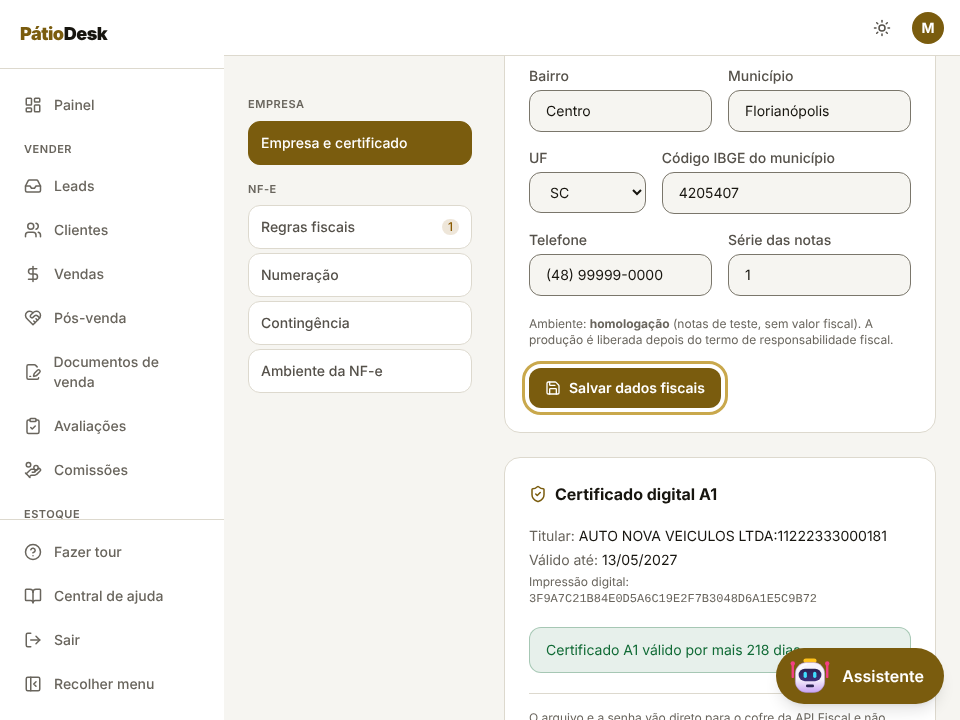
- No Endereço fiscal, digite o CEP. O sistema preenche logradouro, bairro, município, UF e o código IBGE do município. Complete o Número.
- Confira o Telefone e a Série das notas (de 0 a 999).
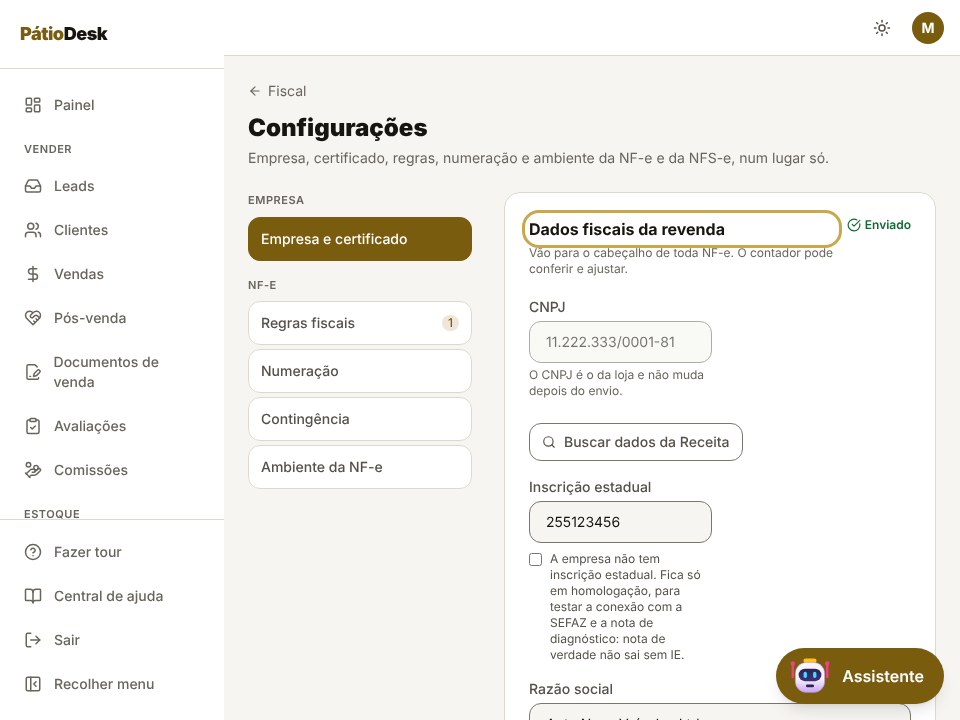
- Clique em Salvar dados fiscais.
Atalho pelo CNPJ: com o CNPJ válido, clique em Buscar dados da Receita (sem dados salvos, a consulta já roda ao abrir). A tela sugere razão social, nome fantasia, CNAE principal, endereço com o código IBGE e telefone. Marque o que usar e clique em Preencher com os dados da Receita; o que você já digitou só muda se você marcar. O regime tributário aparece só como sugestão, desmarcado: confira com o seu contador. A consulta não mexe nas regras fiscais nem em aprovação.
O selo no canto mostra Enviado (o serviço fiscal já tem seus dados) ou Envio pendente. Pendente quer dizer que os dados ficaram salvos, mas ainda não chegaram ao serviço fiscal; quando ele estiver disponível, clique em Reenviar. Se o serviço recusar algum campo, nada é salvo e a tela aponta o campo.
Trocar o CNPJ
Enquanto a loja não emitiu nenhuma nota em produção (NF-e ou NFS-e), o dono pode trocar o CNPJ que emite as notas:
- Em Dados fiscais da revenda, clique em Trocar CNPJ, embaixo do campo do CNPJ.
- Digite o CNPJ novo e confira a inscrição estadual, o endereço e o regime, que costumam mudar junto.
- Escreva o motivo, marque Entendi e clique em Trocar CNPJ.
Com a troca, o CNPJ da loja em Configurações muda junto e a loja volta para homologação. Depois, envie o certificado A1 do CNPJ novo, adote e aprove as regras de novo e aceite outra vez o termo de responsabilidade fiscal. As notas de teste do CNPJ antigo continuam no histórico, e a troca fica registrada no Histórico fiscal. Se o CNPJ novo já foi usado antes por esta loja, voltam o ambiente, as regras e o certificado que ele tinha; o termo, não: aceite de novo.
Depois da primeira nota em produção, a troca é feita pela nossa equipe, a pedido seu num chamado em Ajuda e suporte, junto com o seu contador. O cancelamento e a carta de correção das notas já emitidas ainda dependem do CNPJ antigo. Com o RENAVE ativado, a troca também é pedida num chamado em Ajuda e suporte.
2. Enviar o certificado A1
Sem certificado, nenhuma nota é assinada. Só o dono envia, troca ou remove.
- Em Certificado digital A1, no campo Arquivo do certificado (.pfx ou .p12), escolha o arquivo. O CNPJ do certificado tem de ser o da loja.
- Digite a Senha do certificado.
- Clique em Enviar certificado.
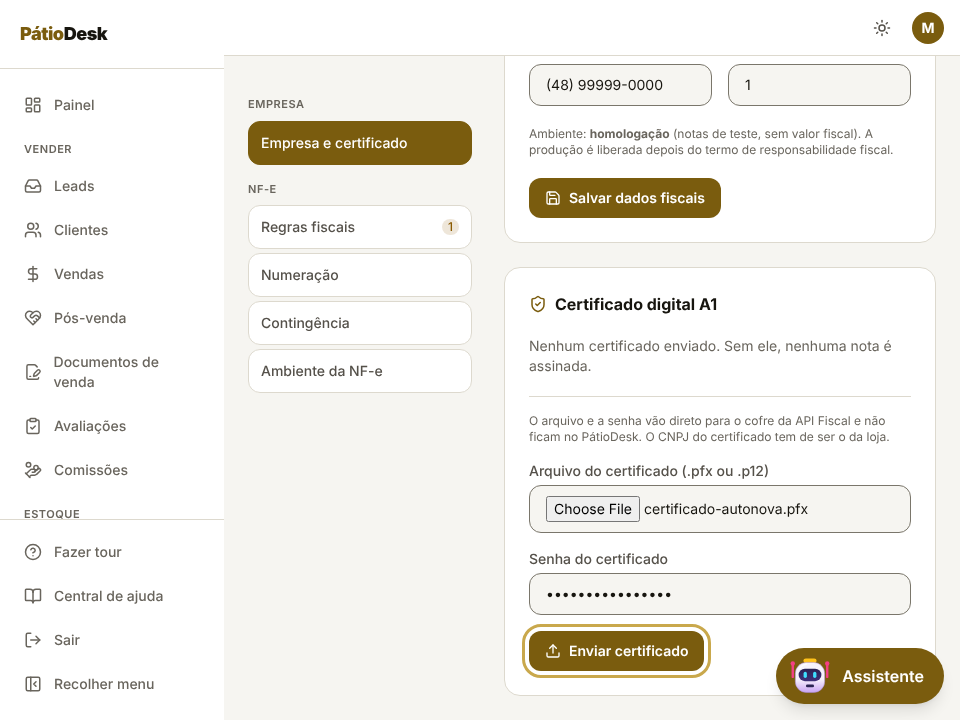
- Antes de enviar o certificado, os dados fiscais precisam estar salvos e enviados.
- O arquivo e a senha vão direto para o cofre do serviço fiscal e não ficam no PátioDesk. A tela só guarda quem é o titular, até quando vale e a impressão digital.
- Errou a senha ou o certificado é de outro CNPJ? A tela explica, limpa a senha e mantém o arquivo: digite a senha de novo.
- Certificado que o serviço fiscal não tem: se a tela mostrar O serviço fiscal não tem este certificado guardado, envie o mesmo arquivo de novo, com a senha. Até lá, o quadro Pronto para emitir? mostra o certificado como pendente e nenhuma nota é assinada.
- Certificado de teste: se a tela disser que o certificado é de teste (autoassinado), as notas ficam assinadas, mas não vão à SEFAZ. Envie o e-CNPJ A1 da loja, emitido por uma autoridade certificadora da ICP-Brasil.
- Avisos de vencimento: a tela avisa quando faltam 30, 15 e 7 dias e depois que vence, e o dono e o gerente também veem um aviso no painel. Para renovar, use Trocar certificado. O histórico de quem enviou, trocou ou removeu fica logo abaixo.
- Remover o certificado: se a loja não vai mais emitir por aqui, o dono clica em Remover certificado, logo abaixo do botão de trocar, e confirma. O certificado sai do cofre; as notas já emitidas e o histórico ficam. Sem certificado, a loja não emite nem cancela nota até enviar outro. Com a loja em contingência, ou com nota da contingência por regularizar, a tela não deixa remover e diz o que resolver antes.
3. O papel do contador: CRC e regras tributárias
Nenhuma nota sai sem regra aprovada pelo dono ou pelo contador da loja. As regras do catálogo (por UF) são só um ponto de partida: o gerente enxerga a lista, mas quem adota, completa e aprova é o dono ou o contador.
Se você é o dono e não tem contador no sistema, abra Fiscal → Configurações, seção Regras fiscais, adote a regra, confira a fonte citada nela e clique em Aprovar. A tela mostra um aviso de responsabilidade: você assume a regra, e só ela é aprovada depois que você confirma. O seu nome fica registrado como quem aprovou, junto da data. Na dúvida, fale com o seu contador antes. Emitir notas é opcional: a loja funciona normalmente sem elas.
- O contador (ou o dono) entra em Fiscal → Configurações, na seção Regras fiscais (ela mostra um número quando há regra esperando aprovação).
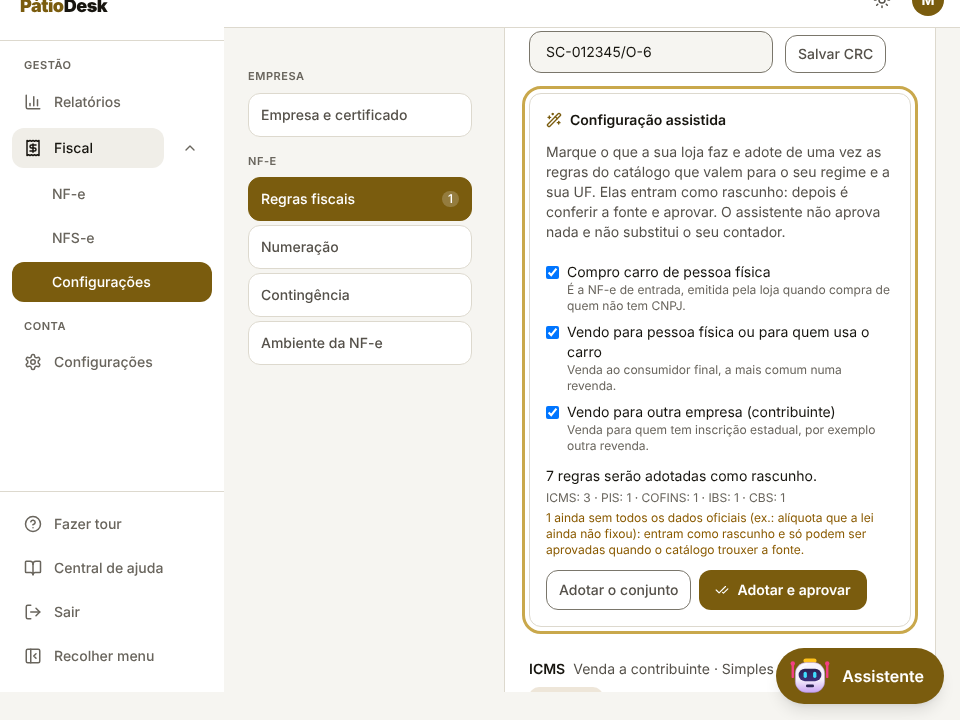
- Só o contador: em Seu CRC, digita o registro no formato
UF-número, por exemploSC-012345/O-6, e clica em Salvar CRC. Sem o CRC, o botão de aprovar fica desligado para ele: o CRC vai junto de cada aprovação.
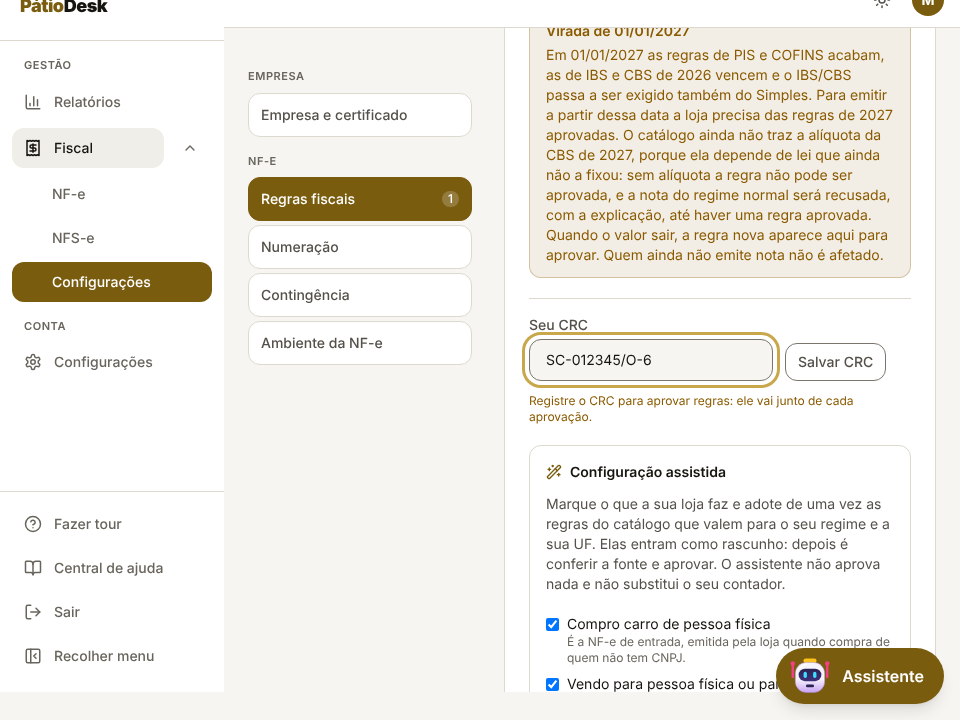
- Adote as regras do catálogo. O caminho mais fácil é a Configuração assistida, no topo da seção: marque o que a sua loja faz (compra de pessoa física, venda para consumidor final, venda para outra empresa) e clique em Adotar o conjunto. O PátioDesk adota de uma vez as regras do catálogo que valem para o seu regime e a sua UF. Também dá para adotar regra por regra, em Adotar para a loja. Em qualquer caso, a regra vira um rascunho da loja. Para fazer tudo de uma vez, use Adotar e aprovar (passo seguinte).
- Clica em Editar e completa o que falta (CST ou CSOSN, alíquota, redução de base, vigência, fundamento legal). Na regra de ICMS, três campos servem para quando a UF pede: a lei estadual que permite redução acima de 95% (sem ela, vale o teto do Convênio ICMS 33/93); o FCP (percentual e se incide sobre a base reduzida); e o ICMS desonerado (motivo e o cálculo que a UF manda, como em Goiás). Vazios, a nota sai sem eles. Também na regra de ICMS: a Procedência do carro (Só importado, para a alíquota própria do importado; vazia, a regra vale para qualquer carro) e, na venda, o tempo de uso (mais de N meses de uso, contados da primeira nota ou do primeiro emplacamento, e ou mais de N km), para o benefício que a lei só dá ao carro usado há algum tempo. A regra com essas condições convive com a regra sem elas: o carro que não cumpre vai pela outra regra aprovada, ou a nota é recusada dizendo o que falta no cadastro do carro.
- Clica em Aprovar. A regra passa a Ativa, com o nome de quem aprovou (e o CRC, se foi o contador).
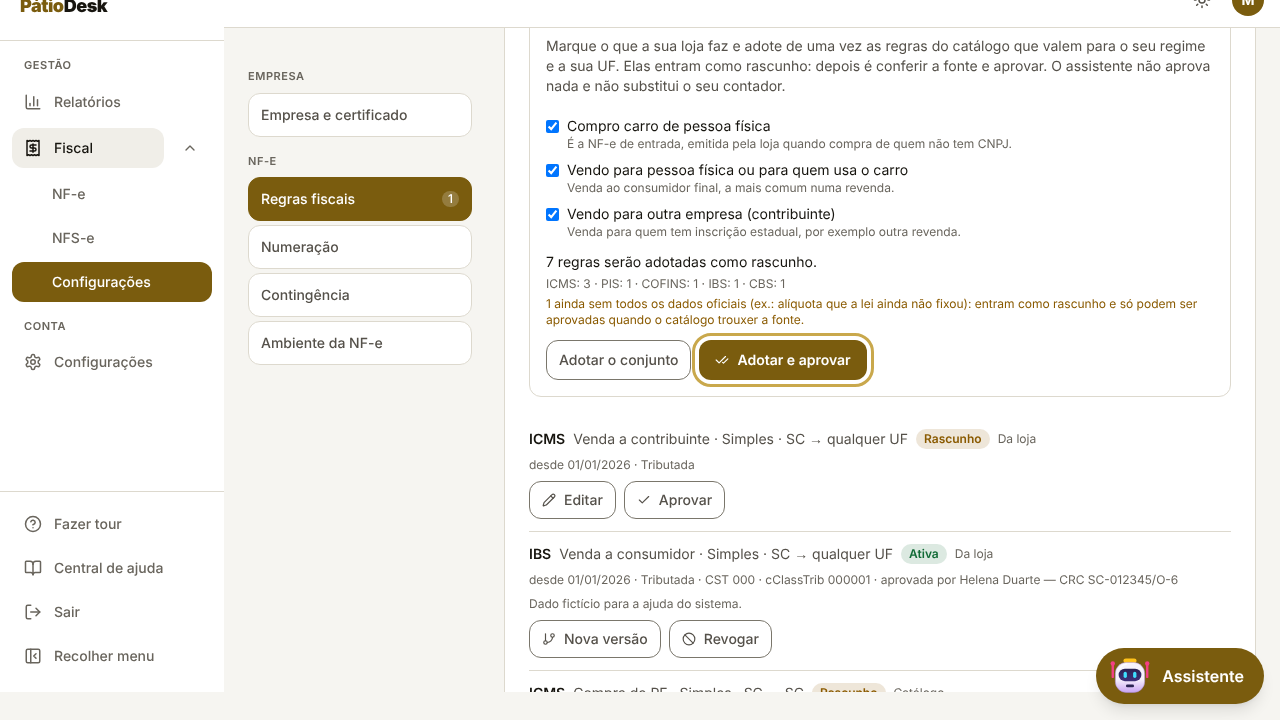
- Para mudar uma regra ativa, use Nova versão (um rascunho que, ao ser aprovado, substitui a ativa sem deixar a loja sem regra). Revogar pede um motivo de pelo menos 10 caracteres.
- A tela avisa quando a loja adotou a regra geral sem a regra de lista de NCM da mesma rota.
- Adotar e aprovar adota o conjunto e já aprova as regras completas dele. Ele nunca aprova sozinho: o dono vê a lista do que vai aprovar, lê o aviso de responsabilidade e confirma; o contador aprova com o CRC. A aprovação de cada regra fica registrada com o seu nome e o papel, como se você tivesse aprovado uma a uma.
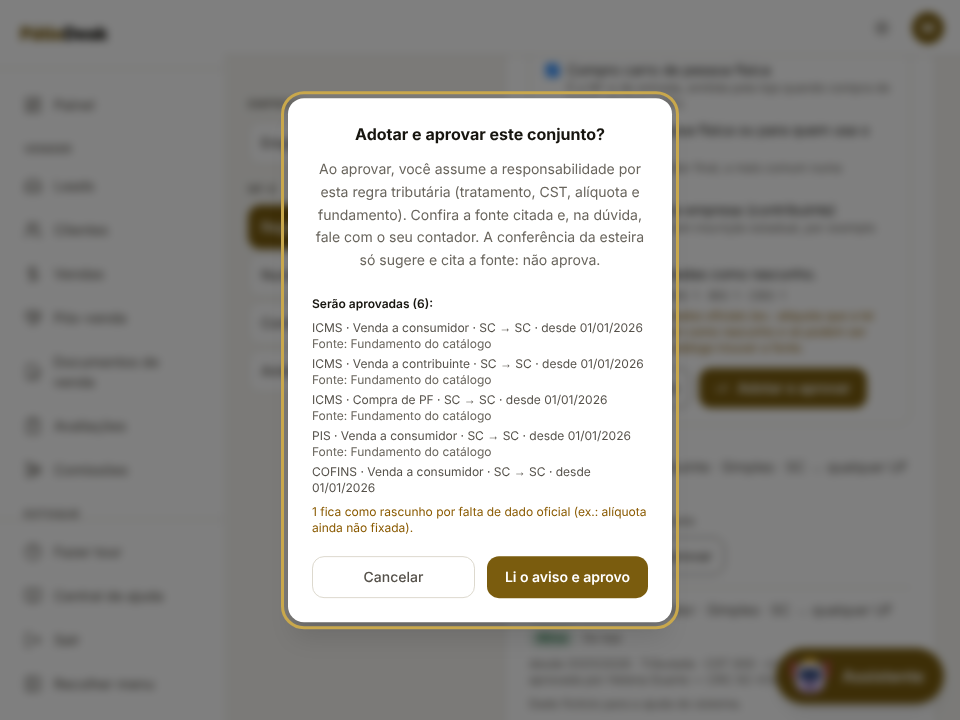
- O Adotar o conjunto (sem aprovar) só adota: nada é aprovado, e o conjunto vem do catálogo, com a fonte de cada regra. Se parte do conjunto ficar sem adotar (por exemplo, o serviço fiscal fora do ar), clique de novo: o que já foi adotado não se repete. Regras que ainda não têm todos os dados oficiais (como a CBS de 2027, sem alíquota) entram como rascunho, mesmo no Adotar e aprovar, e só podem ser aprovadas quando o catálogo trouxer a fonte.
- A marca conferida pelo PátioDesk é uma checagem técnica contra a legislação, com fonte: ajuda quem aprova, mas não aprova nada. Revisada, em amarelo, quer dizer dúvida ou falta de fonte.
- Se a venda de um carro que entrou com ICMS cheio não puder usar a redução do usado, o contador cria uma variante sem a redução ao lado da regra original.
Gerente emitindo nota: por padrão só o dono emite. Para o gerente emitir, o dono abre Configurações → Custos e preço, no bloco Permissões da equipe, e liga Gerentes emitem notas fiscais. A mudança fica registrada (quem mudou e quando) no próprio bloco. Sem isso, o gerente vê as notas a emitir e, no lugar do botão, o aviso Só o dono emite (ou o gerente, se o dono permitir).
4. Emitir a nota de venda
A nota de venda sai da venda já registrada: o carro vem do cadastro, o comprador é o cliente da venda, e o valor e o pagamento são os da venda.
- Clique em Vendas.
- Na linha da venda, clique em Emitir nota (depois de emitida, o botão vira Ver nota). O dono (e o gerente, se o dono permitir) também chega pela lista A emitir da aba Notas.
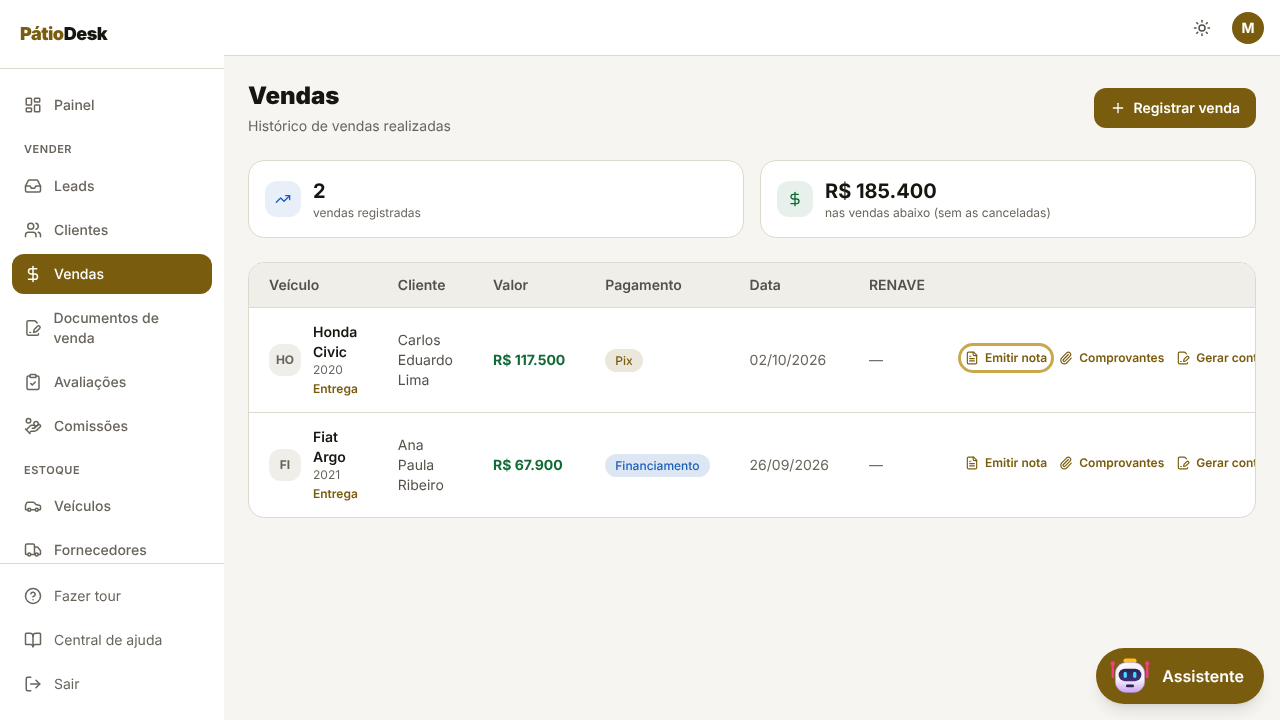
A tela mostra os três passos no alto: Conferir, Confirmar e Acompanhar.
- Conferir: veja os dados do carro, o comprador e o valor. Escolha o NCM do veículo na lista, pelo tipo e pela cilindrada (por exemplo, Automóvel a gasolina/etanol/flex, até 6 lugares, de 1.500 a 3.000 cm³ — 8703.23.10). Se o carro não tiver nota de entrada, o sistema sugere um pelo combustível e pela cilindrada do cadastro; a sugestão vem marcada e só libera a emissão depois que você clicar em Está certo (ou escolher outro). O que a lista não cobre fica em Outro (digitar o código).
- Preencha o que a tela pedir; cada pergunta traz um Por que perguntamos? com a explicação. Dependendo da venda, aparecem: o CEP do comprador (quando o cadastro está sem CEP, ou o CEP não achou o município), como foi tributada a compra do carro, o número do CRV, a nota de compra do carro (número, série e data), se o cliente retira o carro na loja, e se o comprador revende ou usa o carro.
- Se houver o quadro Falta para emitir, corrija cada item pelo link Corrigir. O endereço incompleto do comprador aparece como um item só (Endereço do comprador), com um link que leva ao cadastro. O quadro Atenção (não impede a emissão) só avisa. Quando o cadastro do comprador está sem CEP, a tela avisa O endereço do comprador está sem CEP. Digite o CEP: ela mostra o endereço, confirma código IBGE ok e, em Salvar no cadastro, grava no cliente (o CEP preenche rua, bairro, cidade e UF; número e complemento ficam). O código IBGE só se digita no último caso, em CEP sem código IBGE? Digite o código.
- Clique em Emitir nota.
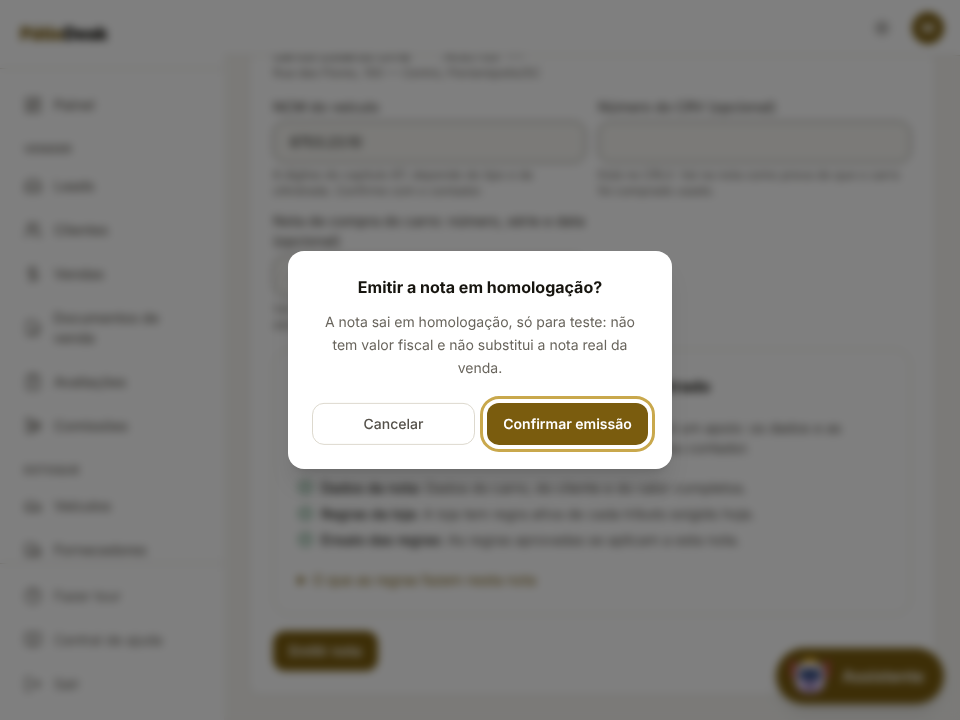
- Confirmar: a tela pergunta em que modo a nota sai (Gerar a nota de teste?, Emitir a nota em homologação? ou Emitir a nota em produção?). Leia e clique em Confirmar emissão.
- Cada venda tem uma nota viva por vez. Nota rejeitada ou cancelada libera uma nova.
- O botão de emitir fica desligado enquanto algo estiver faltando, e a linha logo abaixo diz o motivo (por exemplo, Falta resolver 2 itens da lista acima). A emissão exige que o serviço fiscal esteja ativo.
- A lista Falta para emitir também avisa se falta o certificado A1 (ou ele venceu) ou se ainda falta aprovar a regra da operação.
- Algumas vendas podem aparecer como pendência (por exemplo, venda a consumidor de outra UF): a lista Falta para emitir diz o motivo.
- O quadro Atenção avisa, conforme a UF da loja, quando o cadastro do carro está sem a procedência (UFs com alíquota própria para o importado) ou sem a data da primeira nota ou do primeiro emplacamento (UFs que exigem tempo de uso). Complete em Dados fiscais do carro.
- Loja do Rio Grande do Norte (regime normal): a venda mostra o aviso ICMS pago na saída do carro. No RN, o ICMS da venda do usado é pago quando o carro sai da loja, por guia própria, e não na apuração do mês (RICMS/RN, art. 194). O PátioDesk não gera a guia: confira com o contador.
5. Acompanhar a nota
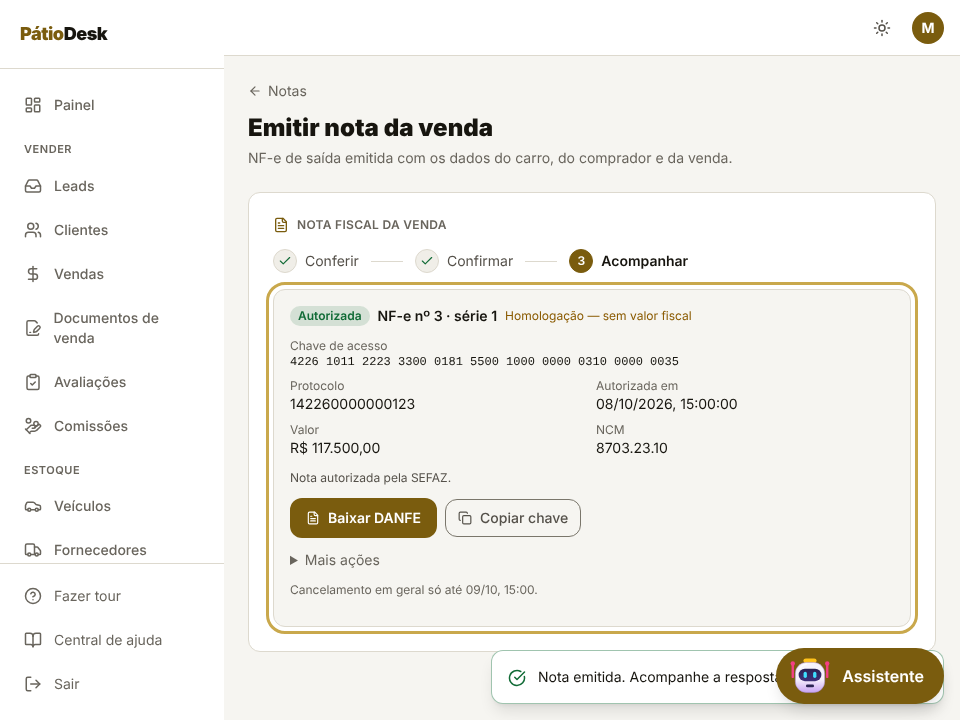
O cartão da nota destaca uma ação por estado (por exemplo, Baixar DANFE na nota autorizada ou Consultar de novo na que espera a SEFAZ). As demais ficam em Mais ações: baixar o XML, Copiar para o contador (um resumo da nota para colar numa conversa), carta de correção e cancelamento. Copiar chave fica sempre à vista. Na nota autorizada em produção, Verificar no Portal da NF-e abre a consulta pública da Receita (cole a chave copiada); em teste e homologação ela não aparece, porque essas notas não existem no portal.
Depois de emitida (passo Acompanhar), a nota mostra o estado, o número, a chave de acesso, o protocolo e o valor. Em modo teste, vem marcada como Teste — não enviada à SEFAZ; em homologação, como Homologação — sem valor fiscal.
| Estado | O que significa | O que fazer |
|---|---|---|
| Autorizada | A SEFAZ aceitou. | Baixe o XML e o DANFE (PDF). |
| Nota de teste | Modo teste: assinada e conferida, não enviada à SEFAZ. Não tem valor fiscal. | Baixe o DANFE para conferir. Não há o que atualizar nem reenviar. |
| Pendente na SEFAZ | A SEFAZ ainda não respondeu (só com o envio ligado). | Clique em Consultar de novo em instantes. |
| Sem resposta | O pedido saiu e ninguém confirmou. | Consultar de novo: o mesmo pedido volta com a mesma chave e não duplica a nota. |
| Rejeitada | A SEFAZ recusou; o motivo aparece. | Siga o O que fazer do cartão, corrija e emita de novo. |
| Denegada | A SEFAZ negou o uso. O número foi consumido. | Fale com o contador. |
| Não emitida | O serviço fiscal recusou os dados antes de numerar. | Corrija e emita de novo. |
| Cancelada | Nota cancelada. | Dá para emitir uma nova. |
| Substituída | Ficou sem resposta e a venda saiu de novo em contingência, com outro número. | Veja a seção Contingência. |
O XML e o DANFE da venda só aparecem para quem pode ver o custo do carro.
Motivo da SEFAZ. Quando a SEFAZ responde com um motivo (por exemplo, numa rejeição), o cartão mostra o motivo em português claro, com acento: Rejeição: IE do emitente inválida. A SEFAZ rejeitou a nota. Corrija o motivo e emita de novo. Nas rejeições mais comuns (inscrição estadual, CNPJ, certificado, NCM, dados do comprador), vem também O que fazer, com o lugar onde se corrige, por exemplo Fiscal → Empresa e certificado. Logo abaixo fica a Resposta da SEFAZ do jeito que ela mandou, com o código (cStat) e o texto original, sem acento: é o que o contador e a nossa equipe de suporte procuram. Copiar para o contador leva os dois.
6. Corrigir com carta de correção
A carta de correção ajusta dados de uma nota autorizada sem cancelá-la. Dono e gerente enviam.
- Na nota, clique em Carta de correção.
- Escreva as correções (de 15 a 1000 caracteres). Cada carta substitui a anterior: escreva todas as correções da nota.
- Clique em Enviar carta de correção.
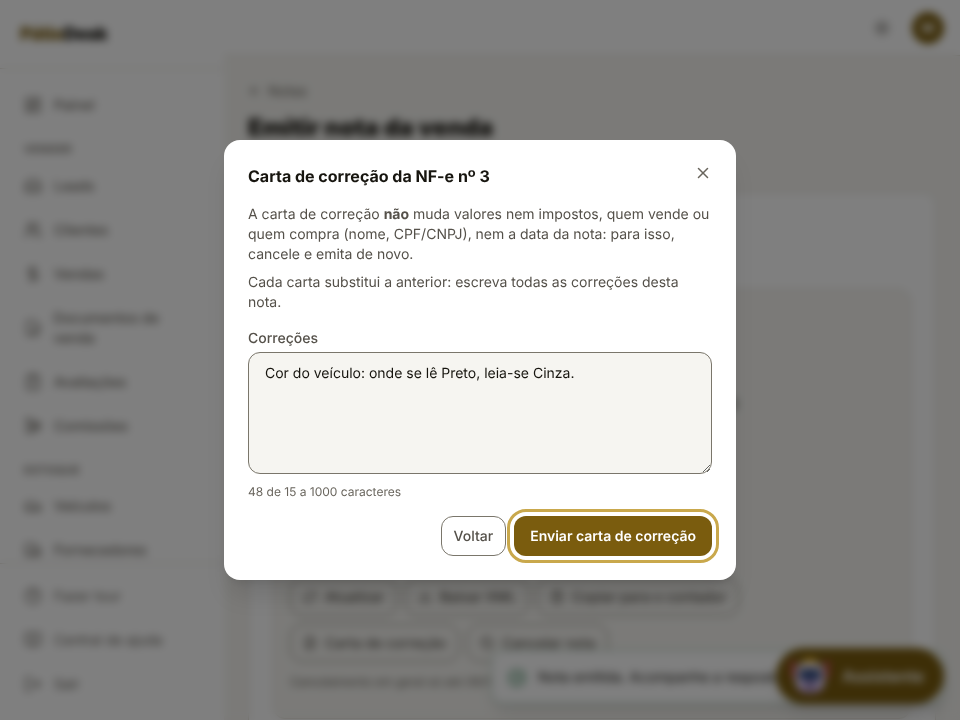
A carta não muda valores, impostos, quem vende ou compra (nome, CPF/CNPJ) nem a data da nota: nesses casos, cancele e emita de novo. A carta e o cancelamento aparecem em Eventos da nota, com o estado na SEFAZ e o XML do evento. Se um evento ficar sem resposta, use Enviar de novo (ou Confirmar na SEFAZ): o sistema consulta antes e não duplica.
7. Cancelar a nota
Dono e gerente cancelam uma nota autorizada. É definitivo e vai para a SEFAZ.
- Na nota, clique em Cancelar nota.
- Escreva o Motivo do cancelamento (de 15 a 255 caracteres).
- Clique em Cancelar nota.
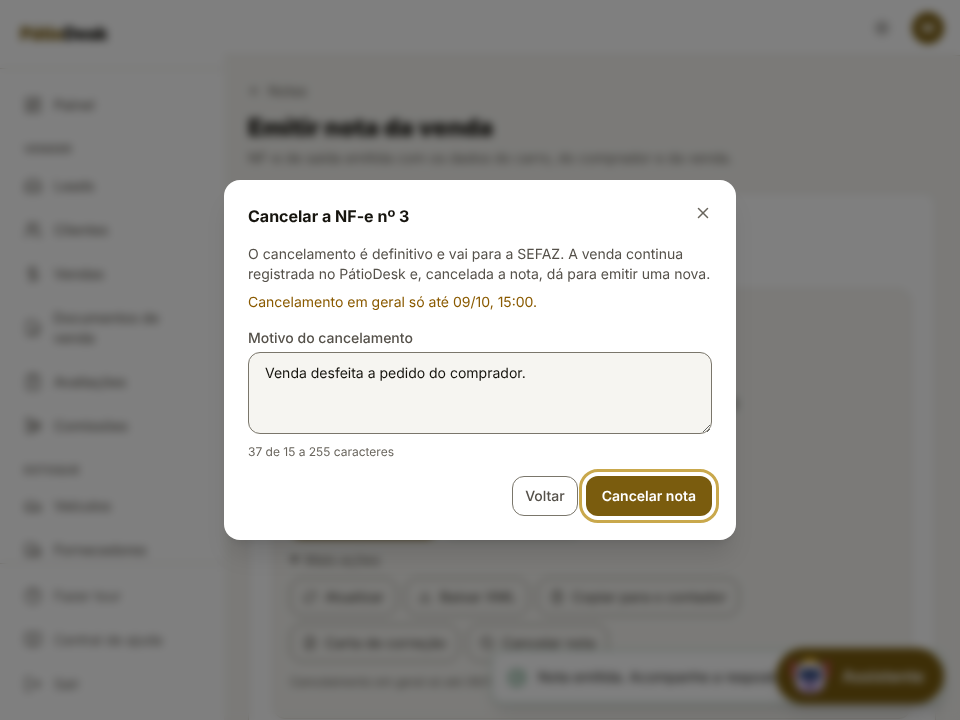
- O prazo usual é de 24 horas depois da autorização. A tela mostra até quando e avisa se já passou; quem decide é a SEFAZ, que pode recusar. Depois do prazo, fale com o contador.
- Na nota de venda, a venda continua registrada no PátioDesk; cancelada a nota, dá para emitir outra. Para cancelar a venda em si, a nota precisa estar cancelada antes.
- Na nota de entrada, a compra do carro volta a ser editável.
8. Nota de entrada: carro comprado de pessoa física
Quando a revenda compra de pessoa física, quem emite a nota é a revenda. Só dono e gerente veem a nota, porque ela traz o valor da compra; emitir é do dono (e do gerente, se o dono permitir).
- Pela aba Notas de Fiscal → NF-e, clique em Emitir nota de compra na linha do carro. Ou abra o carro em Veículos, aba Documentos, e clique em Emitir ou ver em Nota fiscal de entrada.
- Em qualquer dos dois, a nota sai pelo mesmo fluxo de três passos.
- Escolha o Vendedor: um cliente cadastrado com CPF e endereço. Se não estiver na lista, use Cadastre o vendedor.
- Escolha o NCM na lista (ou confirme a sugestão) e clique em Emitir nota de entrada.
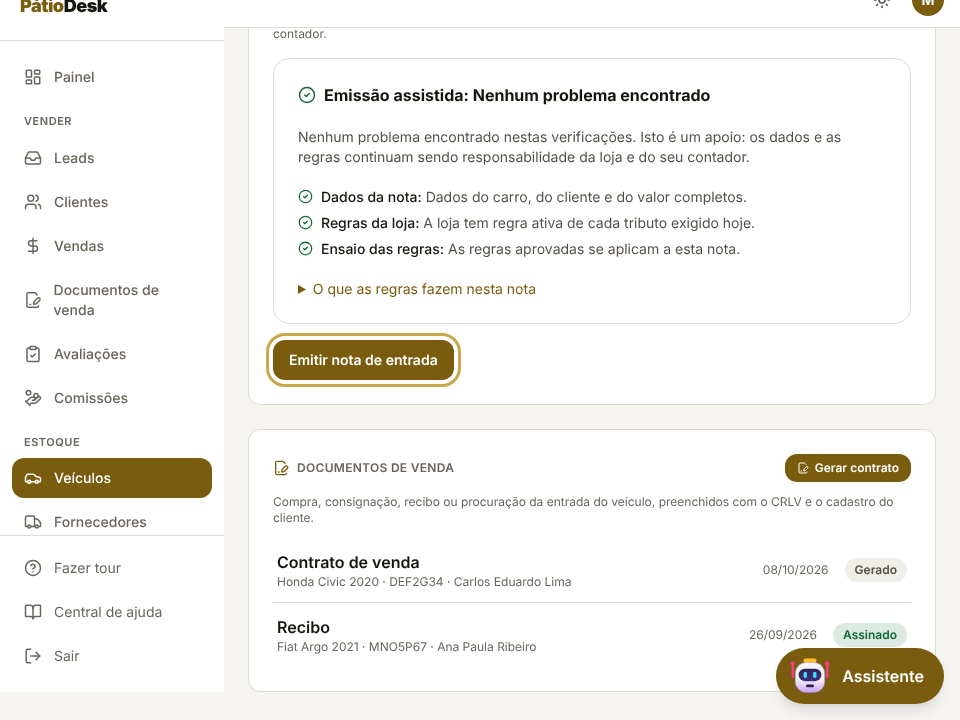
O valor da nota é o valor de compra do carro, informado em Custo e preparação (veja Entender o financeiro). Compra de empresa ou MEI não tem nota de entrada da loja: quem emite é o vendedor. Em produção, a nota de entrada autorizada trava o valor e a data da compra.
Baixar o mês para o contador
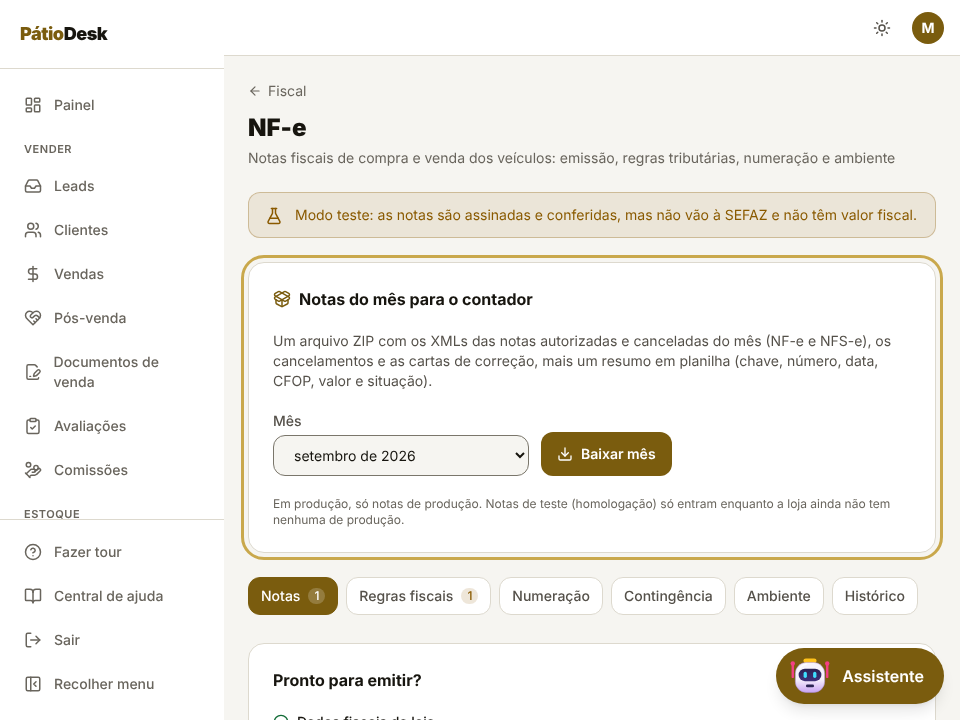
No topo da tela Fiscal → NF-e (para o dono e para o contador) fica o cartão Notas do mês para o contador. Escolha o mês e toque em Baixar mês: o PátioDesk monta um arquivo ZIP com
- os XMLs das NF-e de entrada e de venda autorizadas ou canceladas no mês (pasta
nfe); - os XMLs dos cancelamentos e das cartas de correção registrados no mês (pasta
nfe/eventos), mesmo de uma nota que saiu em outro mês; - os XMLs das NFS-e da revenda (pasta
nfse); - o
resumo.csv, uma linha por arquivo, com tipo, chave, série, número, data, CFOP, valor, situação e ambiente (abre direto no Excel, com ponto e vírgula e acentos certos); - um
LEIA-ME.txtcom o mês, o ambiente e o que faltou.
O mês vale em hora de Brasília: uma nota autorizada às 22h do dia 31 entra no mês que termina nesse dia. O mês padrão é o anterior.
- Produção e teste: quando a loja já tem nota de produção no mês, só elas entram; as de teste (homologação) ficam de fora. Antes disso o pacote é todo de teste, e o
LEIA-ME.txtavisa. - XML que não veio: se o serviço fiscal não entregar algum XML na hora, o pacote sai mesmo assim, o item aparece no resumo como XML indisponível e a tela avisa quantos faltaram. Baixe de novo mais tarde. Se nenhum vier, a tela diz que não foi possível baixar.
- Mês sem nota: a tela avisa Nenhuma nota autorizada ou cancelada neste mês. Um mês com mais de 400 documentos precisa ser baixado em partes: abra um chamado em Ajuda e suporte.
- Quem baixou fica registrado no Histórico fiscal (mês e quantidade de documentos; nunca os dados das notas).
9. Contingência: quando a SEFAZ sai do ar
Se a SEFAZ do seu estado parar de autorizar, a loja pode emitir em contingência. Dono, gerente e contador entram e saem.
- Em Fiscal → Configurações, abra a seção Contingência e clique em Entrar em contingência.
- Escolha a forma: a SVC do seu estado (só quando a SEFAZ a tiver ativado; o serviço fiscal confere antes) ou a EPEC, que não depende da SVC (não existe no Paraná nem na Paraíba).
- Escreva a Justificativa (de 15 a 256 caracteres, sem dados pessoais). Ela vai em toda nota do período.
- Clique em Confirmar contingência.
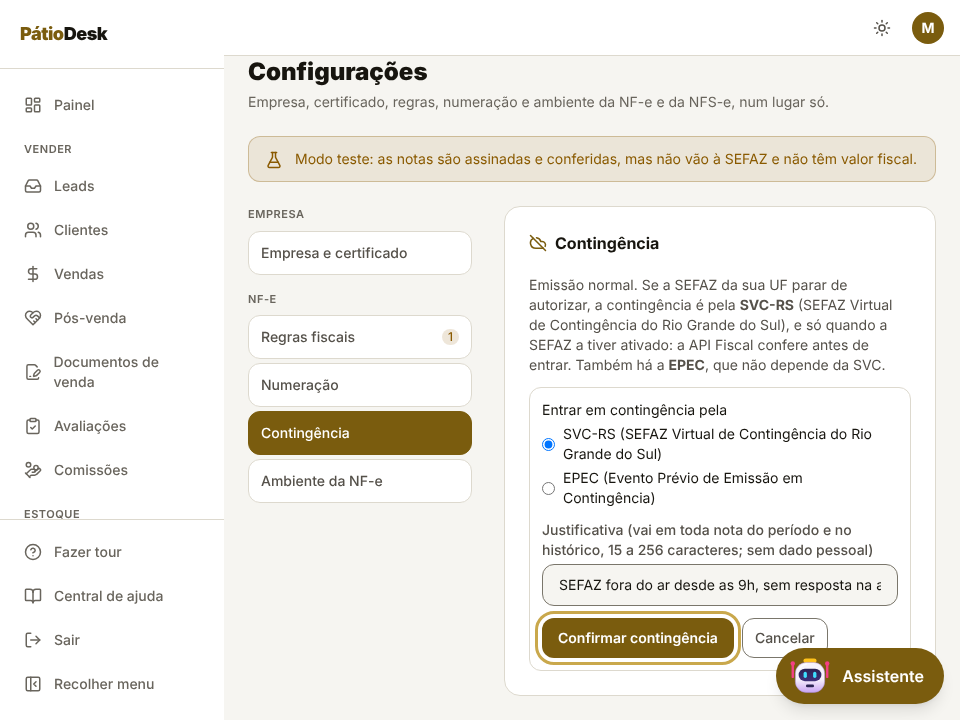
- A contingência vale para a loja inteira até alguém encerrar, em Encerrar contingência, com um motivo de pelo menos 5 caracteres.
- Venda cuja nota ficou sem resposta pode sair de novo, com outro número: o botão vira Emitir de novo em contingência.
- Enquanto durar, cancelamento de nota anterior, carta de correção e inutilização esperam a volta.
- Na volta, Regularizar agora (dono e gerente) cancela a nota que a SEFAZ tinha autorizado ou inutiliza o número da que não chegou lá.
- Na EPEC, a nota fica pendente até a SEFAZ voltar: transmita com Consultar de novo em até 168 horas, ou a emissão em EPEC fica bloqueada. O EPEC não se cancela; só a nota, depois de autorizada.
Ambiente: homologação ou produção
Cada loja escolhe onde as notas saem, na seção Ambiente da NF-e de Fiscal → Configurações. A loja começa em homologação: as notas vão ao ambiente de teste da SEFAZ e não têm valor fiscal. Em produção, a nota autorizada vale como documento fiscal. A faixa no topo da tela diz em qual ambiente a loja está. Só o dono escolhe; o gerente e o contador veem tudo.
Para ir à produção, a loja precisa cumprir todos os itens da lista. Cada item que falta traz o link Resolver:
- Produção liberada na plataforma: se este item não estiver cumprido, a tela diz A produção ainda não foi liberada na plataforma. Abra um chamado em Ajuda e suporte.
- Termo de responsabilidade fiscal aceito (veja abaixo).
- Inscrição estadual nos dados fiscais (em Configurações → Empresa e certificado). A empresa sem IE fica só em homologação.
- Certificado digital (A1) válido, do mesmo CNPJ.
- Conexão com a SEFAZ testada nos últimos 7 dias (na própria seção Ambiente da NF-e, logo abaixo da lista, em Testar conexão com a SEFAZ; só o dono testa), ou uma nota autorizada em homologação nesse prazo.
- Regras fiscais aprovadas para a compra de pessoa física e para a venda.
- NF-e autorizada em homologação: pelo menos uma nota de verdade da loja (de entrada ou de venda) autorizada pela SEFAZ de teste. A nota de diagnóstico não conta.
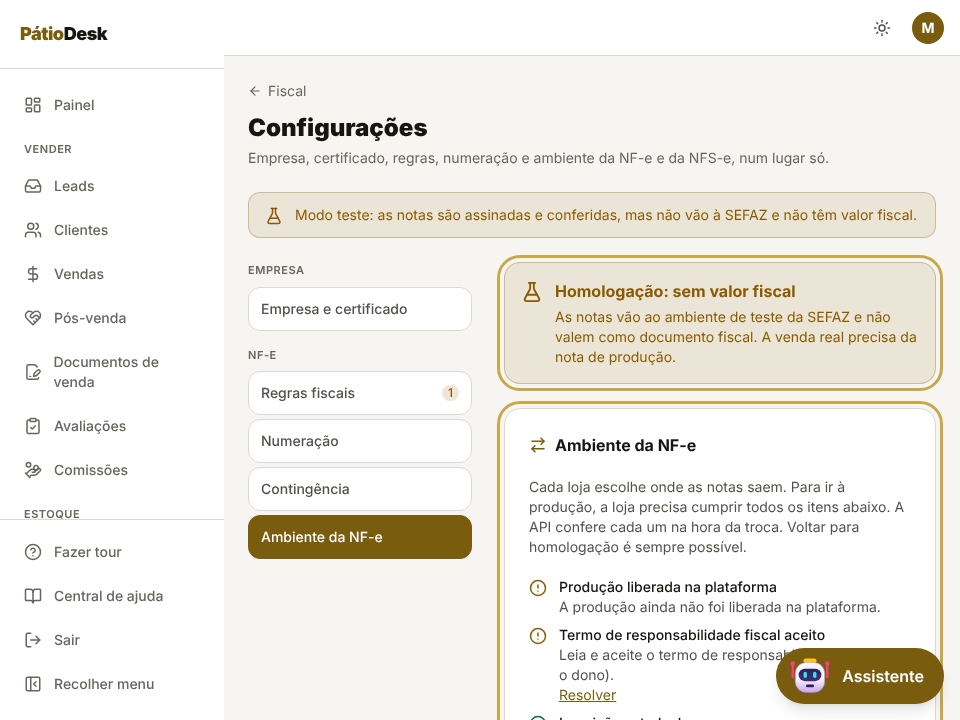
Com tudo cumprido, o dono clica em Ir para produção, escreve um motivo se quiser e confirma. O sistema confere tudo de novo na hora da troca.
- Voltar para homologação é sempre possível, com confirmação: as notas de produção já emitidas continuam valendo.
- Cada ambiente tem a sua numeração. Trocar de ambiente nunca reaproveita número do outro: a primeira nota de produção começa na numeração de produção (que você ajusta em Numeração das notas, se já emitia por outro sistema).
- Cancelamento, carta de correção e consulta de uma nota antiga usam o ambiente em que ela foi emitida.
- Com a loja em contingência, ou com notas da contingência para regularizar, a troca espera: encerre e regularize antes.
- Toda troca fica em Trocas de ambiente, no fim da seção, com quem trocou, quando, de onde para onde e o motivo.
O termo de responsabilidade fiscal
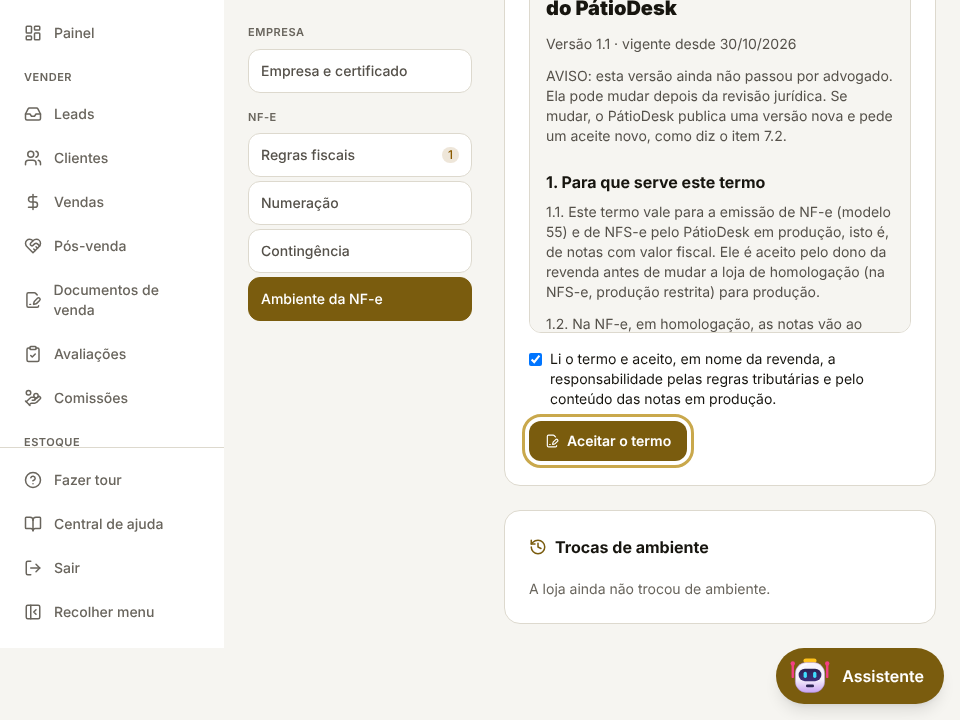
O termo diz o que é da loja e do contador (as regras tributárias e o conteúdo das notas), o que o PátioDesk faz (transmite à SEFAZ), os deveres de guarda dos XML e o que acontece em contingência. O dono abre Ler o termo, marca que leu e clica em Aceitar o termo. O aceite fica registrado com o nome, a data e a versão do texto. Se o termo mudar, o sistema pede um aceite novo.
Numeração e números pulados
Na seção Numeração de Fiscal → Configurações, o quadro Numeração das notas mostra a próxima nota da série. Quem já emitia por outro sistema informa o número em Continue a partir do nº e clica em Ajustar: a numeração só anda para a frente.
Números pulados (por nota rejeitada ou por ajuste) aparecem em Números a inutilizar. Clique em Inutilizar, escreva a justificativa (de 15 a 255 caracteres, vai para a SEFAZ) e confirme: é definitivo, e o número não pode mais ser usado.
Histórico fiscal
A aba Histórico da NF-e mostra, numa linha do tempo agrupada por dia (Hoje, Ontem, 15 de out.), quem mexeu em quê e quando: dados salvos, certificado enviado, trocado ou removido, numeração, regras, contingência, aceite do termo e troca de ambiente. Do certificado, só aparece a identificação pública.
Artigos relacionados
- Registrar uma vendaMarque o carro como vendido, escolha o cliente e a forma de pagamento e confirme.
- Convidar a equipe e entender os papéisConvide vendedores, gerentes e o contador, e veja o que cada papel pode fazer.
- Entender o financeiro e o custo de cada carroVeja o que cada papel enxerga no Financeiro, de onde vêm as receitas e despesas e como lançar a compra e os custos de um carro para saber a margem de verdade.
- Relatórios da lojaAche num lugar só os relatórios do PátioDesk — estoque, comissões, conversão de leads e avaliações — e os atalhos para o financeiro e as notas fiscais.