Site da loja
Divulgue o estoque numa vitrine pública com filtros e botão de WhatsApp, e receba o contato dos interessados no CRM.
Abrir esta tela no appAbrir esta telaAo clicar, o vídeo carrega do YouTube (Google), que recebe o seu IP e pode gravar cookies no navegador. Saiba mais
O site da loja é uma página pública com o seu estoque à venda, no endereço /loja/ seguido do nome da sua loja no PátioDesk. Qualquer pessoa abre sem fazer login: dá para colocar o link na bio do Instagram, no WhatsApp e no Google Meu Negócio.
Onde achar o link
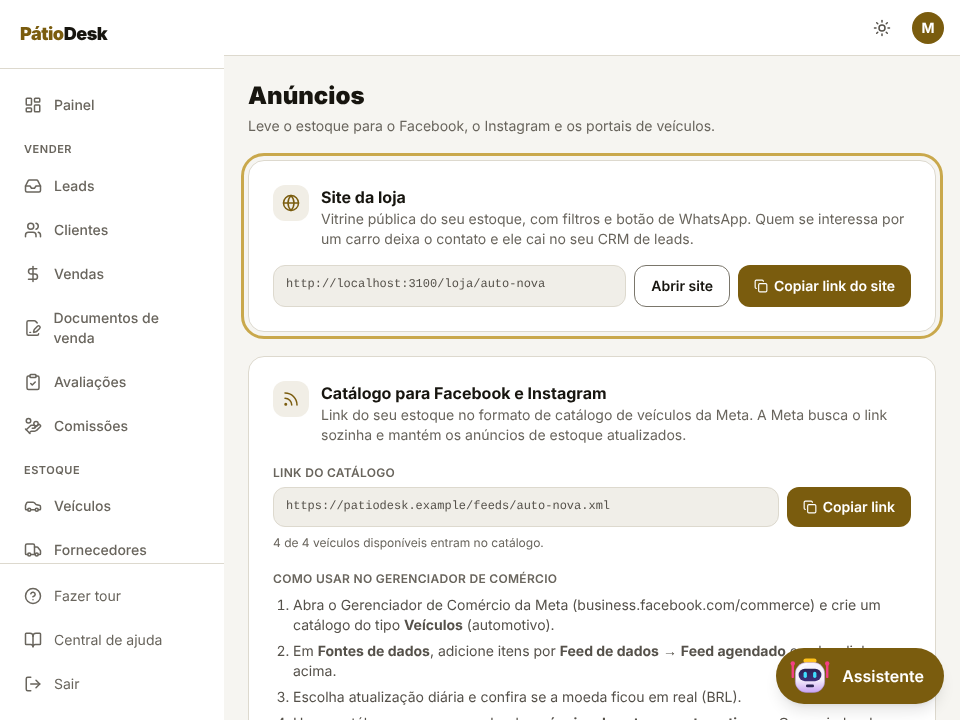
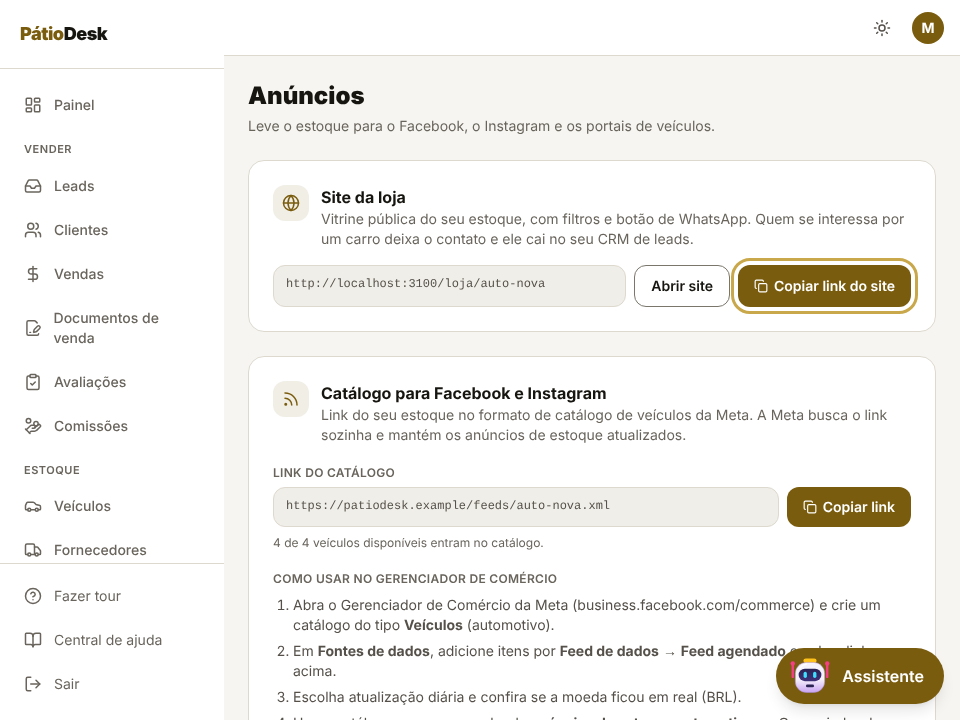
- No menu, clique em Anúncios.
- No cartão Site da loja, clique em Copiar link do site ou em Abrir site para conferir como ficou.
O que o visitante vê
- No alto, uma barra com o nome (e o logo) da loja, os atalhos Estoque e A loja e o botão Falar no WhatsApp (usa o telefone do cadastro da loja). A barra acompanha a rolagem. No celular o botão do WhatsApp fica fixo na parte de baixo da tela.
- O nome, o endereço e o telefone da loja (com cor, capa e frase de destaque, se você personalizou) e uma caixa de busca: o visitante digita a marca, o modelo ou o ano (ex.: Corolla 2020).
- Os diferenciais da loja, se você escreveu algum, numa faixa logo abaixo.
- Só os carros com status Disponível. Reservado, em preparação e vendido não aparecem.
- Atalhos de um toque: as marcas que você tem à venda (com quantos carros de cada) e faixas de preço (até R$ 50 mil, de R$ 50 a 80 mil, de R$ 80 a 120 mil e acima de R$ 120 mil). Tocar de novo no atalho escolhido desliga ele.
- Em Mais filtros e ordem: modelo, ano mínimo e quilometragem máxima, e a ordenação por preço, ano ou quilometragem.
- Em cada carro, o preço com à vista ao lado e o selo Automático quando o câmbio é automático ou CVT.
- Na página do carro, abaixo do preço: as despesas de transferência e documentação (se você informou) e o aviso de que financiamento e troca são combinados com a loja.
- No rodapé de todas as páginas: o nome da loja, a razão social e o CNPJ (se você deixou ligado), o endereço, o telefone, o e-mail de contato e o link do Aviso de privacidade da loja.
- O Aviso de privacidade da loja, montado com os dados que você preencheu: quem cuida dos dados de quem manda o formulário "Tenho interesse", para quê, com quem são compartilhados e como a pessoa pede acesso, correção ou exclusão. O formulário também leva a ele. Com endereço próprio, ele fica em
/privacidadedo seu domínio. Ele não promete um prazo de guarda: se alguém pedir a exclusão, use Excluir na ficha do lead. - Ao clicar num carro, abre a página dele, com todas as fotos (deslize para o lado ou toque nas miniaturas), a ficha e o formulário Tenho interesse.
O que nunca aparece no site
Placa, chassi, RENAVAM, custo, preço mínimo e observações internas ficam só dentro do sistema. O site mostra o que a página pública de cada carro já mostrava.
Para o Google achar
A página tem título, descrição e dados estruturados de revenda de carros, e cada loja tem um mapa do site em /loja/<nome-da-loja>/sitemap.xml. Mantenha foto e preço em todos os carros: é o que mais pesa para quem pesquisa.
Personalizar o site da loja
O dono e o gerente deixam o site com a cara da loja em Configurações, na aba Site da loja. Tudo é opcional: o que ficar em branco não aparece, e sem nada preenchido o site fica como sempre foi.
- Em Logo, clique em Enviar logo e escolha o arquivo (JPG, PNG, WebP ou AVIF; PNG com fundo transparente fica melhor). O arquivo é reduzido no seu navegador antes de subir.
- Em Cor da loja, o sistema sugere a cor principal da sua logo, calculada no próprio navegador (a imagem não vai para nenhum serviço para isso). Você pode trocar no seletor ou digitar o código da cor, como
#1D5FB8. Restaurar padrão volta às cores do PátioDesk. - Em Foto de capa, envie uma foto larga da loja ou do pátio. Ela aparece no topo do site, acima do nome.
- Preencha a Frase de destaque (até 120 caracteres), os Diferenciais da loja (até 4 frases curtas, como "Aceitamos seu carro na troca"), o Sobre a loja (até 1.000 caracteres), o Horário de funcionamento de cada dia, o Instagram e o Facebook. O que você escreve nos diferenciais e no "Sobre a loja" vale como oferta da loja ao cliente: escreva só o que a loja cumpre.
- Marque Mostrar o link do mapa para o visitante abrir o endereço da loja no Google Maps. O endereço é o da aba Loja.
- Em Identificação da loja no rodapé, preencha a Razão social (o botão Buscar pelo CNPJ traz a do cadastro) e o E-mail de contato do site. A opção Mostrar a razão social e o CNPJ no rodapé do site já vem ligada: a lei pede que o site da loja mostre os dois (Decreto 7.962/2013), e desligar é decisão e responsabilidade da loja.
- Em Despesas de transferência e documentação, diga se estão Incluídas no preço ou são Por conta do comprador (com um valor aproximado, se quiser). Se a loja cobra essas despesas à parte, a lei pede que o site diga.
- Confira a Prévia do topo da vitrine, nos temas claro e escuro, e clique em Salvar site da loja. O site mostra as mudanças em até 1 minuto. Para conferir, use Ver minha vitrine.
O Sobre a loja é só texto. Links e formatação aparecem do jeito que foram digitados. No Instagram e no Facebook vale o nome do perfil, como @sualoja, ou o link do próprio instagram.com ou facebook.com. Link de outro site é recusado.
Usar o endereço da sua loja
Nos planos Pro e Premium e no período de teste, o site da loja pode abrir no domínio da sua loja, como minhaloja.com.br, no lugar do endereço do PátioDesk. Só o dono da revenda liga, confere e desliga; o gerente vê como está.
O domínio precisa já ser da sua loja (registrado, por exemplo, no Registro.br). O PátioDesk não registra domínio.
- Em Configurações, abra a aba Site da loja e vá até Endereço próprio do site.
- Em Endereço da sua loja, digite o domínio e clique em Ligar endereço.
- A tela mostra os registros de DNS a criar. Entre no painel onde o domínio foi registrado, abra a parte de DNS e crie cada registro exatamente como aparece. Os botões de copiar ajudam a não errar.
- Volte à tela e clique em Conferir agora. A mudança pode levar de alguns minutos a algumas horas para valer. Quando a situação mostrar No ar, o site já abre no seu endereço. O cadeado (https) é incluído e pode levar alguns minutos a mais para aparecer.
Com o endereço no ar:
- O endereço antigo, no PátioDesk, continua funcionando. Os links que você já divulgou não quebram.
- Num domínio inteiro (não num subendereço), tanto faz digitar com ou sem
www: os dois levam ao mesmo lugar. - A página de cada carro e o formulário Tenho interesse funcionam no seu endereço, e o contato entra no CRM do mesmo jeito.
- Ver minha vitrine passa a abrir o seu endereço.
Para parar de usar, clique em Desligar endereço. O site volta a abrir só no endereço do PátioDesk. Lembre de apagar os registros de DNS que você criou.
Artigos relacionados
- Integrações de anúnciosLeve o estoque para o Facebook e o Instagram pelo catálogo e, quando a conexão estiver ativa, publique, pause e encerre anúncios no Mercado Livre e na OLX.
- Gerar e copiar o anúncioGere a descrição do carro com IA, copie o texto pronto e baixe as fotos para publicar onde quiser.
- Atender os leadsVeja de onde chegam os interessados, acompanhe o funil, chame no WhatsApp, marque o próximo contato e transforme o lead em cliente e em venda.
- Plano e cobrançaEscolha o plano, contrate, gerencie a assinatura e saiba como cancelar.