Documentos de venda
Gere contrato, recibo, termo de garantia ou procuração em PDF e colha a assinatura do cliente.
Abrir esta tela no appAbrir esta telaAo clicar, o vídeo carrega do YouTube (Google), que recebe o seu IP e pode gravar cookies no navegador. Saiba mais
Os documentos de venda são os contratos da sua revenda com os seus clientes: nascem de uma venda ou da entrada de um carro e já saem preenchidos com o cadastro.
Escolher de onde gerar
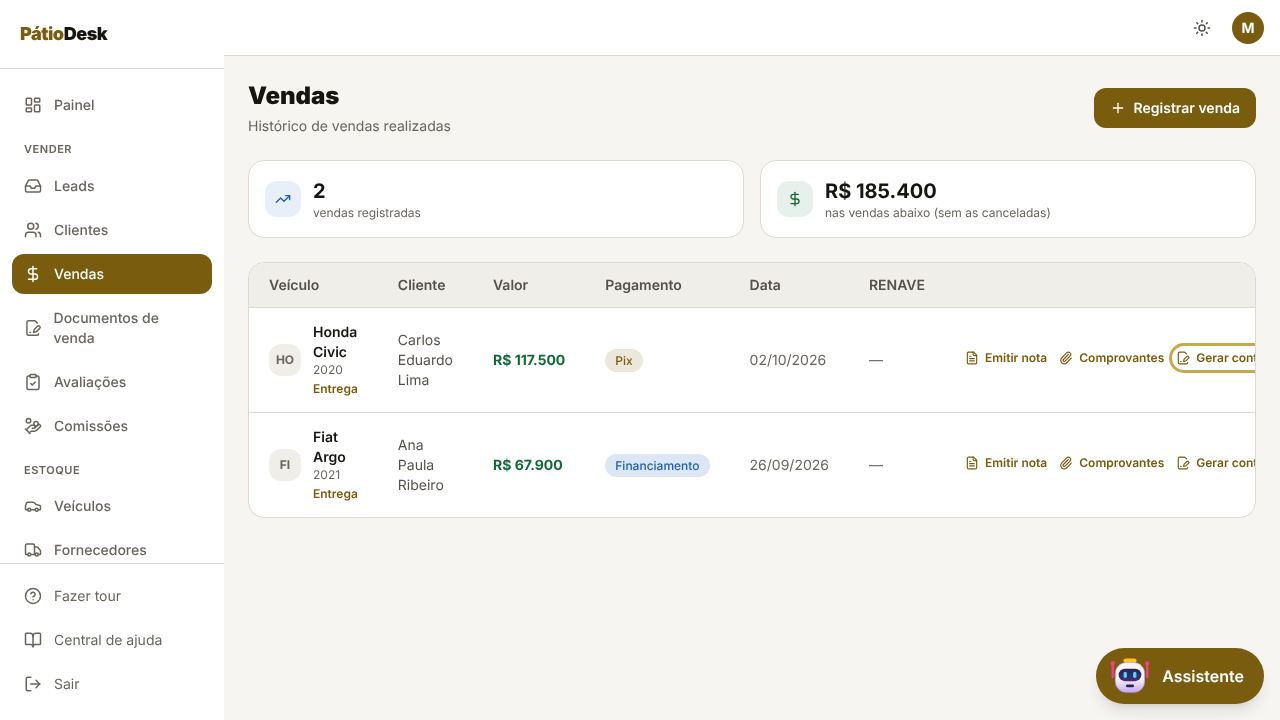
- De uma venda: em Vendas, clique em Gerar contrato na linha da venda. Tipos: contrato de venda, termo de garantia, recibo e procuração.
- Da entrada de um carro: na ficha do veículo, aba Documentos, clique em Gerar contrato. Tipos: contrato de compra, contrato de consignação, recibo e procuração.
Conferir antes de gerar
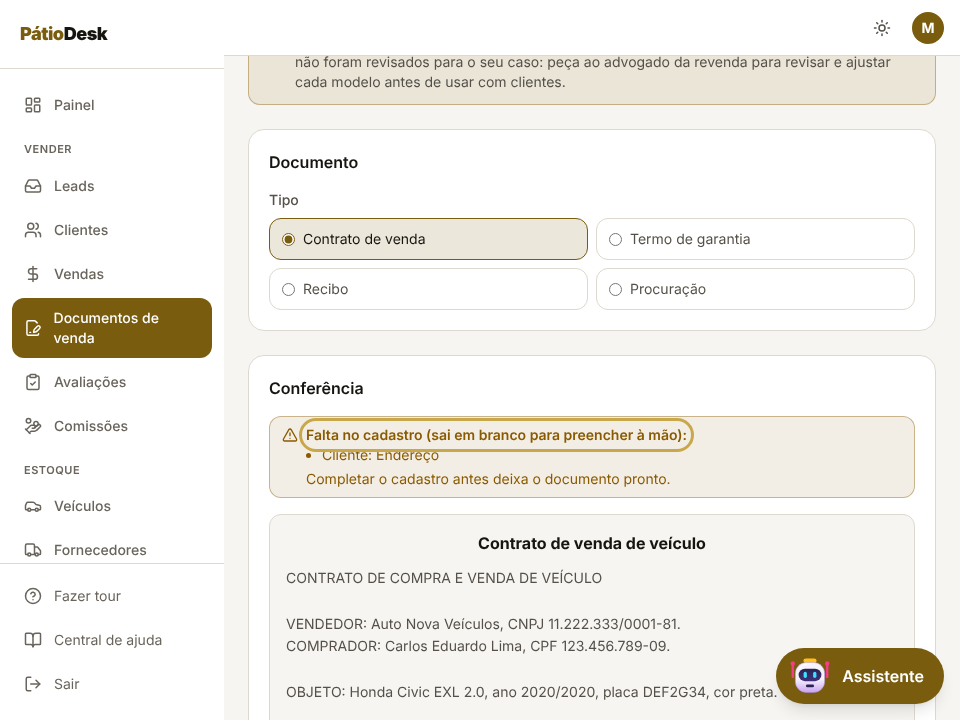
- Em Tipo, escolha o documento.
- Leia o quadro Conferência. Em Falta no cadastro, o sistema lista o que ficou em branco: complete o cadastro do cliente ou do carro antes, ou preencha à mão depois.
- Leia o texto do documento. Para mudar o modelo, clique em Editar modelo: só o dono e os gerentes editam modelos.
- Clique em Gerar PDF.
Colher a assinatura
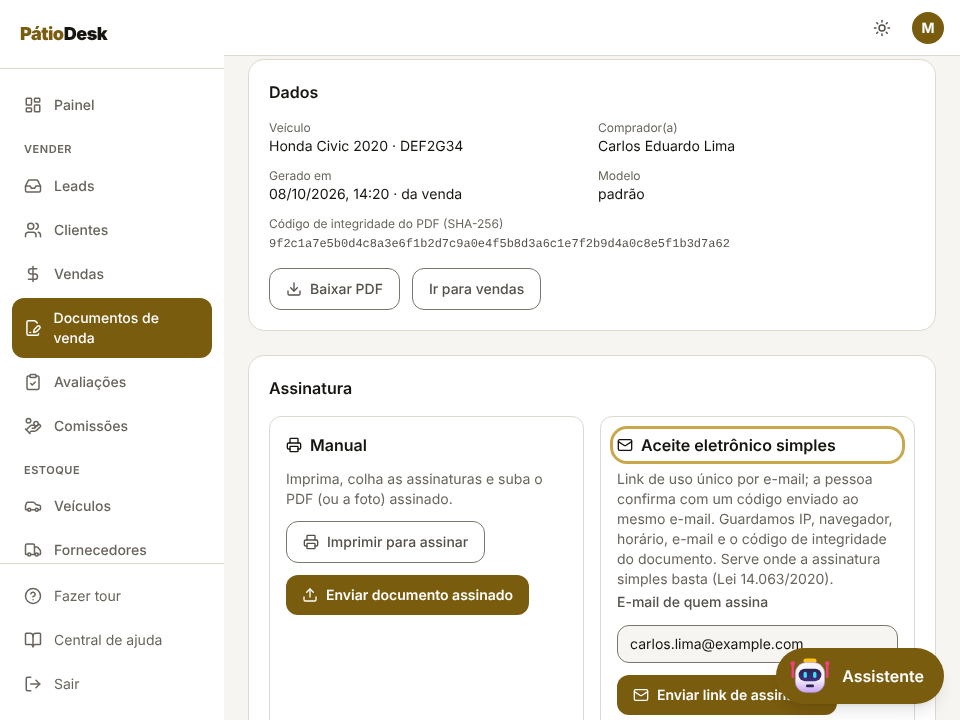
Depois de gerar, a tela do documento mostra o PDF e as formas de assinar. Use Baixar PDF para guardar uma cópia.
| Forma | Como funciona | Quando usar |
|---|---|---|
| Manual | Clique em Imprimir para assinar, colha as assinaturas e envie o PDF ou a foto com Enviar documento assinado. | Qualquer documento. |
| Aceite eletrônico simples | Informe o e-mail do cliente e clique em Enviar link de assinatura. Ele abre o link, confere o documento e confirma com um código recebido no mesmo e-mail. | Onde a assinatura simples basta. |
O aceite eletrônico tem limite de envios por mês, que depende do plano: veja Plano e cobrança.
Acompanhar os documentos
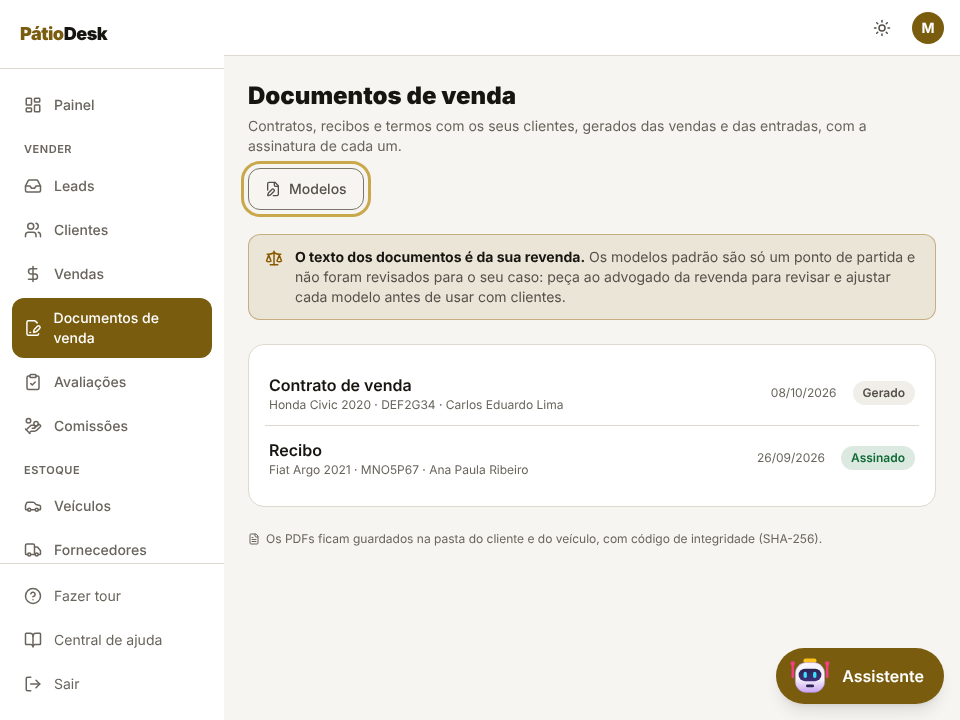
A tela Documentos de venda lista tudo o que foi gerado, com o estado de cada um: Gerado, Enviado, Assinado, Recusado, Expirado ou Cancelado. O link de assinatura vale uma vez e tem prazo: se vencer, clique em Reenviar link.
Para cancelar um documento em aberto, clique em Cancelar documento na tela dele: o link de assinatura deixa de valer.